DellコンピューターにおけるBitLockerデバイスの自動暗号化
概要: BitLocker暗号化は、Dellコンピューターに堅牢なセキュリティを提供します。Windowsセキュリティを効果的に活用するために必要な要件、重要なハードウェア仕様、主要な管理手順について説明します。
この記事は次に適用されます:
この記事は次には適用されません:
この記事は、特定の製品に関連付けられていません。
すべての製品パージョンがこの記事に記載されているわけではありません。
手順
BitLockerは、ハードドライブ上のデータを暗号化(スクランブル)することでファイルを保護するWindowsのセキュリティ機能です。誰かが許可なしにドライブにアクセスしようとしても、ファイルを読み取ることはできません。
お使いのDellコンピューターでは、次の動作が行われます。
- Windows 10またはWindows 11を初回セットアップすると、BitLockerが自動的に有効になります。
- バックグラウンドで静かに動作するため、意識することはありません
- お使いのコンピューターが、Microsoftアカウントに保存された特別な回復キー(バックアップ パスワードなど)を作成します
この記事をご覧になっている理由として、以下が考えられます。
- コンピューターがBitLocker回復キーを要求している
- Dellコンピューターの修理または保守が必要
- ドライブが暗号化されているかどうかを確認したい
- 暗号化をオフにしたい
コンピューターが暗号化されているかどうかを確認する
BitLockerがドライブを保護しているかどうかを確認したい場合は、次の手順で確認できます。
- [スタート]ボタン(画面の隅のWindowsロゴ)を右クリックします。
- [Terminal(管理者)]または[Windows PowerShell(管理者)]を選択します。
- 「このアプリがデバイスに変更を加えることを許可しますか?」というポップアップが表示された場合は、[はい]を選択します。
- 次のコマンドを正確に入力し、Enterを押します:
manage-bde -status C:(Windowsが別のドライブにインストールされている場合は、「C」をそのドライブ文字に置き換えてください)
- [Conversion Status]で結果を確認します。
- [Fully Encrypted]= BitLockerが有効で、ファイルを保護しています
- [Fully Decrypted]= BitLockerは無効です
- [Encryption in Progress]= BitLockerが現在ドライブを暗号化しています(これには時間がかかる場合があります)
- [Decryption in Progress]= BitLockerが削除されています
これは何を意味するのでしょうか?
ドライブが[Fully Encrypted]と表示されている場合、ファイルは保護されています。回復キーは安全な場所に保存する必要があります(以下にその方法を示します)。
BitLocker回復キーを見つけて保存する
回復キーは48桁の数字で、バックアップ パスワードのように機能します。次の場合に必要になることがあります。
- コンピューターのBIOSまたはファームウェアをアップデートした場合
- マザーボードやハードドライブなどのハードウェアを交換した場合
- 修理後にWindowsがコンピューターを認識しない場合
- ハードドライブを別のコンピューターに移動した場合
回復キーの確認場所
オプション1: Microsoftアカウントを確認する(最も一般的)
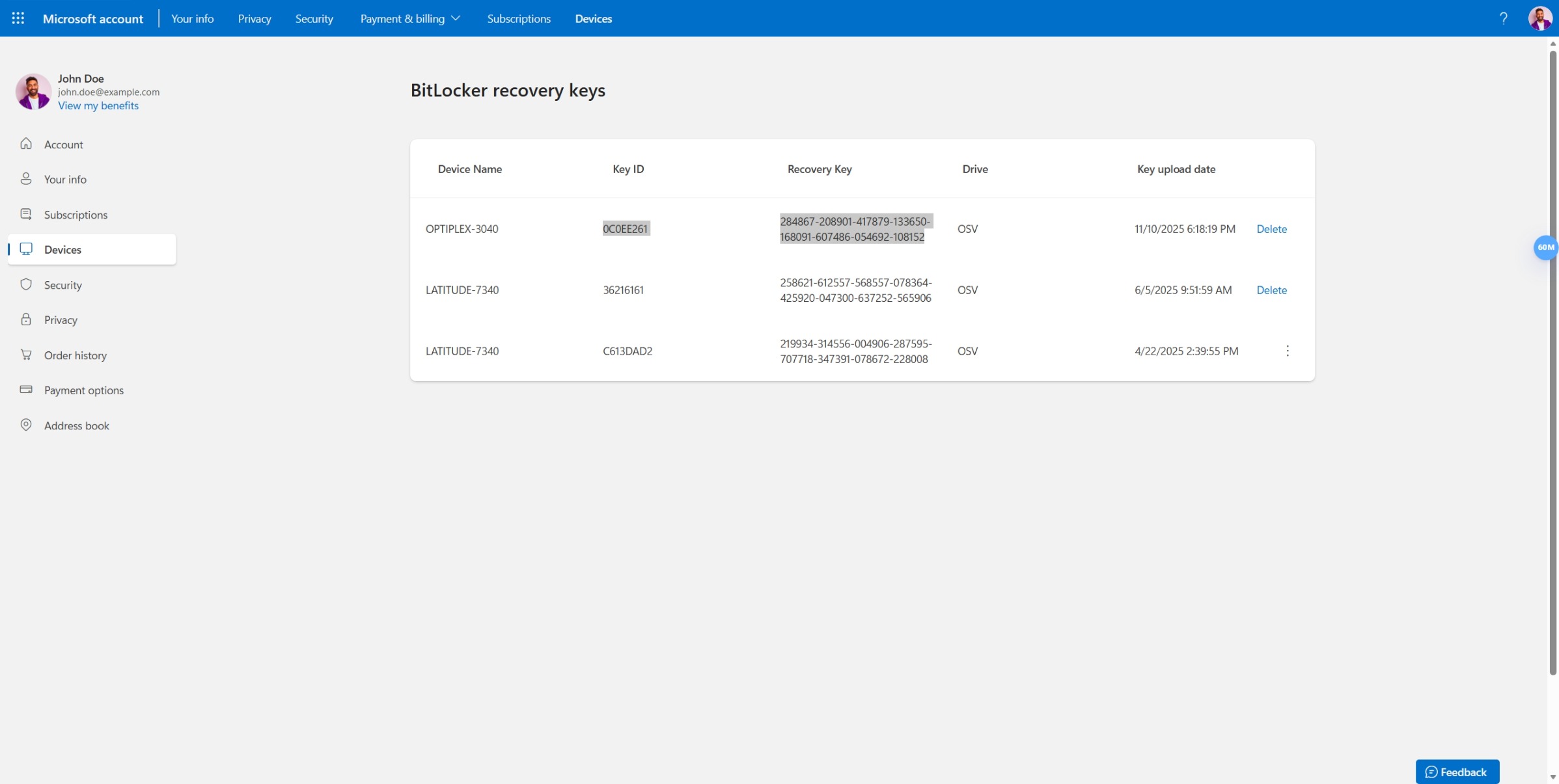
- 任意のデバイスで、account.microsoft.com/devices/recoverykeyに移動します
- Dellコンピューターで使用しているものと同じMicrosoftアカウントでサインインします
- すべてのデバイスの回復キーのリストが表示されます
- お使いのコンピューター名と日付が一致するキーを探してください
オプション2: 印刷したコピーを確認する
Windowsを初回セットアップしたときに、回復キーの印刷または保存を求められた可能性があります。次の場所を確認してください。
- セットアップ中に使用したUSBフラッシュ ドライブ
- コンピューターを購入したときに印刷した書類
- [ドキュメント]フォルダーに保存されているテキスト ファイル
オプション3:Azure Active Directoryアカウントを確認する(職場用コンピューターの場合)
お使いのDellコンピューターが職場または学校によって管理されている場合は、次の手順を実行します。
- IT管理者に問い合わせて、回復キーを保有しているかを確認します。
- または、組織のデバイス管理ポータルを確認します
バックアップ コピーを今すぐ保存する
回復キーが見つかった場合は、今すぐバックアップ コピーを保存してください。
- [スタート]>[設定]>[プライバシーとセキュリティ]>[デバイス暗号化]の順に選択します。
- [回復キーのバックアップ]を選択します。
- 保存する場所を選択します。
- Microsoftアカウント(推奨、任意のデバイスからアクセス可能)
- USBフラッシュ ドライブ(ドライブを取り外し、安全な場所に保管してください)
- 印刷する(用紙は、コンピューターと一緒にではなく、安全な場所に保管してください)
注:回復キーは複数の場所に保存してください。BitLockerの強力なセキュリティにより、暗号化によってデータが保護されるため、お使いのコンピューターを解除できるのはあなただけです。Dellでは回復を支援できません。
コンピューターが回復キーを要求している場合の対処方法
BitLocker回復キーの入力を求めるブルー スクリーンが表示されても、慌てないでください。これは通常、次の操作の後に発生します。
- コンピューターのBIOSのアップデート
- ハードウェアの修理または交換
- ハードドライブを別のコンピューターに移動した場合
- 特定のWindows更新プログラムの実行
次の手順を実行します。
- 上記の手順を実行して回復キーを見つけます
- ブルー スクリーンに48桁すべてを入力します(表示されている場合はダッシュも含めます)
- Enterキーを押します。
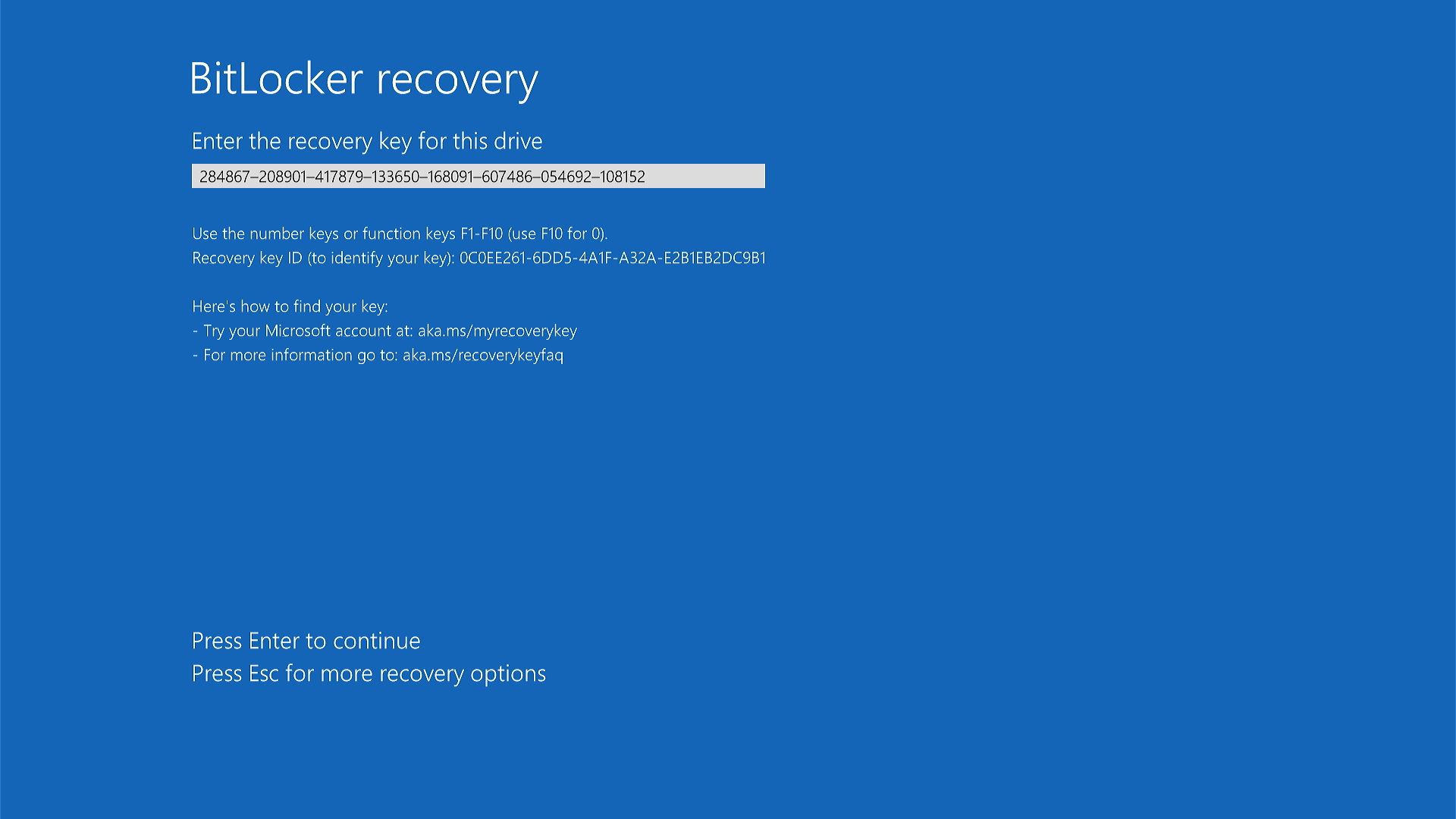
コンピューターは正常に起動するはずです。
回復キーが見つからない場合はどうすればよいですか?
すべての場所をチェックしても見つからない場合は、Windowsの再インストールが必要になる場合があります(これによりファイルが消去されます)。
サービスまたは修理のために暗号化を一時的に停止する
Dellコンピューターを修理に出す場合やご自身で整備する場合は、まずBitLockerを一時停止してください。これにより、修理後に回復キーを求めるブルー スクリーンが表示されなくなります。
BitLockerを一時停止するタイミング:
- コンピューターのBIOSのアップデート前
- ハードウェア修理前(マザーボード、ハードドライブ、メモリー)
- コンピューターをDellサービス センターに持ち込む前
- 大規模なシステム変更の前
BitLockerを一時停止する方法
- [スタート]ボタンを右クリックします。
- [Terminal(管理者)]または[Windows PowerShell(管理者)]を選択します。
- 変更を許可するように求められたら、[はい]を選択します。
- 以下のコマンドを入力して、Enterを押します:
Suspend-BitLocker -MountPoint "C:" -RebootCount 0(ドライブ文字が異なる場合は、「C」をその文字に置き換えます)
- BitLockerが一時停止されているというメッセージが表示されます。
現在の状況
BitLocker保護は一時停止されていますが、ファイルは暗号化されたままです。サービスが完了すると、BitLockerは、オンに戻すまで一時停止したままになります。
サービス後にBitLockerをオンに戻す
修復が完了したら、BitLocker保護を再度オンにします。
- [スタート]ボタンを右クリックします。
- [Terminal(管理者)]または[Windows PowerShell(管理者)]を選択します。
- 変更を許可するように求められたら、[はい]を選択します。
- 以下のコマンドを入力して、Enterを押します:
Resume-BitLocker -MountPoint "C:"
ファイルは再び保護されます。
完全にオフにするのではなく、一時停止する理由は?
一時停止にかかる時間はわずか数秒です。BitLockerを完全にオフにするには数時間かかる場合があり、再度オンにする際にも数時間かかる場合があります。一時停止によって、修理がより迅速かつ簡単になります。
BitLockerを完全にオフにする
作業を開始する前に:BitLockerをオフにする場合は、注意が必要です。BitLockerがオフになると、コンピューターが盗まれたり、ハードドライブが取り外されたりした場合でも、誰でもファイルを読み取れるようになります。
以下の場合には、BitLockerをオフにすることをお勧めします。
- Windowsのバックアップ イメージを復元する準備をしている場合
- ハードドライブを完全に取り外す場合
- コンピューターを譲与またはリサイクルする場合(データを消去した後)
注:BitLockerをオフにするには、500 MBのデータごとに約1分という長い時間がかかる場合があります。500 GBのドライブには16時間以上かかる場合があります。
BitLockerをオフにする方法
オプション1: Windows設定の使用(簡単)
- [スタート]>[設定]>[プライバシーとセキュリティ]>[デバイス暗号化]の順に選択します。
- [デバイス暗号化]をオフにします
- 復号化が完了するのを待ちます(コンピューターに進行状況が表示されます)
オプション2: コマンド ラインの使用
- [スタート]ボタンを右クリックします。
- [Terminal(管理者)]または[Windows PowerShell(管理者)]を選択します。
- 変更を許可するように求められたら、[はい]を選択します。
- 以下のコマンドを入力して、Enterを押します:
manage-bde -off C:(ドライブ文字が異なる場合は、「C」をその文字に置き換えます)
- 復号化が開始されます。コンピューターは引き続き使用できますが、動作が遅くなる場合があります。
復号化の進行状況を確認するには、次の手順を実行します。
上記の「コンピューターが暗号化されているかどうかを確認する」の手順に従います。[復号化中]と表示されていること、また、完了した割合(%)も確認してください。
上級:Windowsの新規インストールでBitLockerを有効にしないようにする
このセクションは、ITプロフェッショナルおよび上級ユーザーのみを対象としています。
組織向けにコンピューターを準備していて、BitLockerが自動的にオンにならないようにする必要がある場合は、インストール前にWindowsレジストリーを変更することができます。
Warning: レジストリーを誤って編集すると、重大な問題が発生する可能性があります。これらの高度な手順に慣れている場合にのみ続行してください。
暗号化を防ぐためにレジストリーを変更する
Windowsをインストールする前に、次の手順を実行します。
- Windowsイメージに次のレジストリー キーを追加します。
場所:HKEY_LOCAL_MACHINE\SYSTEM\CurrentControlSet\Control\BitLocker
Name:PreventDeviceEncryption
次の入力を行います。DWORD (32-bit)
値:1(True)
注:このレジストリー キーは、インストール前にWindowsイメージに追加した場合にのみ機能します。Windowsがすでにインストール済みで、BitLockerがオンになっている場合は、代わりに上記の「BitLockerを完全にオフにする」の手順を使用してください。
よくあるお問い合わせ(FAQ)
Q: BitLockerはコンピューターの速度を低下させますか?
A:いいえ。最新のDellコンピューターには、暗号化を自動的に処理する特別なハードウェアが搭載されています。速度の違いに気付くことはありません。
Q: Dellコンピューターでは、BitLockerがすでにオンになっていますか?
A:いいえ。Dellコンピューターは、工場出荷時には暗号化されていません。自宅でWindowsを初めてセットアップすると、BitLockerが自動的にオンになります。
Q: BitLockerをオフにして、後でオンに戻すことはできますか?
A:はい。ただし時間がかかります。BitLockerをオフにするには数時間かかる場合があり、再度オンにする際にも数時間かかります。コンピューターの修理が必要な場合は、BitLockerをオフにせずに一時停止すると、はるかに速く処理できます。
Q: 回復キーを忘れた場合はどうなりますか?
A:回復キーがないと、コンピューターのロックを解除することはできません。DellやMicrosoftでさえ、復元を支援することはできません。そのため、回復キーを複数の安全な場所に保存することが非常に重要です。
Q: 回復キーはWindowsパスワードと同じですか?
A:いいえ。Windowsパスワードはアカウントにログインするためのものです。回復キーは、Windowsが正常に起動できない場合にハードドライブ全体を解除するためのものです。
Q: BitLockerが確認なしでオンになったのはなぜですか?
A:Windowsは、ファイルを保護するために、セットアップ中にBitLockerを自動的にオンにします。これは、Windows 10およびWindows 11に組み込まれているセキュリティ機能です。
その他の情報
推奨記事
ここでは、このトピックに関連した役立つ可能性のある推奨記事をいくつか紹介します。
対象製品
Alienware, Dell All-in-One, Dell Pro All-in-One, Dell Pro Max Micro, Dell Pro Max Slim, Dell Pro Max Tower, Dell Pro Micro, Dell Pro Slim, Dell Pro Tower, Dell Slim, Dell Tower, Inspiron, OptiPlex, Vostro, XPS, G Series, G Series, Alienware
, Dell Laptops, Dell Plus, Dell Pro, Dell Pro Max, Dell Pro Plus, Dell Pro Premium, Inspiron, Latitude, Dell Pro Rugged, Vostro, XPS, Fixed Workstations, Mobile Workstations, Dell Pro Max Micro XE FCM2250, Dell Pro Max Slim XE FCS1250, Dell Pro Max Tower T2 XE FCT2250, Dell Pro Max 16 XE MC16250, Dell Pro Micro Plus XE QBM1250, Dell Pro Slim Plus XE5 QBS1250, Dell Pro Tower Plus XE5 QBT1250
...
文書のプロパティ
文書番号: 000124701
文書の種類: How To
最終更新: 18 11月 2025
バージョン: 19
質問に対する他のDellユーザーからの回答を見つける
サポート サービス
お使いのデバイスがサポート サービスの対象かどうかを確認してください。