Conecta una barra de sonido a tu monitor, PC o portátil
Las barras de sonido Dell son una excelente adición a tu configuración de sobremesa, ya que ofrecen una mejor experiencia de audio para juegos, trabajo y entretenimiento. Estas barras de sonido, diseñadas específicamente para los monitores Dell compatibles, ofrecen una forma sencilla de mejorar tu experiencia de audio. En esta guía, te explicaremos el proceso de configuración, solucionaremos problemas habituales y responderemos a preguntas frecuentes sobre las barras de sonido Dell.
¿Qué es una barra de sonido Dell?
Una barra de sonido Dell es un altavoz compacto y rectangular que se conecta a tu monitor Dell compatible y ofrece una solución de audio limpia y minimalista sin necesidad de altavoces voluminosos en el escritorio.

Beneficios de utilizar una barra de sonido con tu monitor Dell
- Diseño compacto: ahorra espacio en el escritorio, ya que se conecta directamente al monitor.
- Audio mejorado: ofrece una mayor claridad de sonido que los altavoces estándar integrados del monitor.
- Instalación sencilla: no se necesitan altavoces externos ni configuraciones complicadas.
Tipos de barras de sonido Dell
Hay dos tipos principales de barras de sonido Dell:
Barras de sonido con alimentación por USB
Las barras de sonido con alimentación por USB, como la barra de sonido delgada para videoconferencias Dell SB522A o la barra de sonido compacta Dell SB521A, se conectan directamente a un monitor o equipo Dell compatible a través de un puerto USB, que proporciona alimentación a la barra de sonido y transmite las señales de audio mediante un solo cable USB. Son ideales para configuraciones sencillas y no requieren una fuente de alimentación adicional.
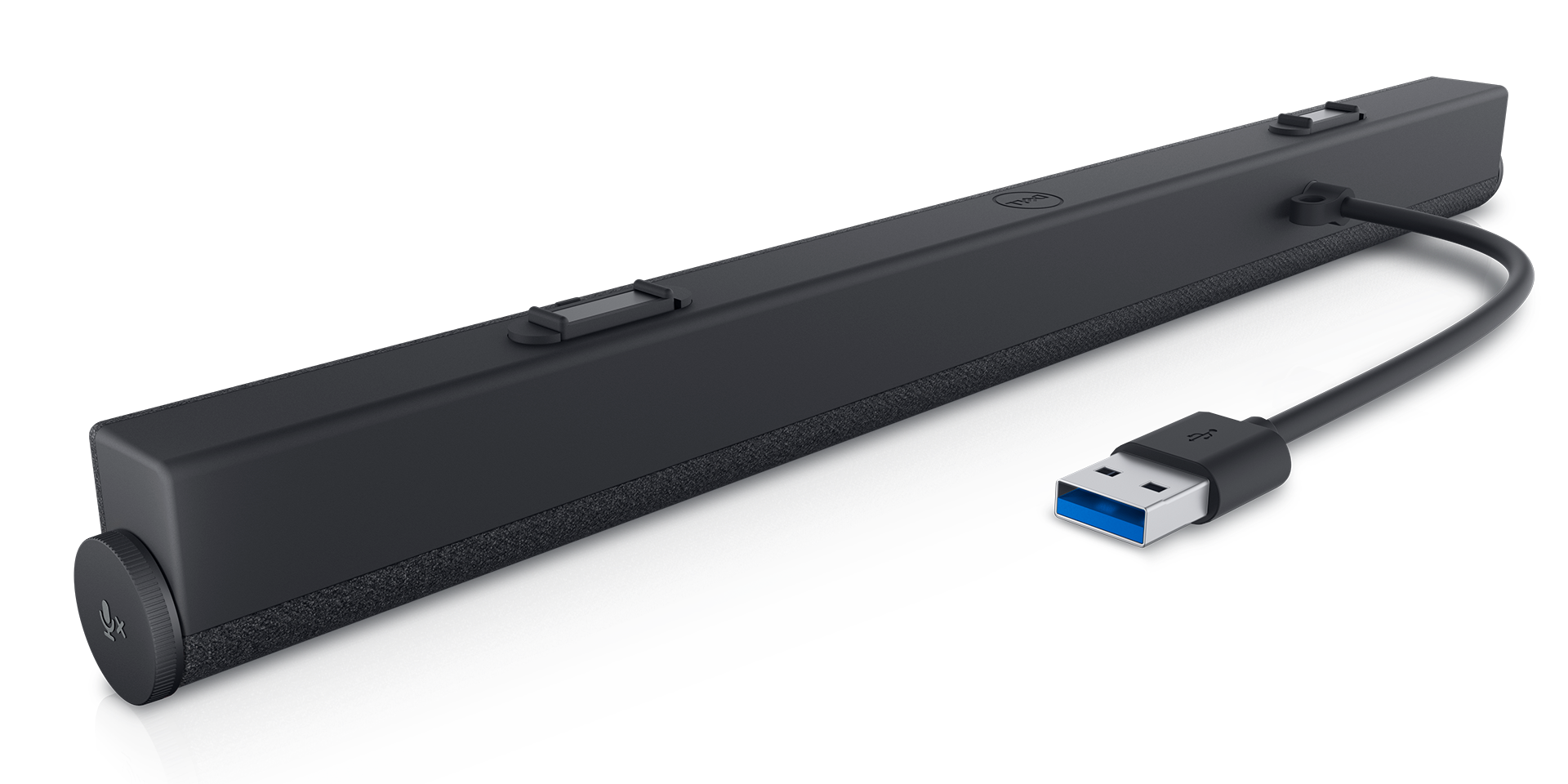
Barras de sonido con alimentación por CA
Estas barras de sonido con alimentación por CA, como la barra de sonido estéreo Dell AX510/AX510 PA, incluyen sus propios adaptadores de corriente. Se utiliza un cable de audio o USB independiente para conectar el dispositivo al equipo y transmitir la señal de audio.
Compatibilidad de las barras de sonido Dell
Monitores Dell compatibles
Las barras de sonido Dell se han diseñado para que sean compatibles con modelos específicos de monitores Dell. Para confirmar si tu monitor es compatible con una barra de sonido en particular, consulta la guía del usuario del monitor y el modelo de barra de sonido.
- Barra de sonido compacta para videoconferencias Dell SB522A
- Barra de sonido compacta Dell SB521A
- Barra de sonido profesional Dell: AE515
- Barra de sonido estéreo Dell Pro AE515M
- Barra de sonido USB Dell AC511
- Barra de sonido estéreo Dell AC511M
Cómo configurar una barra de sonido Dell
Sigue estos pasos para configurar tu barra de sonido Dell:
Paso 1: desempaquetar y comprobar los componentes
- Abre la caja de la barra de sonido y comprueba que tienes todos los componentes, lo que incluye la barra de sonido, el cable de alimentación (si corresponde), el cable USB y cualquier accesorio de montaje.
Paso 2: conectar la barra de sonido al monitor
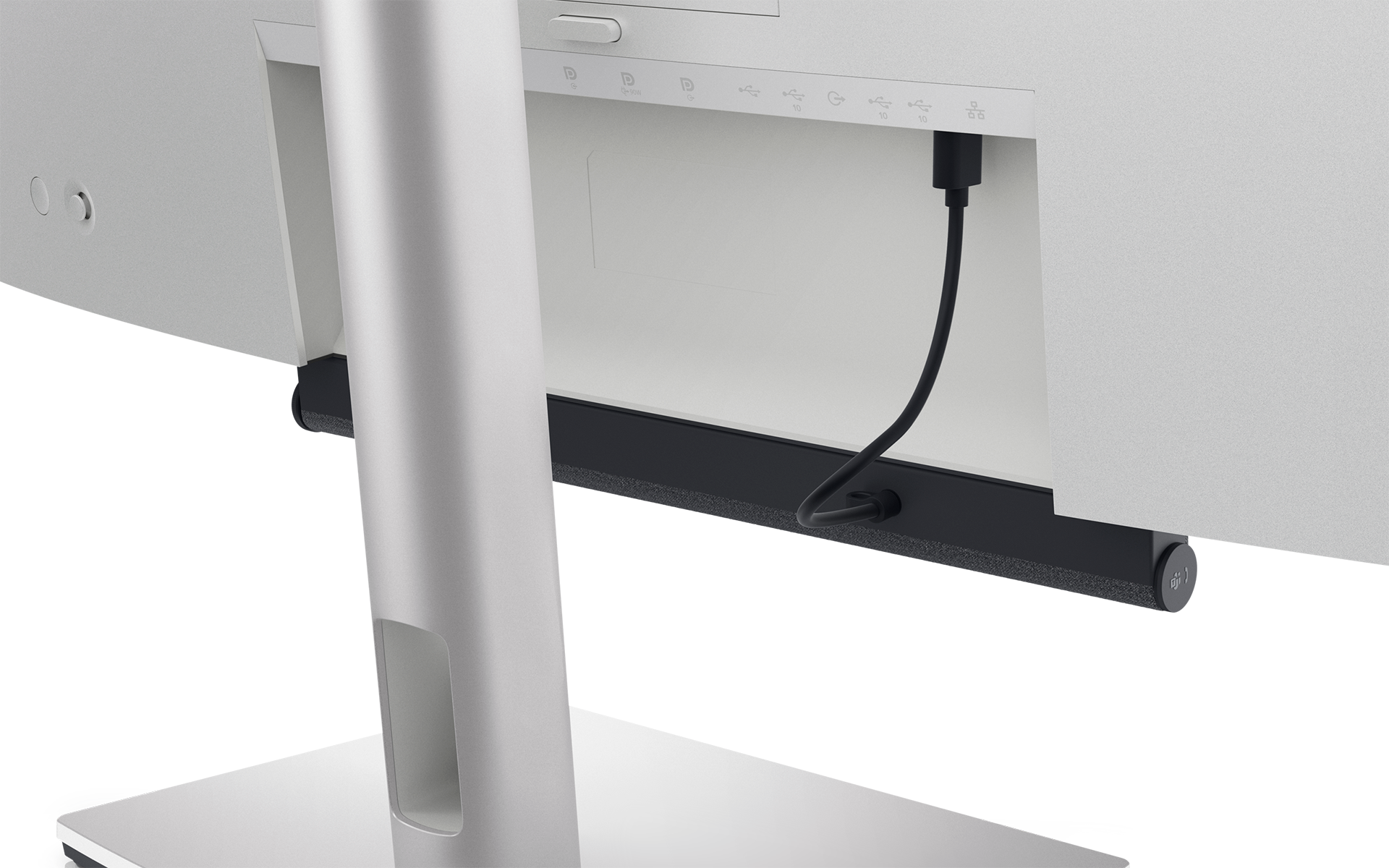
- Localiza las ranuras de montaje en el monitor Dell compatible. Conecta la barra de sonido a estas ranuras para asegurarte de que encaje en su sitio de forma segura. Para obtener instrucciones detalladas, consulta la guía del usuario de la barra de sonido.
Paso 3: enchufar la fuente de alimentación
- En las barras de sonido con alimentación por USB, solo tienes que conectar el cable USB al equipo o al puerto USB del monitor. Si tienes una barra de sonido con alimentación por CA, conecta el adaptador de corriente a un enchufe y conéctelo a la barra de sonido.
Paso 4: ajustar la configuración de sonido en el equipo
- Una vez conectada la barra de sonido, ve a la configuración de sonido del equipo. Elige la barra de sonido Dell como dispositivo de salida predeterminado.
Cómo montar una barra de sonido Dell
Montaje de la barra de sonido en un monitor Dell
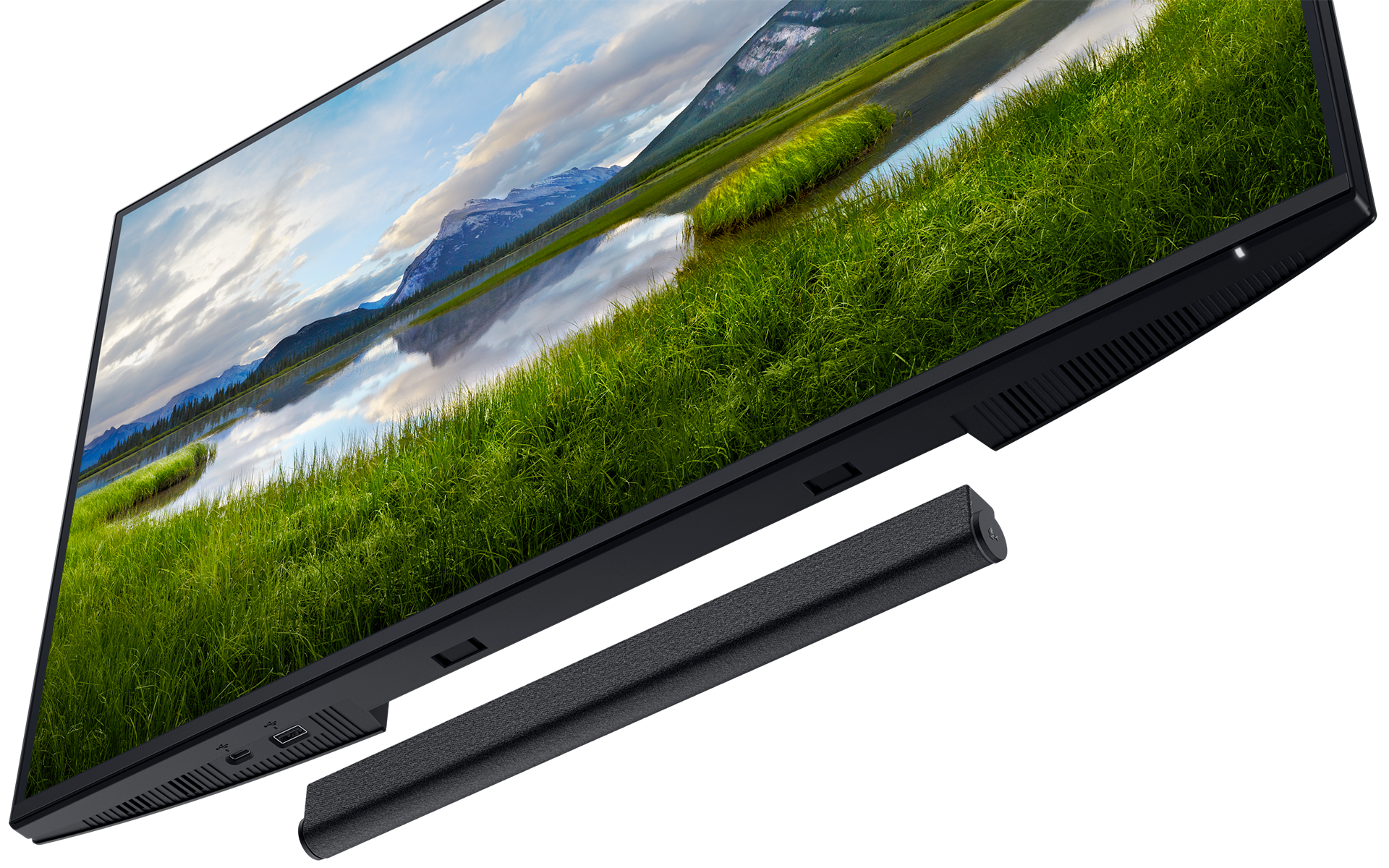
Los monitores Dell compatibles incluyen una ranura en la parte inferior para conectar una barra de sonido compatible. Desliza la barra de sonido hasta que quede bloqueada de forma segura. Consulta la guía del usuario del monitor para encontrar la ubicación de las ranuras de montaje de la barra de sonido.
Mediante un soporte o una base para barra de sonido
Si el monitor no es compatible con montaje directo, utiliza un soporte o una base para barra de sonido con las barras de sonido compatibles (si lo admiten).
Conexión de la barra de sonido a través de USB o conector de audio
Conexión USB
Las barras de sonido USB, como la barra de sonido compacta Dell SB522A, reciben la alimentación y el audio a través de un solo cable USB.
Conexión del conector de audio
Algunas barras de sonido más antiguas utilizan un conector de audio para el sonido, mientras que la alimentación se proporciona por separado.
Configuración de los ajustes de sonido en Windows
Una configuración de sonido correcta puede marcar una gran diferencia en tu experiencia de audio general.
Ajuste de la configuración de audio de la barra de sonido
Ve a Inicio > Configuración > Sistema > Sonido. En la sección Salida, elige la barra de sonido. Si la barra de sonido tiene un micrófono integrado, ve a Inicio > Configuración > Sistema > Sonido. En la sección Entrada, elige la barra de sonido.

Problemas habituales de las barras de sonido y cómo solucionarlos
La barra no emite sonido
- Asegúrate de que la barra de sonido está conectada de forma segura y está configurada como el dispositivo de salida predeterminado.
- Asegúrate de que el cable USB o de audio está conectado al monitor o al equipo. Si la barra de sonido está conectada al monitor, asegúrate de que el cable USB ascendente está conectado al monitor desde el equipo para garantizar que la barra de sonido funcione.
La barra de sonido no se enciende
- En el caso de los modelos con alimentación por USB, prueba a cambiar los puertos USB. Asegúrate de que el cable USB ascendente está conectado del monitor al equipo.
- En el caso de los modelos con alimentación por CA, comprueba la conexión de alimentación y asegúrate de que el dispositivo está encendido. Prueba un enchufe de corriente distinto.
Audio estático o distorsionado
- Comprueba si hay conexiones sueltas o interferencias de otros dispositivos.
- Actualiza los controladores de audio.
- Soluciona los problemas de audio.
Preguntas frecuentes
Estas son algunas preguntas y respuestas frecuentes sobre las barras de sonido Dell.
1. ¿Por qué no funciona mi barra de sonido Dell?
- Asegúrate de que la barra de sonido está conectada de forma segura y configurada como el dispositivo de salida predeterminado.
- Reiniciar el equipo también puede ayudar a resolver el problema.
- Soluciona los problemas de sonido.
2. ¿Puedo utilizar una barra de sonido Dell con un monitor que no sea Dell?
- Las barras de sonido Dell se han diseñado específicamente para determinados monitores Dell. Es posible que los monitores que no son Dell no tengan ranuras de montaje compatibles para instalar una barra de sonido Dell.
3. ¿Cómo puedo controlar el volumen en la barra de sonido Dell?
- En algunas barras de sonido Dell, como la SB522A, puedes controlar el volumen mediante los botones de volumen, el mando de volumen o la configuración de sonido del equipo. Las barras de sonido como el modelo Dell SB521A no tienen un mando de volumen. Utiliza la configuración de sonido del equipo para controlar el volumen.
4. ¿Cómo puedo comprobar si mi monitor Dell es compatible con una barra de sonido?
- Barra de sonido compacta para videoconferencias Dell SB522A
- Barra de sonido compacta Dell SB521A
- Barra de sonido profesional Dell: AE515
- Barra de sonido estéreo Dell Pro AE515M
- Barra de sonido USB Dell AC511
- Barra de sonido estéreo Dell AC511M
5. ¿Necesito instalar controladores para mi barra de sonido Dell?
- Las barras de sonido Dell son dispositivos plug-and-play, lo que significa que no se requieren controladores adicionales. Sin embargo, actualizar los controladores de la tarjeta de sonido del equipo puede ayudar a resolver los problemas de audio.
6. ¿Puedo utilizar una barra de sonido Dell con un portátil u otros dispositivos?
- Sí, siempre y cuando tu portátil o dispositivo cuente con los puertos necesarios (como USB o conector de audio), puedes conectar la barra de sonido. Sin embargo, no se montará físicamente en el portátil.
7. ¿Por qué mi barra de sonido produce un volumen bajo?
- Es posible que el volumen bajo se deba a una configuración de sonido incorrecta en el equipo.
- Asegúrate de que la barra de sonido está configurada como el dispositivo de salida predeterminado.
- Sube el volumen del equipo y de la barra de sonido.
8. ¿Por qué mi barra de sonido Dell se apaga aleatoriamente?
- Esto puede deberse a un problema de alimentación, especialmente si se trata de una barra de sonido con alimentación por USB.
- Prueba a conectarla a otro puerto USB.
- En el caso de los modelos con alimentación por CA, comprueba y asegúrate de que el adaptador de corriente funciona correctamente.
9. ¿Puedo utilizar Bluetooth con mi barra de sonido Dell?
- Las barras de sonido Dell no incluyen la funcionalidad Bluetooth.
10. ¿Puedo utilizar una barra de sonido Dell con varios monitores?
- Sí, puedes utilizar una barra de sonido Dell con varios monitores.
- La barra de sonido se conecta a un monitor, pero puede funcionar como salida de audio de todo el equipo.
11. ¿Es posible utilizar varias barras de sonido en una configuración de varios monitores?
- Aunque es posible conectar varias barras de sonido en una configuración de varios monitores, solo se puede utilizar una barra de sonido en un momento dado para la salida de audio.