Solucionar problemas de disco duro y SSD
¿El equipo Dell muestra un error "No se ha detectado el disco duro"? ¿Se escuchan sonidos de clics o chirridos que provienen del interior del ordenador? ¿O simplemente la unidad no aparece en el BIOS?
Los problemas de disco duro y SSD pueden resultar alarmantes, pero en la mayoría de los casos, la solución es más sencilla de lo que cabría esperar. En este artículo se explican las causas más comunes y los pasos a seguir para solucionarlas, de modo que puedas volver a poner tu ordenador Dell en marcha.
¿Qué está experimentando?
Los errores de disco duro pueden ser similares a otros problemas a simple vista. Antes de empezar, asegúrate de que tus síntomas se ajustan a lo descrito en este artículo.
Si te identificas con alguna de estas situaciones, estás en el lugar adecuado:
- Mensajes de error del tipo "No se ha detectado el disco duro", "Disco duro no instalado" o "Disco duro no detectado"
- La unidad no aparece en el BIOS
- Sonidos de clics, chirridos o zumbidos que provienen del interior del ordenador
¿Buscas algo más? Te ayudamos:
- Si ves una pantalla azul o negra con un código de detención del tipo "Tu PC tuvo un problema" o "INACCESSIBLE_BOOT_DEVICE", visita nuestra guía para corregir errores de pantalla azul (BSOD) y problemas de código de detención en Windows.
- Si tu ordenador no arranca en Windows, ves mensajes que indican que falta el sistema operativo, que no se encuentra el sistema operativo o que no se encontró ningún dispositivo de arranque o una pantalla en blanco con un cursor parpadeante, consulta El equipo no arranca en Windows.
- Si el ordenador va lento, se cuelga o deja de responder mientras lo utilizas, consulta nuestra guía Acelera tu equipo: optimiza el rendimiento y acelera tu PC.
Conoce tu unidad de almacenamiento
Tu equipo lo guarda todo, archivos, aplicaciones y Windows, en una unidad de almacenamiento. Existen dos tipos principales y saber cuál tienes te ayudará a entender qué estás oyendo y qué es lo que podría estar fallando.
Unidad de disco duro (HDD)
Una HDD utiliza platos magnéticos giratorios y un cabezal de lectura/escritura móvil para almacenar y recuperar datos. Dado que tiene piezas mecánicas móviles, también es más susceptible al desgaste físico con el paso del tiempo y los sonidos inusuales, como clics o chirridos, suelen ser la primera señal de que algo va mal.
Unidad de estado sólido (SSD)
Una SSD almacena los datos en chips de memoria flash sin piezas móviles. Es más rápida, silenciosa y mucho más habitual en los sistemas Dell modernos. Los sistemas Dell suelen utilizar SSD M.2 NVMe o SATA. Los sobremesas pueden utilizar SSD M.2 NVMe o SATA de 2,5". Dado que las SSD no tienen piezas móviles, no producen ruido, por lo que, si escuchas sonidos, lo más probable es que el problema esté en un disco duro.
¿Por qué sucede esto?
Comprender la causa de estos problemas te ayudará a solucionarlos más rápido y a evitarlos en el futuro. Estas son las razones más habituales por las que un disco duro o una SSD deja de detectarse:
- Conexión suelta o desplazada: el cable de datos o de alimentación se ha aflojado dentro del ordenador, o una unidad SSD M.2 se ha desplazado ligeramente de su ranura
- Configuración incorrecta del BIOS: el modo de operación SATA incorrecto (RAID frente a AHCI), un orden de arranque incorrecto o una incompatibilidad entre los modos de arranque UEFI/Legacy pueden impedir que la unidad se detecte
- Firmware de SSD o BIOS sin actualizar: es posible que una versión anterior del BIOS no reconozca unidades más recientes o que una actualización reciente de Windows haya introducido un problema de compatibilidad
- Batería CMOS agotada: una batería CMOS descargada provoca que la configuración del BIOS se restablezca en cada arranque, incluidos el modo SATA y el orden de arranque
- Fallos físicos o mecánicos de la unidad: más habituales en las HDD y, a menudo, acompañados de sonidos de clics, chirridos o zumbidos
Cómo solucionar los problemas de detección de unidades de disco duro y SSD en tu equipo Dell
¿Listo para recuperar tu unidad? Sigue uno a uno estos pasos y comprueba si has logrado resolver el problema.
Paso 1: Desconectar todos los dispositivos externos
A veces, una unidad USB, una tarjeta SD o una estación de acoplamiento conectadas al ordenador pueden seleccionarse por error como dispositivo de arranque, lo que hace que el disco duro interno aparezca como "no detectado".
- Desconecta todos los dispositivos externos: unidades USB, discos duros externos, tarjetas SD/xD, impresoras, cámaras web y estaciones de acoplamiento, excepto el teclado y el ratón.
- Reinicia el equipo y comprueba si se ha resuelto el problema.
Si esto resuelve el problema, vuelve a conectar los dispositivos de uno en uno para identificar cuál estaba causando el problema. Ponte en contacto con el fabricante del dispositivo para obtener más ayuda.
Si esto no ayuda, continúa con el paso 2.
Paso 2: Realizar un restablecimiento completo
Un restablecimiento completo elimina la carga eléctrica residual almacenada en el sistema. A veces, esta carga puede evitar que la unidad se detecte correctamente al iniciar y un restablecimiento completo ayuda a eliminarla.
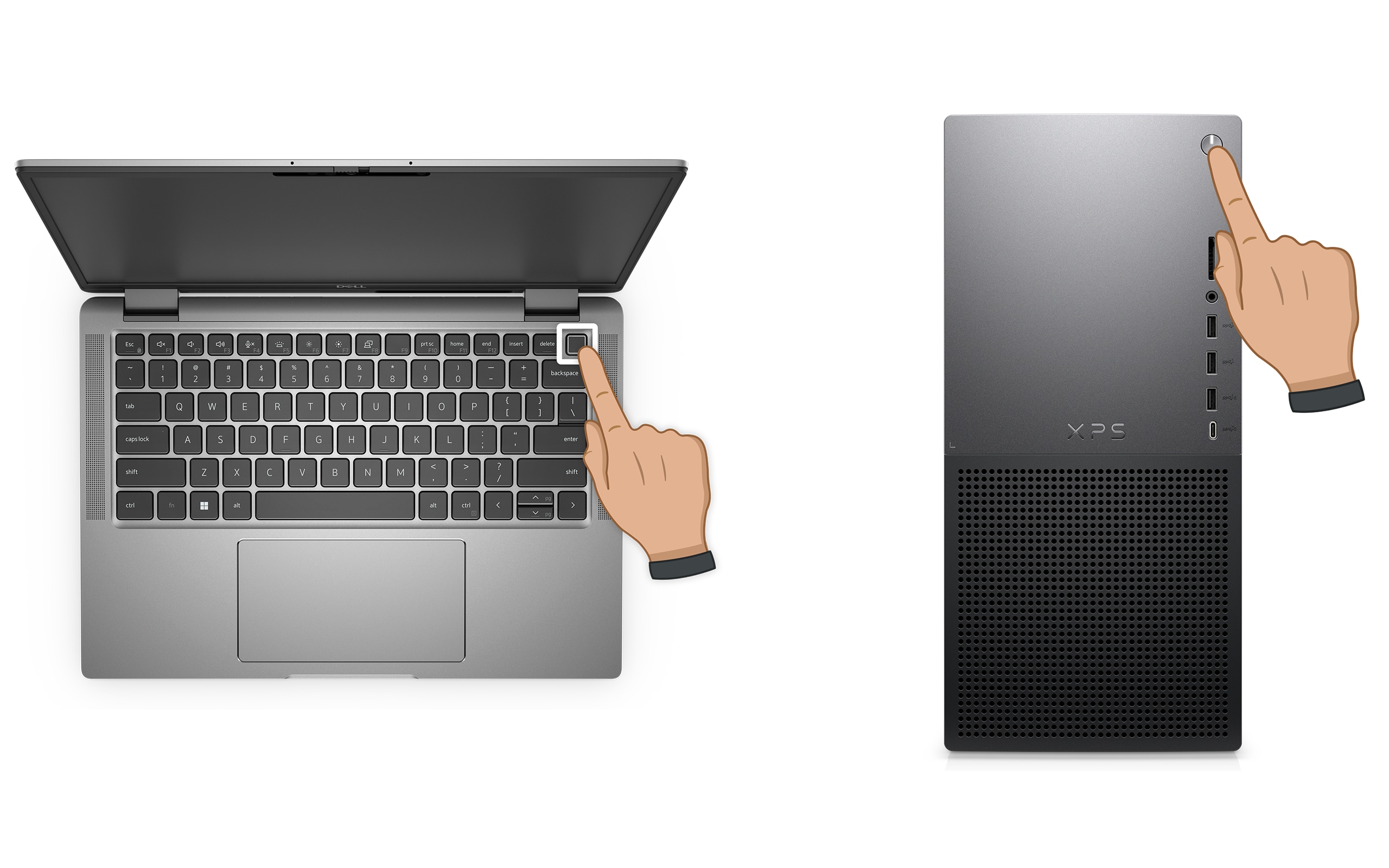
- Mantén pulsado el botón de encendido durante 10 segundos para apagar el equipo.
- Desconecta el cable de alimentación del equipo. Si tu portátil Dell tiene una batería extraíble, desconéctala en este momento.
- Desconecta todos los dispositivos externos, excepto el teclado y el ratón.
- Mantén pulsado el botón de encendido durante 15 o 20 segundos para descargar la electricidad residual.
- Vuelve a conectar el cable de alimentación (o vuelve a conectar la batería del portátil).
- Enciende el equipo y comprueba si ahora sí se detecta la unidad.
Nota: En el caso de portátiles Dell con batería no extraíble, consulta Cómo restablecer el reloj en tiempo real (RTC). En determinados portátiles Dell Latitude, puede que también sea necesario realizar una recuperación forzada de ePSA.
Si esto no ayuda, continúa con el paso 3.
Paso 3: Ejecutar una prueba de diagnóstico de hardware
Antes de modificar ningún ajuste de hardware o del BIOS, deja que la herramienta de diagnóstico integrada de Dell te indique exactamente qué está pasando. Esta prueba verifica si la unidad presenta algún fallo de hardware y, en función del resultado, determinará qué otros pasos debes seguir.
Si el equipo no puede iniciar Windows, ejecuta el diagnóstico previo al arranque:
- Enciende el equipo y toca inmediatamente la tecla F12 repetidamente hasta que veas el menú de arranque único.
- Utiliza las teclas de flecha para seleccionar Diagnóstico y pulsa Intro.
- La evaluación del sistema previa al inicio de SupportAssist (ePSA en sistemas antiguos) se ejecutará automáticamente. Sigue las instrucciones en pantalla.
Si el equipo puede iniciar Windows, ejecuta los diagnósticos en línea de Dell SupportAssist:
- Ve a Dell.com/support e identifica tu equipo mediante la etiqueta de servicio o el código de servicio exprés.
- Selecciona la pestaña Diagnóstico y haz clic en Ejecutar una prueba rápida.
- Sigue las instrucciones en pantalla para completar la prueba.
Nota: Si SupportAssist no está instalado, se te pedirá que lo descargues e instales antes de que ejecutar la prueba.

Qué significan los resultados de las pruebas: qué hacer a continuación
- Prueba superada: el hardware de la unidad funciona correctamente. Probablemente se trate de un problema de configuración del BIOS. Continúa con el paso 4 para comprobar y corregir la configuración del BIOS.
- Prueba fallida: anota el código de error, el código de validación y la etiqueta de servicio. Busca el código de error aquí. Continúa con el paso 5 para volver a instalar la unidad. Si el diagnóstico vuelve a fallar tras instalar de nuevo la unidad, ponte en contacto con la asistencia técnica de Dell para conocer las opciones de reparación.
Continúa con el paso 4 si el diagnóstico se supera, pero la unidad sigue sin detectarse.
Paso 4: Comprobar la configuración del BIOS
Si el diagnóstico confirma que la unidad está en buen estado, pero sigue sin detectase, es casi seguro que el problema esté en el BIOS. Hay cuatro aspectos concretos que debes comprobar; revisa cada uno de ellos por orden.
Accede al BIOS:
- Reinicia el equipo.
- Toca la tecla F2 repetidamente cuando aparezca el logotipo de Dell para entrar en la configuración del BIOS o del sistema UEFI.
Comprobación 1: Confirmar que la unidad aparece en el BIOS:
- Ve a General > Información del sistema (o a la sección Almacenamiento en sistemas más recientes).
- Busca tu disco duro o SSD en la sección de almacenamiento. Si no aparece en la lista, significa que la unidad no se detecta a nivel de hardware, por lo que lo más lógico sería volver a instalar la unidad.

Comprobación 2: Confirmar el orden de arranque:
- Ve a General > Secuencia de arranque (o Configuración de arranque > Secuencia de arranque).
- Asegúrate de que tu disco duro interno o SSD aparezca en primer lugar en la lista. Si aparece un dispositivo USB u otro elemento por delante, mueve la unidad interna al principio de la lista.
Comprobación 3: Confirmar el modo de operación SATA:
- Ve a Configuración del sistema > Operación SATA.
- Confirma que el modo SATA esté establecido en AHCI. Si aparece RAID On y no utilizas una configuración RAID, cámbialo a AHCI.
Importante: Cambia solo el modo SATA en caso de que no se detecte la unidad o si estás realizando una reinstalación limpia de Windows. Cambiar el modo SATA en un sistema en el que Windows ya está instalado y en funcionamiento puede provocar un error de pantalla azul de "dispositivo de arranque inaccesible". Si esto sucede, visita la página de solución de problemas de pantalla azul (BSOD) para conocer los pasos siguientes.
Comprobación 4: Confirmar el modo de arranque (UEFI frente a Legacy):
- Ve a General > Configuración de arranque (sistemas más recientes) o General > Secuencia de arranque > Opción de lista de arranque (sistemas más antiguos).
- Confirma que el modo de arranque esté establecido en UEFI. Si está establecido en Legacy, cámbialo a UEFI.
- Guarda los cambios y reinicia el equipo.
Nota: Los nombres de los menús y el diseño del BIOS varían según el modelo de Dell. Si no encuentras estas opciones, consulta el manual de usuario de Dell. Busca por etiqueta de servicio o código de servicio exprés para encontrar el manual correcto de tu sistema.
Si se detecta la unidad y el error ha desaparecido, continúa en la sección de medidas preventivas. Si la unidad sigue sin detectarse, continúa con el paso 5.
Paso 5: Reinstalar la unidad
Si el diagnóstico detectó un fallo o la unidad no aparece en el BIOS, la causa más probable es que haya una conexión física suelta. Reinstalación: para solucionar el problema, basta con desconectar la unidad y volver a conectarla firmemente. Es la causa más habitual a nivel de hardware de los errores del tipo "No se ha detectado el disco duro".
Antes de empezar: apaga el equipo y desenchúfalo de la fuente de alimentación antes de abrir la carcasa o manipular cualquier componente interno. Toca una superficie metálica sin pintar para conectarte a tierra y evitar daños causados por la electricidad estática.
- Apaga el equipo y desconecta el cable de alimentación.
- Abre la carcasa o el panel inferior. La ubicación de la unidad, el acceso al panel y los tipos de conector varían según el modelo. Consulta el manual de servicio o el manual de usuario de Dell antes de continuar.
- Localiza la unidad de almacenamiento:
- SSD SATA y HDD de sobremesas: se conectan a través de un cable de datos y un cable de alimentación
- SSD NVMe M.2: se insertan directamente en la placa base y se fijan con un solo tornillo
- Desconecta la unidad con cuidado. Desconecta los cables de datos y de alimentación en un ordenador de sobremesa, o quita el tornillo y desliza suavemente la SSD M.2 para extraerla.
- Inspecciona los conectores y la ranura en busca de polvo o suciedad. Si hay polvo, sopla con suavidad para eliminarlo.
- Para sobremesas con múltiples puertos SATA: intenta conectar el cable de datos a un puerto SATA diferente de la placa base para descartar un posible puerto defectuoso.
- Vuelve a conectar firmemente la unidad. En el caso de las SSD M.2, vuelve a insertarlas en el ángulo correcto (normalmente, 30°) y aprieta el tornillo de retención. En el caso de las unidades SATA, pulsa los conectores hasta que hagan clic.
- Cierra la carcasa, vuelve a conectar el cable de alimentación y enciende el equipo.
- Vuelve a ejecutar la prueba de diagnóstico del paso 3 para comprobar si ahora se detecta la unidad.
Si el diagnóstico se supera tras la instalar de nuevo la unidad, el problema lo provocaba una conexión suelta. Continúa con el paso 6 para actualizar el BIOS y el firmware a fin de evitar que se repita.
Si el diagnóstico sigue fallando tras instalar de nuevo la unidad, ponte en contacto con el servicio de asistencia técnica de Dell para consultar las opciones de reparación de hardware en función del estado de la garantía del dispositivo.
Paso 6: Actualizar el BIOS
Si se detecta la unidad, pero el error vuelve a aparecer de forma intermitente, es posible que el problema se deba a una versión obsoleta del BIOS, sobre todo tras una actualización de Windows o después de haber sustituido recientemente la unidad.
SupportAssist es la herramienta automatizada de Dell que analiza el equipo para buscar las últimas actualizaciones del BIOS y de los controladores y las instala automáticamente.
- Busca SupportAssist en el menú Inicio y abre la aplicación.
- En la pestaña Home (Inicio), selecciona Update software (Actualizar software).
- Haz clic en Iniciar para buscar actualizaciones de BIOS y controladores.
- Sigue las instrucciones en pantalla para instalar las actualizaciones disponibles. Reinicia el ordenador cuando se te indique.
Si no dispones de SupportAssist, utiliza la guía de actualización del BIOS para descargar e instalar manualmente la versión más reciente del BIOS.

Evita los problemas de disco duro y SSD antes de que ocurran
Una vez que el disco duro se detecte y funcione correctamente, basta con seguir unos sencillos hábitos para que siga en funcionamiento.
- Mantén actualizados el BIOS y los controladores. Dell publica periódicamente actualizaciones del BIOS y de los controladores que mejoran la compatibilidad de las unidades y solucionan problemas de detección conocidos. Utiliza SupportAssist para comprobar periódicamente si hay actualizaciones o visita Controladores y descargas en Dell.com/support.
- Realiza copias de seguridad periódicas de tus datos. Los fallos de unidad, especialmente de discos duros, se pueden producir sin previo aviso. Realiza una copia de seguridad de tus archivos mediante la copia de seguridad de Windows (Configuración > Sistema > Copia de seguridad de Windows) en OneDrive o en una unidad externa. Para obtener una imagen completa del sistema, utiliza el historial de archivos o una herramienta de copia de seguridad de terceros.
- Supervisa el estado de la unidad. SupportAssist puede analizar tu equipo en busca de indicios tempranos de problemas en las unidades antes de que se conviertan en problemas graves.
Preguntas frecuentes
A continuación, te ofrecemos algunas respuestas a las preguntas más frecuentes sobre problemas relacionados con unidades de disco duro (HDD) y unidades de estado sólido (SSD).
1. ¿Qué significa el error "No se ha detectado el disco duro"?
Este error significa que el BIOS no encuentra la unidad de almacenamiento durante el arranque. Las causas más habituales son una conexión física suelta, un modo de operación SATA incorrecto en el BIOS (RAID frente a AHCI), un orden de arranque erróneo o una incompatibilidad entre los modos de arranque UEFI/Legacy.
2. ¿Puede un disco duro o una SSD fallar de repente, sin previo aviso?
Las unidades de disco duro suelen dar señales de advertencia primero, como sonidos de clics, chirridos o zumbidos. Los discos duros o las SSD pueden provocar que el rendimiento sea lento o que los archivos tarden más de lo habitual en abrirse. Si observas alguno de estos signos, realiza una copia de seguridad de los datos inmediatamente y ejecuta la prueba de diagnóstico.
3. ¿Qué significa ese ruido de clics que hace mi disco duro? ¿Es serio?
Un sonido de clics o chirridos de un disco duro suele significar que el cabezal de lectura/escritura tiene dificultades para localizar o acceder a los datos, lo cual es síntoma de fallo mecánico. Realiza una copia de seguridad de los datos inmediatamente si aún puedes acceder a ellos y ejecuta la prueba de diagnóstico. No sigas utilizando la unidad de forma intensiva si emite sonidos de clics; hacerlo podría agravar el daño.
4. ¿Puede una actualización del BIOS solucionar el problema de que un disco duro o una SSD no se detecte?
Sí, en algunos casos es posible. Es posible que un BIOS obsoleto no sea compatible con las unidades más recientes, especialmente en el caso de las SSD M.2 NVMe más nuevas o con determinados modelos de SSD. Si tu unidad se detecta de forma intermitente o ha dejado de detectarse tras una actualización de Windows o un cambio de hardware, una buena opción es actualizar el BIOS.
5. ¿Cuál es la diferencia entre AHCI y RAID On en el BIOS, y cuál debería usar?
AHCI (interfaz de controlador host avanzada) es el modo estándar para una sola unidad de disco duro o SSD. RAID (cabina redundante de discos independientes) es para configuraciones en las que varias unidades funcionan juntas para mejorar la velocidad o para redundancia de datos. Si es una única unidad la que no se detecta, establecer la operación SATA en AHCI en el BIOS suele resolverlo. No cambies esta configuración si Windows ya está instalado y funcionando en modo RAID On, ya que hacerlo puede provocar un error de pantalla azul.
6. Mi unidad se detectaba antes correctamente. ¿Por qué ha dejado de funcionar de repente?
Las causas más comunes de que una unidad deje de ser detectada de repente son: un cable que se ha aflojado con el tiempo o después de mover el ordenador, una configuración del BIOS que cambió tras una actualización de Windows o una interrupción del suministro eléctrico, una batería CMOS débil o descargada que hizo que el BIOS se reiniciara, o las primeras señales de fallo de la unidad.
7. ¿Qué es la batería CMOS y cómo afecta a la detección de unidades?
La batería CMOS es una pequeña pila de botón (CR2032) situada en la placa base que conserva la configuración del BIOS, incluyendo la fecha, la hora, el modo SATA y el orden de arranque cuando el ordenador está apagado. Si el nivel de carga de esta batería es bajo o está descargada, puede que el BIOS se restablezca en cada inicio, modificando a veces la configuración del modo SATA o del orden de arranque, lo que provoca errores de detección de la unidad.
8. ¿Puedo conectar la unidad a otro equipo para comprobar si funciona?
Sí, se trata de una forma útil de aislar si el problema está en la unidad en sí o en el hardware del equipo. Usar un chasis externo y conectarla a otro ordenador mediante USB puede indicar rápidamente si el otro equipo puede reconocer la unidad. Si el otro equipo es capaz de detectarla, es probable que el problema se deba a la configuración del BIOS, los cables o la placa base del sistema original. Si ningún equipo es capaz de detectarla, es probable que el fallo sea de la propia unidad.
9. ¿Es seguro que reinstale el disco duro yo mismo?
Sí, es una tarea sencilla y segura para la mayoría de los usuarios, siempre que apagues y desconectes el equipo en primer lugar y sigas los pasos de seguridad que se describen en el manual de usuario del sistema. Antes de abrir la carcasa, consulta siempre el manual de usuario o el manual de servicio de Dell para conocer el modelo específico, la ubicación de la unidad, los métodos de acceso al panel y los tipos de conector, ya que varían según los equipos Dell.
10. ¿Qué sucede si ninguno de estos pasos resuelve el problema?
- Solución de problemas adicional: sigue estos pasos adicionales para solucionar problemas de disco duro.
- Consulta los foros de la comunidad de Dell: únete a los foros de la comunidad de Dell (en inglés) para obtener ayuda de otros usuarios.
- Ponte en contacto con el servicio de asistencia de Dell: si el problema persiste, ponte en contacto con el servicio de asistencia técnica de Dell para consultar las opciones de reparación en función del estado de la garantía del dispositivo.