La cámara no funciona en Windows: portátil o cámaras web USB
En la era digital actual, las cámaras web se han convertido en indispensables para mantenerse conectado, ya sea para videollamadas, clases en línea o reuniones virtuales. Pero, ¿qué sucede cuando tu portátil Dell, cámara web USB o cámara web integrada del monitor dejan de funcionar? No te preocupes. En este artículo se proporcionan pasos sencillos para solucionar problemas comunes con la cámara y garantizar que vuelvas a estar en línea en poco tiempo.
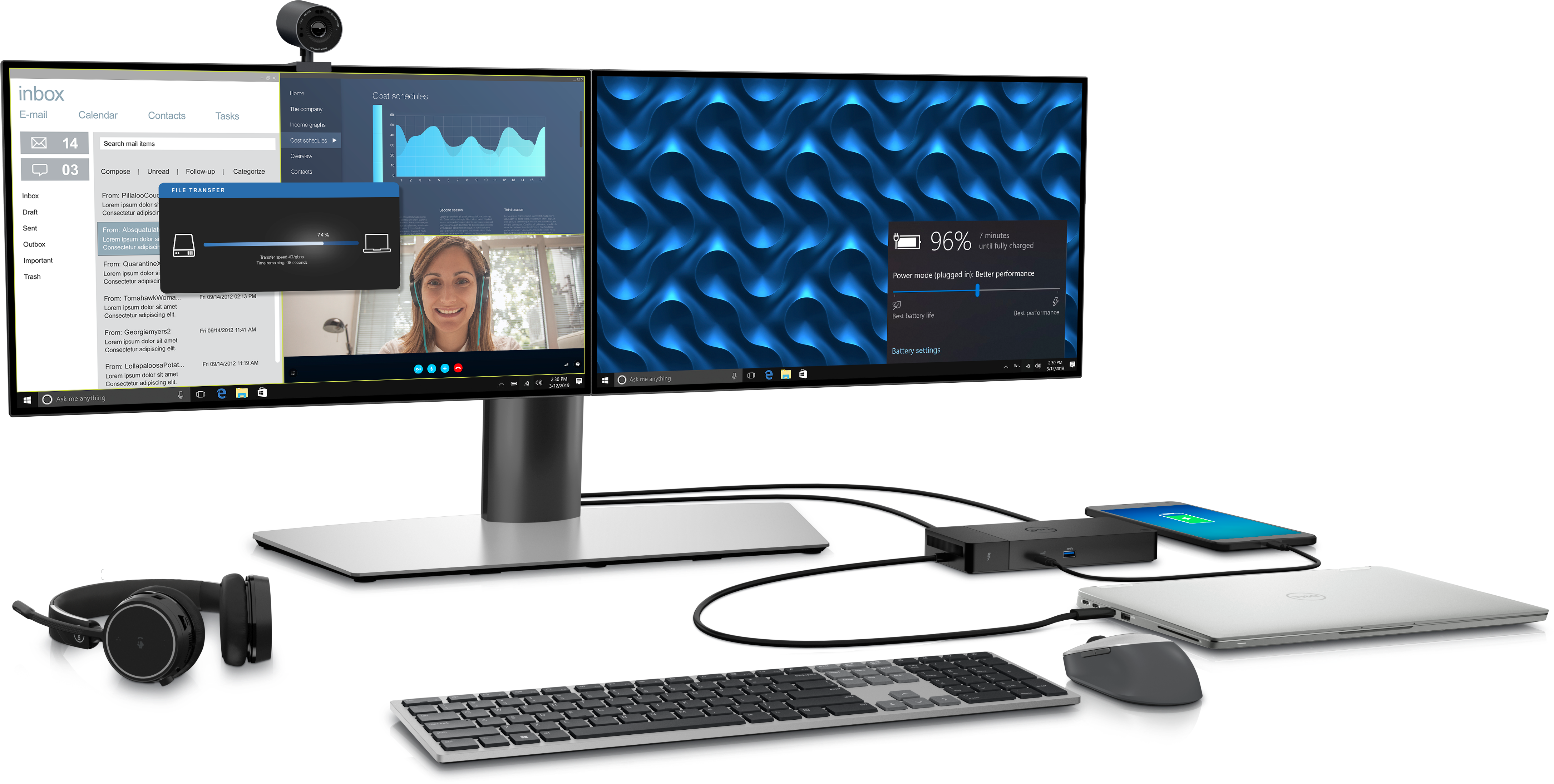
Síntomas habituales de problemas con la cámara web
Es posible que las cámaras web dejen de funcionar por muchas razones, como la configuración de privacidad restrictiva, los problemas con los controladores, los problemas con la aplicación que estás utilizando o los problemas de configuración. Estos son algunos síntomas comunes de problemas con la cámara:
- La luz de la cámara web está encendida, pero no aparece ninguna imagen.
- El equipo no reconoce la cámara en el Administrador de dispositivos ni en las aplicaciones.
- Pueden aparecer mensajes de error como "Camera not found" o "No input device detected" en las aplicaciones.
- La fuente de vídeo aparece desenfocada, pixelada o apagada.
Cómo arreglar una cámara que no funciona
Sigue estos pasos, en el orden indicado, para solucionar los problemas con tu cámara web y hacer que vuelva a funcionar.
Comprobación de la conexión de la cámara
Si utilizas una cámara web USB externa, el primer paso es asegurarte de que está bien conectada.
- Si utilizas una cámara USB externa, asegúrate de que está conectada de forma segura al puerto USB.
- En el caso de las cámaras integradas en los monitores, asegúrate de que el cable USB ascendente esté conectado entre el monitor y el equipo.
- Prueba un puerto USB diferente.
- Si la cámara USB funciona en un puerto diferente, prueba a solucionar problemas con el puerto USB.
Si la cámara no funciona en un puerto diferente, continúa con el siguiente paso.
Comprobación de la tapa de privacidad
Muchos portátiles y cámaras web USB vienen equipados con una tapa de privacidad que bloquea físicamente la lente de la cámara.
- Localiza la tapa o la tapa de privacidad en la cámara web.
- Si encuentras una, asegúrate de que esté en la posición abierta.
- Después de ajustar la tapa, prueba a utilizar la cámara web de nuevo.
Si el problema con la cámara persiste, continúa con el siguiente paso.

Permitir el acceso a la cámara
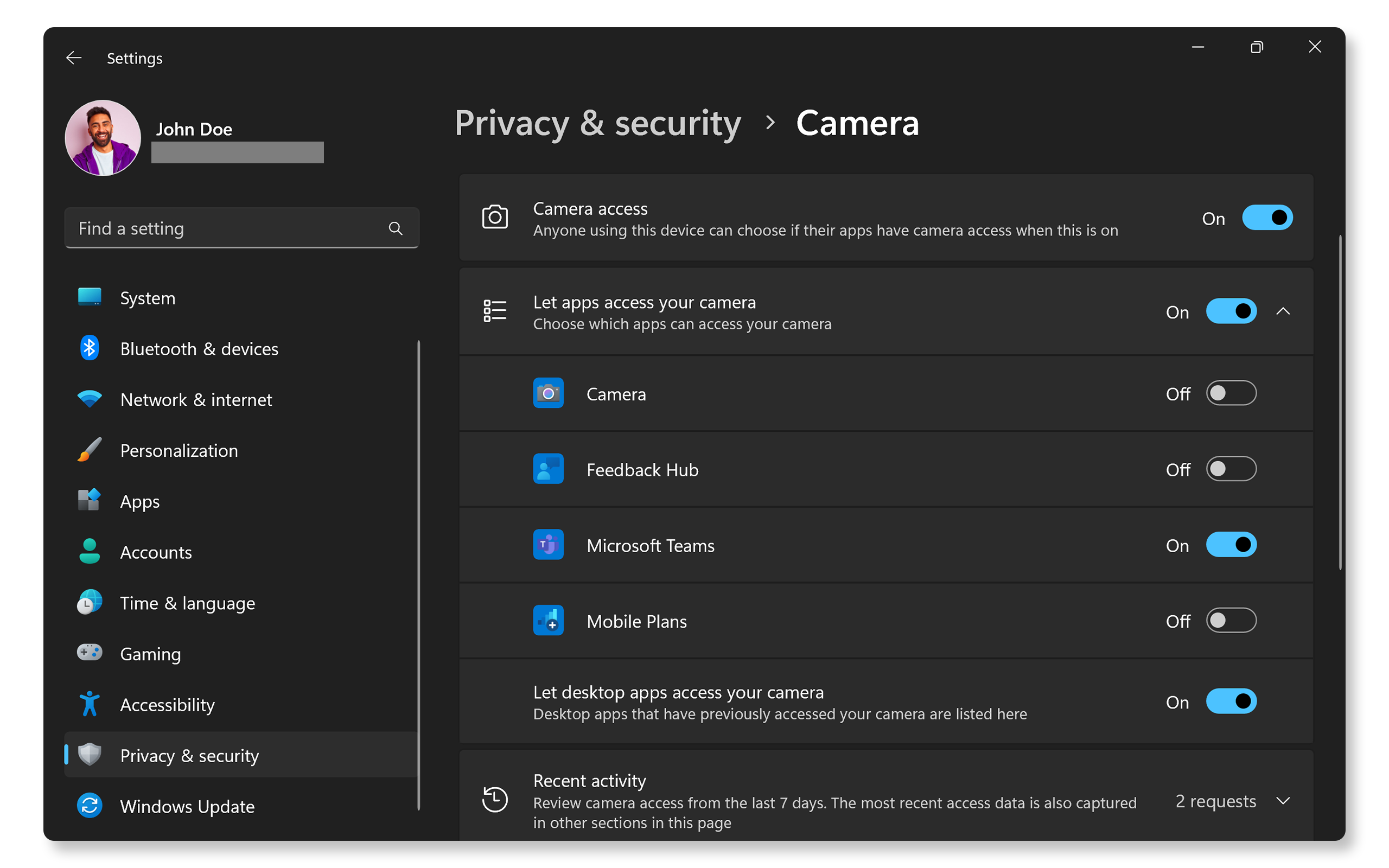
Windows tiene una configuración de privacidad que puede impedir que las aplicaciones accedan a la cámara. Asegurarse de que estos ajustes estén configurados correctamente es importante para permitir que las aplicaciones utilicen la cámara web.
- Ve a Inicio > Configuración > Privacidad > Cámara.
- Activa la opción con la etiqueta Permitir que las aplicaciones accedan a la cámara.
- Desplázate hasta la lista de aplicaciones y asegúrate de que la aplicación específica que deseas utilizar (como Teams, Zoom, Skype, etc.) tenga el permiso habilitado.
Si la cámara sigue sin funcionar, continúa con el siguiente paso.
Activación de la cámara en el BIOS
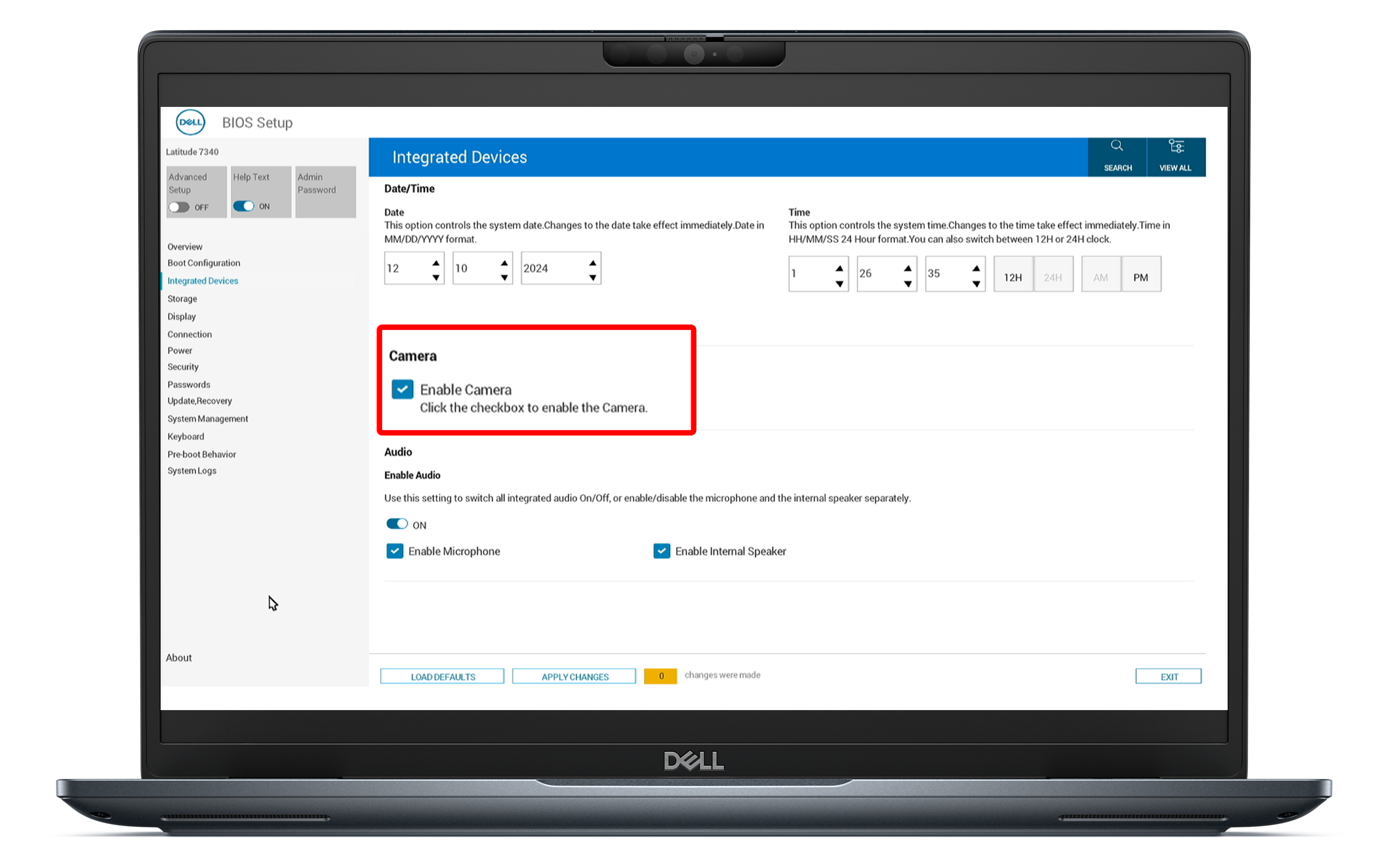
En el caso de los equipos con cámara integrada, es importante asegurarse de que la cámara esté habilitada en la configuración del BIOS. Si no es así, puede impedir que el sistema operativo reconozca el hardware.
- Reinicie el equipo.
- Pulsa la tecla F2 varias veces hasta que aparezca la pantalla de configuración del BIOS.
- Localiza la opción Enable Camera (Habilitar cámara) en la sección Integrated Devices (Dispositivos integrados).
- Asegúrate de que la cámara está habilitada.
- Guarde los cambios y salga del BIOS.
Si la cámara está habilitada y el problema persiste, continúa con el siguiente paso.
Comprobación de la cámara
Verificar que la cámara web funcione con otra aplicación, como la aplicación Cámara integrada de Windows, ayuda a determinar si el problema es con la propia cámara o con aplicaciones específicas.
- Busca Cámara en el menú Inicio y abre la aplicación.
- Comprueba si obtienes una fuente de vídeo de tu cámara web.
- Si la cámara web funciona, el problema puede limitarse a una aplicación específica.
Si la cámara web no funciona, continúa con el siguiente paso.
Comprobación de actualizaciones de Windows
Mantener el sistema operativo actualizado garantiza disponer de las funciones y correcciones más recientes. Para comprobar las actualizaciones de Windows:
- Ve a Inicio > Configuración > Windows Update. Abre la configuración de Windows Update.
- Selecciona Buscar actualizaciones e instala las actualizaciones disponibles.

Ejecución del solucionador de problemas de la cámara
El solucionador de problemas de la cámara puede resolver automáticamente los problemas de la cámara.
- Ve a Inicio > Configuración > Sistema > Solucionar problemas. Abre la configuración del solucionador de problemas de Windows.
- Selecciona Solucionadores de problemas adicionales.
- Localiza la sección Cámara y haz clic en Ejecutar para iniciar el solucionador de problemas.
Si el solucionador de problemas no resuelve el problema, continúa con el siguiente paso.

Actualización de los controladores y el BIOS
Los controladores y el BIOS obsoletos a menudo pueden provocar problemas de funcionamiento con componentes de hardware, como los lectores de huellas digitales. SupportAssist es una herramienta automática de Dell que examina el ordenador Windows para buscar actualizaciones de controladores y firmware, las descarga y las instala.
Uso de SupportAssist
- Busca SupportAssist en el menú Inicio y abre la aplicación.
- En la pestaña Inicio, selecciona Actualizar software.
- Haz clic en Start (Iniciar) para buscar actualizaciones de controladores y BIOS.
- Sigue las instrucciones que aparecen en pantalla para completar la instalación y reinicia el equipo si se te solicita.
Si no dispones de SupportAssist, consulta nuestra Guía de actualización de controladores para ver métodos alternativos para descargar e instalar controladores Dell.

Si la cámara sigue sin funcionar, prueba estos pasos adicionales de resolución de problemas con la cámara.
Preguntas frecuentes
Estas son algunas respuestas a las preguntas más comunes que los usuarios hacen sobre la cámara web o la cámara.
1. ¿Por qué mi aplicación de la cámara dice que no se ha encontrado ninguna cámara?
- Esto podría indicar un problema con el controlador o que Windows no reconoce la cámara debido a problemas de conexión o a que la configuración está deshabilitada.
- Siga los pasos del artículo para resolver los problemas con la cámara.
2. ¿Por qué no aparece la cámara en la configuración de mi BIOS?
- La opción de cámara en el BIOS solo está disponible para dispositivos con cámaras integradas, como portátiles o equipos todo en uno.
- Los equipos de sobremesa, que utilizan cámaras web USB externas, no tienen esta opción en el BIOS.
3. ¿Cómo puedo actualizar los controladores de mi cámara web?
- La mayoría de las cámaras o cámaras web utilizan tecnología plug-and-play, no requieren que se instalen controladores adicionales manualmente. El sistema operativo detecta e instala automáticamente los controladores necesarios tan pronto como se inicia el equipo.
- Para que las cámaras USB externas funcionen, se requieren controladores USB 3.0 o Thunderbolt. Utiliza las herramientas automatizadas de Dell, como SupportAssist o Dell Command | Update, para descargar e instalar estos controladores en tu equipo Dell.
4. ¿Por qué la imagen de mi cámara está borrosa?
- Asegúrate de que haya una iluminación adecuada.
- Evita la retroiluminación, no te sientes con una fuente de luz detrás de ti.
- Limpia la lente de la cámara con un paño suave de microfibra.
5. ¿Qué debo hacer si mi cámara web se bloquea durante el uso?
- Reinicie el equipo.
- Cierra las aplicaciones innecesarias, ya que pueden utilizar la cámara o consumir recursos del sistema.
6. ¿Puedo utilizar varias cámaras web en un equipo?
- Sí, puedes instalar varias cámaras web en un equipo. Por ejemplo, si tienes una cámara integrada, también puedes conectar una cámara web USB.
- Asegúrate de que la cámara correcta esté habilitada en tus aplicaciones.
- Comprueba la configuración de la aplicación para seleccionar el dispositivo de cámara que prefieras.
7. ¿Qué sucede si no se reconoce mi cámara web USB externa?
- En el caso de las cámaras USB, como Dell WB5023 o WB7022, asegúrate de que el cable USB esté conectado de forma segura al equipo.
- En el caso de las cámaras integradas en el monitor, como Dell P2724DEB y S2422HZ, asegúrate de que el cable USB ascendente esté conectado entre el monitor y el ordenador.
- Prueba con un puerto USB diferente, ya que un puerto USB defectuoso puede causar problemas.
- Actualiza los controladores y el BIOS.
- Instala las últimas actualizaciones de Windows.
8. ¿Hay una tapa física o una tapa de lente para la cámara de mi portátil?
- No todos los portátiles tienen una tapa de la cámara, pero algunos modelos Dell, como el Latitude 7340, incluyen una tapa de privacidad. Consulta el manual del usuario del portátil para ver la especificaciones.
9. ¿Cómo puedo mejorar la calidad de vídeo de mi cámara?
- En primer lugar, garantiza una buenas condiciones de iluminación.
- Evita la retroiluminación, no te sientes con una fuente de luz detrás de ti.
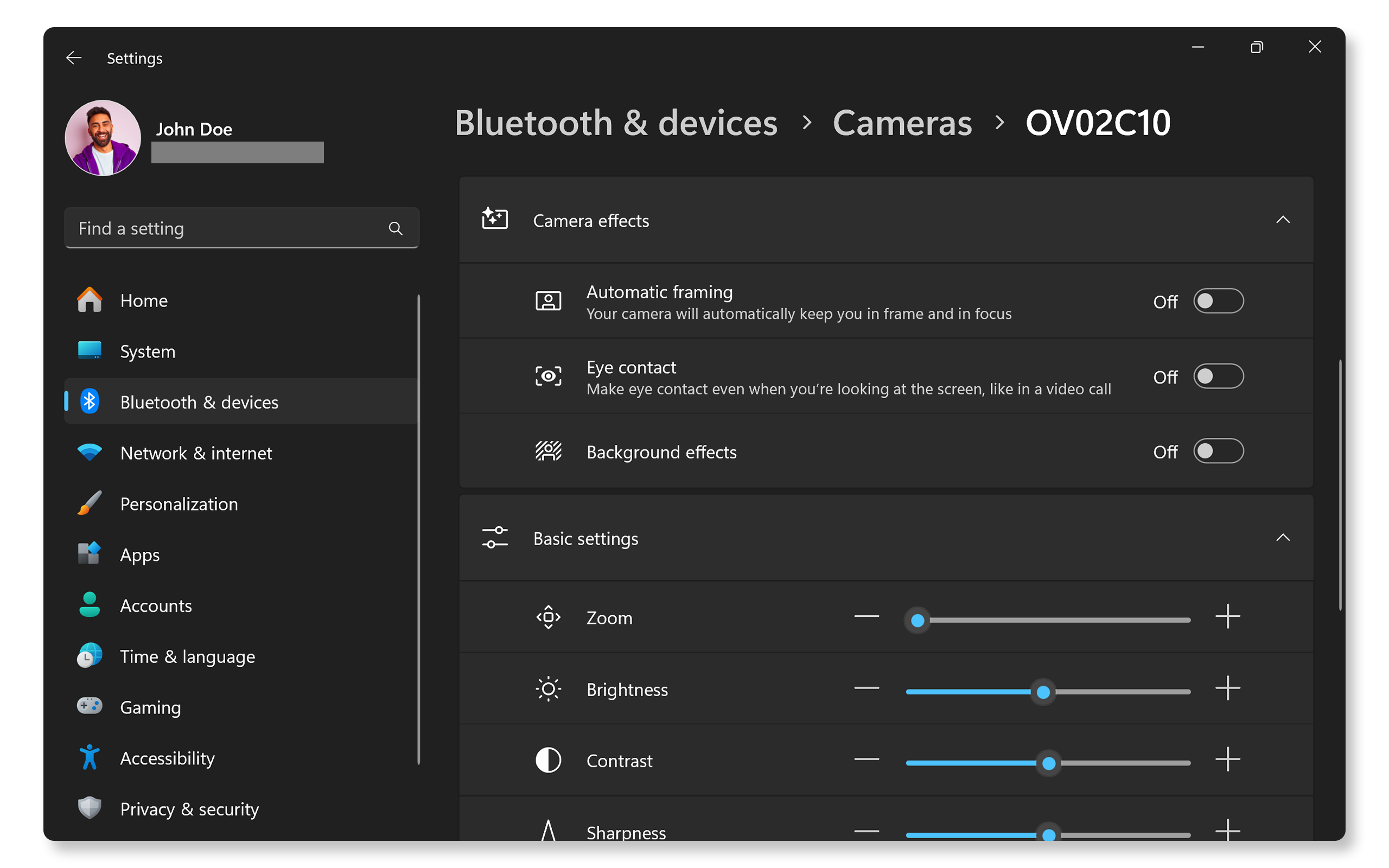
- Ajusta la configuración de la cámara en Windows:
- Ve a Inicio > Configuración > Bluetooth y dispositivos > Cámaras. Abre la configuración de cámara de Windows.
- En la sección Connected cameras, selecciona tu cámara.
- Ajusta la configuración y los efectos de la cámara disponibles (las opciones pueden variar según el dispositivo).
10. ¿Qué sucede si la cámara integrada está deshabilitada?
- Comprueba la configuración del BIOS y asegúrate de que la cámara esté habilitada.
- Utiliza el Administrador de dispositivos para comprobar si la cámara está habilitada.
- Haz clic con el botón secundario en el botón Inicio y selecciona Administrador de dispositivos.
- Expande la opción Cámaras.
- Haz clic con el botón secundario en la cámara y selecciona Enable device (Habilitar dispositivo).

11. ¿Puede el software antivirus bloquear mi cámara?
- Sí, algunos software de seguridad pueden restringir el acceso a la cámara. Comprueba la configuración del software de seguridad.
12. ¿Puedo utilizar cámaras web Dell en macOS?
- Sí, las cámaras web Dell, como WB3023, WB5022 y WB7022, son compatibles con macOS.
- Utiliza Dell Display and Peripheral Manager para gestionar la configuración de la cámara web en macOS.
13. ¿Cómo puedo desinstalar y volver a instalar el controlador de la cámara web?
- Haz clic con el botón secundario en el botón Inicio y selecciona Administrador de dispositivos.
- Expande la opción Cámaras.
- Haz clic con el botón secundario en la cámara y selecciona Desinstalar dispositivo.
- Reinicie el equipo.
- Windows reinstala automáticamente los controladores necesarios.
14. ¿Qué debo hacer si el micrófono de la cámara no funciona?
- En primer lugar, asegúrate de que la cámara en sí funciona correctamente. Si no es así, sigue los pasos de solución de problemas de este artículo para resolver problemas con la cámara web.
- Si la cámara funciona pero el micrófono no, consulta nuestra guía para resolver problemas con el micrófono.
15. ¿Qué debo hacer si ninguno de estos pasos de solución de problemas funciona?
- Solución de problemas adicional: puedes probar algunos pasos adicionales para solucionar los problemas con la cámara web.
- Consulta los foros de la comunidad de Dell: únete a los foros de la comunidad de Dell para obtener ayuda de otros usuarios.
Recursos de vídeo

Para solucionar problemas de la cámara web, ejecute el diagnóstico de SupportAssist seleccionando "SupportAssi
st" en la búsqueda de Windows, navegando a la pestaña "Solución de problemas" y eligiendo "Dispositivos de cámara". Si se detecta un problema, comuníquese con el soporte. Para dar acceso a las aplicaciones a la cámara, vaya a "Configuración" y habilite "Permitir que las aplicaciones accedan a la cámara". Si la cámara web no funciona, intente usarla en una aplicación diferente o habilítela dentro del BIOS presionando F2 durante el inicio y navegue hasta "Miscellaneous Devices". Si el problema persiste, actualice el BIOS del sistema a través de SupportAssist. Póngase en contacto con el servicio de soporte si necesita más ayuda.
...

En este video, se describe cómo desembalar y configurar la cámara web Dell UltraSharp.

Para descargar controladores de Dell, vaya a Controladores de soporte de Dell y seleccione su computadora Dell
o ingrese la etiqueta de servicio. Haga clic en "Buscar actualizaciones" y, luego, en "Mostrar controladores" para revisar la lista. Haga clic en "Descargar e instalar" y reinicie la computadora. Los controladores de Dell solo están disponibles para sistemas operativos probados. También puede descargar manualmente los controladores si selecciona el sistema operativo y la categoría de los controladores y hace clic en "Download". Siga las instrucciones que aparecen en pantalla para instalarlo.
...