Configuración de Windows Hello: PIN, huella digital o reconocimiento facial
Windows Hello es una función de vanguardia de Windows 11 que ofrece una forma más personal y segura de acceder a tu dispositivo. Al utilizar métodos de autenticación biométrica, como un PIN, huellas digitales o el reconocimiento facial, Windows Hello mejora tu seguridad a la vez que simplifica el proceso de inicio de sesión. Esta guía proporciona instrucciones para el proceso de configuración de cada método y describe los requisitos de hardware necesarios para el reconocimiento facial y de huellas digitales.

Qué se necesita para Windows Hello
Antes de comenzar el proceso de configuración, es esencial asegurarse de que el dispositivo cumple los requisitos de hardware necesarios para Windows Hello:
- Lector de huellas digitales: el dispositivo debe disponer un lector de huellas digitales compatible. Muchos portátiles Dell modernos cuentan con un lector de huellas digitales integrado en el botón de encendido.
- Reconocimiento facial: para el reconocimiento facial, el dispositivo necesitará una cámara de infrarrojos (IR). Muchos portátiles Dell modernos vienen equipados con esta función. Si utilizas un monitor, modelos como Dell C2422HE y U3224KB tienen cámaras web IR integradas que funcionan sin problemas con Windows Hello.
Si no estás seguro de si tu portátil admite estas funciones, consulta las especificaciones del mismo en el manual del usuario.
Configuración de un PIN (Windows Hello)
Un PIN es un código numérico sencillo que sirve de capa adicional de seguridad. Así es como puedes configurarlo en Windows:
- Ve a Inicio > Configuración > Cuentas.
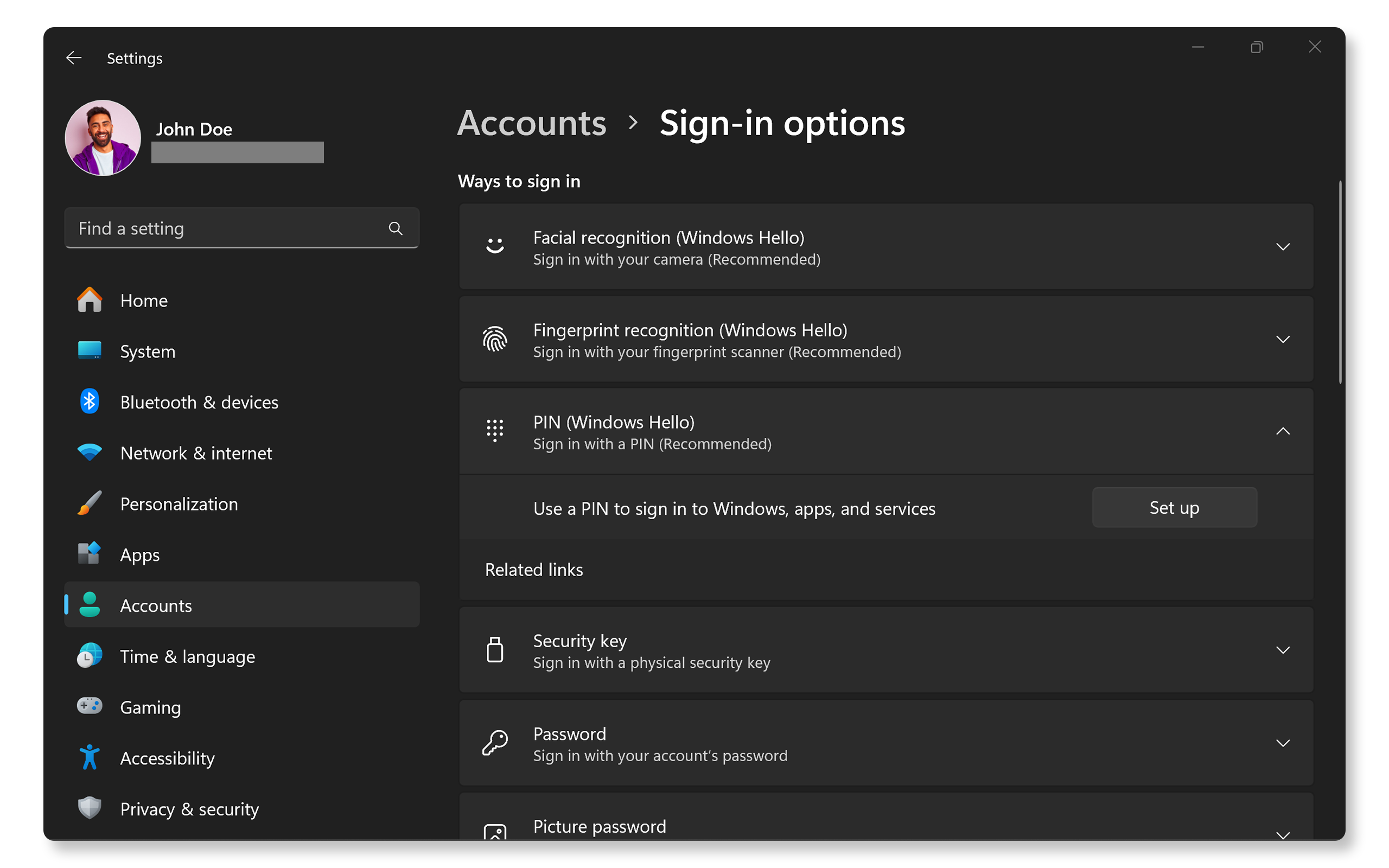
- Haz clic en las Opciones de inicio de sesión de la barra lateral izquierda. Abre la configuración de las opciones de inicio de sesión de Windows.
- En la sección Opciones de inicio de sesión, haz clic en PIN (Windows Hello) y, a continuación, haz clic en el botón Configurar.
- Confirma la contraseña de tu cuenta cuando se te solicite.
- Sigue las instrucciones para crear un nuevo PIN (al menos cuatro dígitos). También puedes optar por incluir letras y símbolos para mayor seguridad.
- Vuelve a introducir el PIN para confirmarlo.
Una vez completado el proceso, puedes utilizar este PIN para iniciar sesión en el dispositivo rápidamente.
Configuración del reconocimiento de huellas digitales (Windows Hello)
El uso de la huella digital es una de las formas más cómodas de iniciar sesión. Aquí descubrirás cómo configurarla.
- Ve a Inicio > Configuración > Cuentas.
- Haz clic en las Opciones de inicio de sesión de la barra lateral izquierda. Abre la configuración de las opciones de inicio de sesión de Windows.
- Haz clic en Reconocimiento de huella digital (Windows Hello) y, a continuación, haz clic en el botón Configurar.
- Haz clic en el botón Iniciar y confirma la contraseña de tu cuenta cuando se te indique.
- Sigue las instrucciones que aparecen en pantalla para escanear tu huella digital varias veces desde diferentes ángulos hasta que quede completamente registrada.
Después de completar estos pasos, puedes desbloquear el dispositivo con tu huella digital.
¿No puedes iniciar sesión con el lector de huellas digitales? Consulta nuestra guía para resolver problemas con las huellas digitales.

Configuración del reconocimiento facial
El reconocimiento facial ofrece una forma perfecta de iniciar sesión en el dispositivo sin ninguna interacción física. Descubre aquí cómo configurarlo:
- Ve a Inicio > Configuración > Cuentas.
- Haz clic en las Opciones de inicio de sesión de la barra lateral izquierda. Abre la configuración de las opciones de inicio de sesión de Windows.
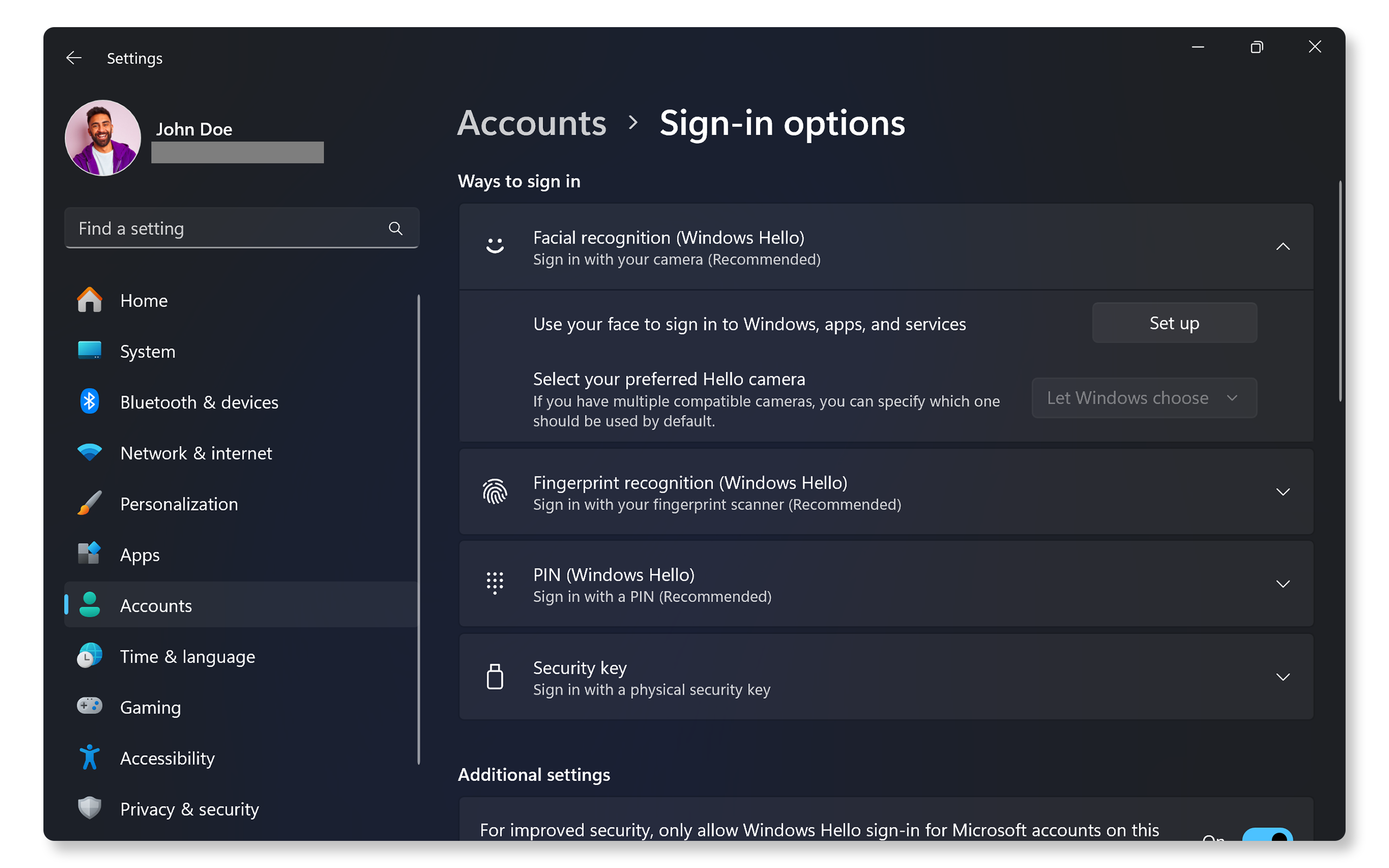
- Haz clic en Reconocimiento facial (Windows Hello) y, a continuación, haz clic en el botón Configurar.
- Haz clic en el botón Iniciar y confirma la contraseña de tu cuenta cuando se te indique.
- Sigue las instrucciones que aparezcan en pantalla para posicionar tu cara frente a la cámara hasta que esta capte tus rasgos faciales.
Una vez configurado, basta con mirar a la cámara para desbloquear el dispositivo.
¿No puedes iniciar sesión con el reconocimiento facial? Consulta nuestra guía para solucionar problemas con el reconocimiento facial.
Preguntas frecuentes
Estas son algunas respuestas a preguntas habituales que hacen los usuarios sobre la configuración de los métodos de inicio de sesión de Windows Hello, como el PIN, la huella digital o el reconocimiento facial.
1. ¿Qué es Windows Hello?
- Windows Hello es una función de autenticación biométrica de Windows 11 que permite a los usuarios iniciar sesión con un PIN, una huella digital o mediante reconocimiento facial.
2. ¿Necesito una cuenta de Microsoft para Windows Hello?
- Sí, debes iniciar sesión con una cuenta de Microsoft o de empresa para utilizar Windows Hello.
3. ¿Puedo utilizar Windows Hello sin acceso a Internet?
- Sí, una vez configurado, puedes utilizar Windows Hello sin conexión, ya que se basa en métodos de autenticación locales.
4. ¿Qué ocurre si mi dispositivo no es compatible con Windows Hello?
- Es posible que tengas que actualizar tu dispositivo o adquirir dispositivos externos, como un lector de huellas digitales o cámaras IR compatibles con Windows Hello.
5. ¿Puedo utilizar varias huellas digitales para la autenticación?
- Sí, puedes registrar varias huellas digitales para mayor comodidad.
6. ¿Puedo usar una contraseña en lugar de un PIN, huella digital o reconocimiento facial?
- Sí, puedes seguir utilizando contraseñas tradicionales.
7. ¿Cómo sé si mi dispositivo es compatible con Windows Hello?
- Ve a Inicio > Configuración > Cuentas > Opciones de inicio de sesión. Abre la configuración de la opción de inicio de sesión de Windows.
- Las funciones no compatibles aparecen atenuadas.
- Para verificar si el dispositivo tiene hardware compatible, como un lector de huellas digitales o una cámara web de infrarrojos, comprueba las especificaciones del dispositivo en el manual del usuario.
8. ¿Qué debo hacer si no se reconoce mi huella digital?
- Asegúrate de que el dedo esté limpio y seco, y vuelve a intentarlo.
- Si los problemas persisten, consulta nuestra guía para solucionar los problemas de reconocimiento de huellas digitales.
9. ¿Qué debo hacer si no se reconoce mi cara?
- Asegúrate de que la cámara sea compatible con Windows Hello.
- Si los problemas persisten, consulta nuestra guía para resolver problemas de reconocimiento facial.
10. ¿Qué debo hacer si mi cámara de infrarrojos no funciona?
- Comprueba e instala los controladores más recientes.
- Asegúrate de que las tapas de privacidad estén abiertas.
- Comprueba si hay actualizaciones del sistema operativo.
- Si el problema persiste, consulta nuestra guía para resolver problemas con la cámara web.
11. ¿Qué ocurre si olvido mi PIN?
- Puedes restablecer el PIN a través de las opciones de inicio de sesión verificando tu identidad con la contraseña de tu cuenta de Microsoft.
12. ¿Hay alguna forma de omitir Windows Hello?
- Sí, siempre puedes recurrir al uso de tu contraseña o PIN si fallan los métodos biométricos.