Batterie d’ordinateur portable qui ne charge pas : résolvez les problèmes d’adaptateur c.a.
Comme la plupart des ordinateurs portables, les ordinateurs portables Dell sont équipés de batteries au lithium-ion, dont les performances peuvent diminuer au fil du temps en raison de l’âge, des cycles de charge ou de l’exposition à des températures extrêmes. Si votre ordinateur portable cesse soudainement de se charger ou si la batterie ne tient pas la charge, ne vous inquiétez pas. Cet article présente des étapes simples pour diagnostiquer et résoudre les problèmes de charge afin de vous aider à rétablir la pleine fonctionnalité de votre ordinateur portable.
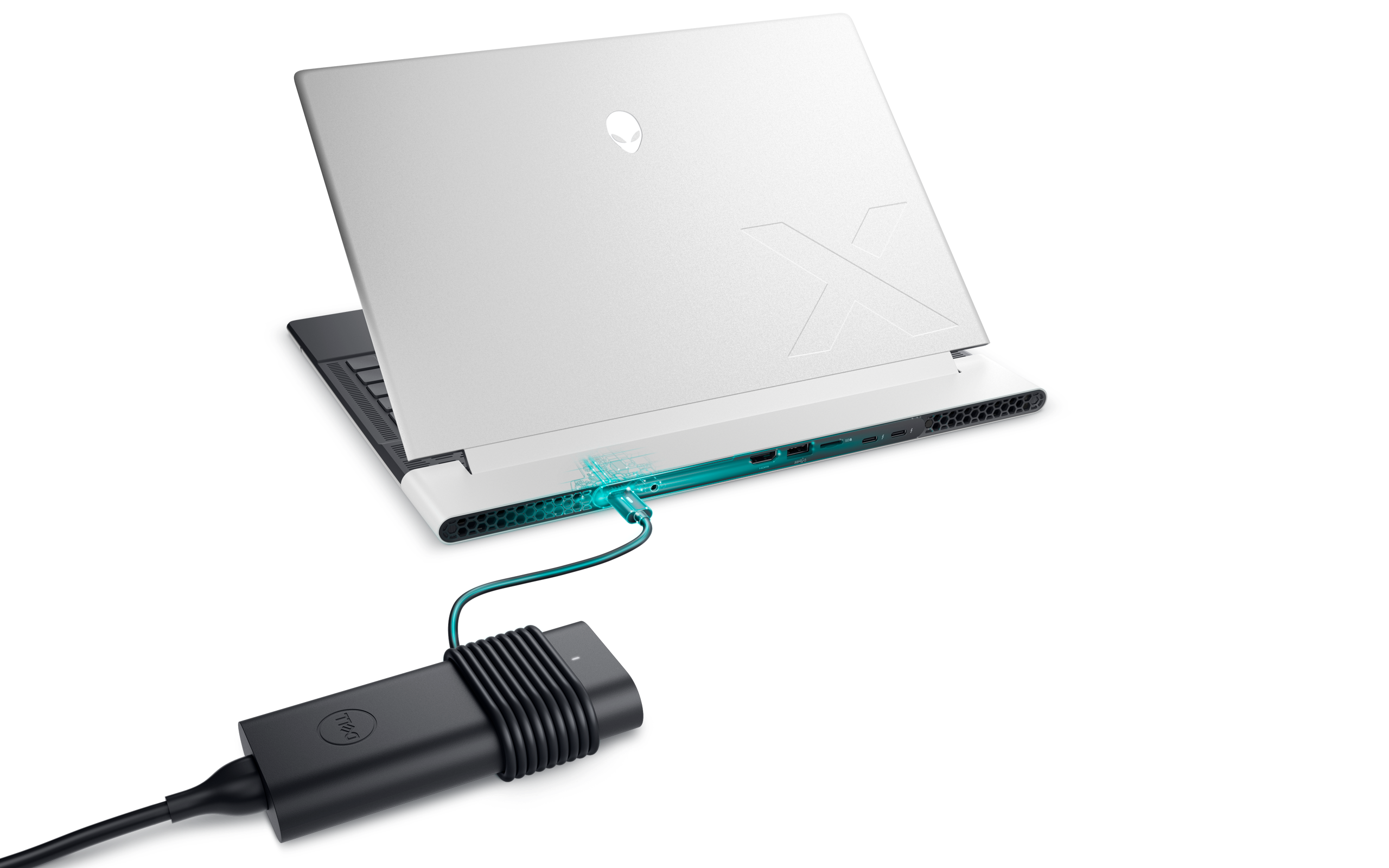
Causes courantes des problèmes de charge de la batterie
- Adaptateur c.a. défectueux : l’adaptateur c.a. (chargeur) est peut-être défectueux, ne fournit pas une alimentation adéquate ou n’est pas compatible avec votre ordinateur portable.
- Problèmes liés au matériel de la batterie : la batterie elle-même peut être défectueuse, endommagée, vieillissante ou ses circuits internes peuvent présenter une défaillance.
- Problèmes liés au port de charge : la poussière, les débris ou un port de charge endommagé peuvent empêcher l’ordinateur portable de se charger.
- Problèmes liés au logiciel et aux pilotes : un BIOS, des pilotes ou des logiciels obsolètes peuvent avoir une incidence sur la charge.
- Paramètres d’alimentation : des configurations d’alimentation incorrectes peuvent réduire l’efficacité de la charge.
Comment résoudre les problèmes de charge de batterie
Si la batterie de votre ordinateur portable ne se charge pas ou se décharge rapidement, suivez les étapes qui suivent pour résoudre les problèmes courants de charge de la batterie.
Vérification de la connexion électrique
- Assurez-vous que la prise de courant fonctionne correctement en branchant un autre appareil.
- Essayez de brancher le chargeur sur une autre prise de courant pour exclure les problèmes liés à la prise.
Si la batterie de l’ordinateur portable ne charge toujours pas, passez à l’étape suivante.
Inspection du chargeur, du port de charge et du câble
- Inspectez le port de charge de votre ordinateur portable pour détecter tout débris, poussière ou peluche qui pourrait obstruer la connexion. Utilisez de l’air comprimé pour expulser doucement les débris.
- Inspectez toute la longueur du câble de charge pour vérifier qu’il n’est pas endommagé; vérifiez, par exemple si les câbles sont effilochés ou si les broches sont tordues. Si vous constatez des signes visibles d’usure ou de dommage, remplacez le câble ou le chargeur.
Si ce n’est pas le cas, passez à l’étape suivante.
Effectuer une réinitialisation matérielle
- Éteignez l’ordinateur portable.
- Débranchez l’adaptateur d’alimentation et retirez la batterie (le cas échéant).
- Débranchez tous les périphériques, y compris les moniteurs externes et les stations d’accueil.
- Maintenez le bouton d’alimentation enfoncé pendant 15 à 20 secondes.
- Rebranchez la batterie (le cas échéant) et l’adaptateur d’alimentation, puis allumez votre ordinateur portable.
Si le problème de charge persiste, passez à l’étape suivante.

Réinstallation des pilotes de batterie
Parfois, un pilote corrompu dans Windows peut entraîner des problèmes de charge de la batterie. La réinstallation du pilote permet souvent de résoudre ces problèmes de batterie liés au logiciel.
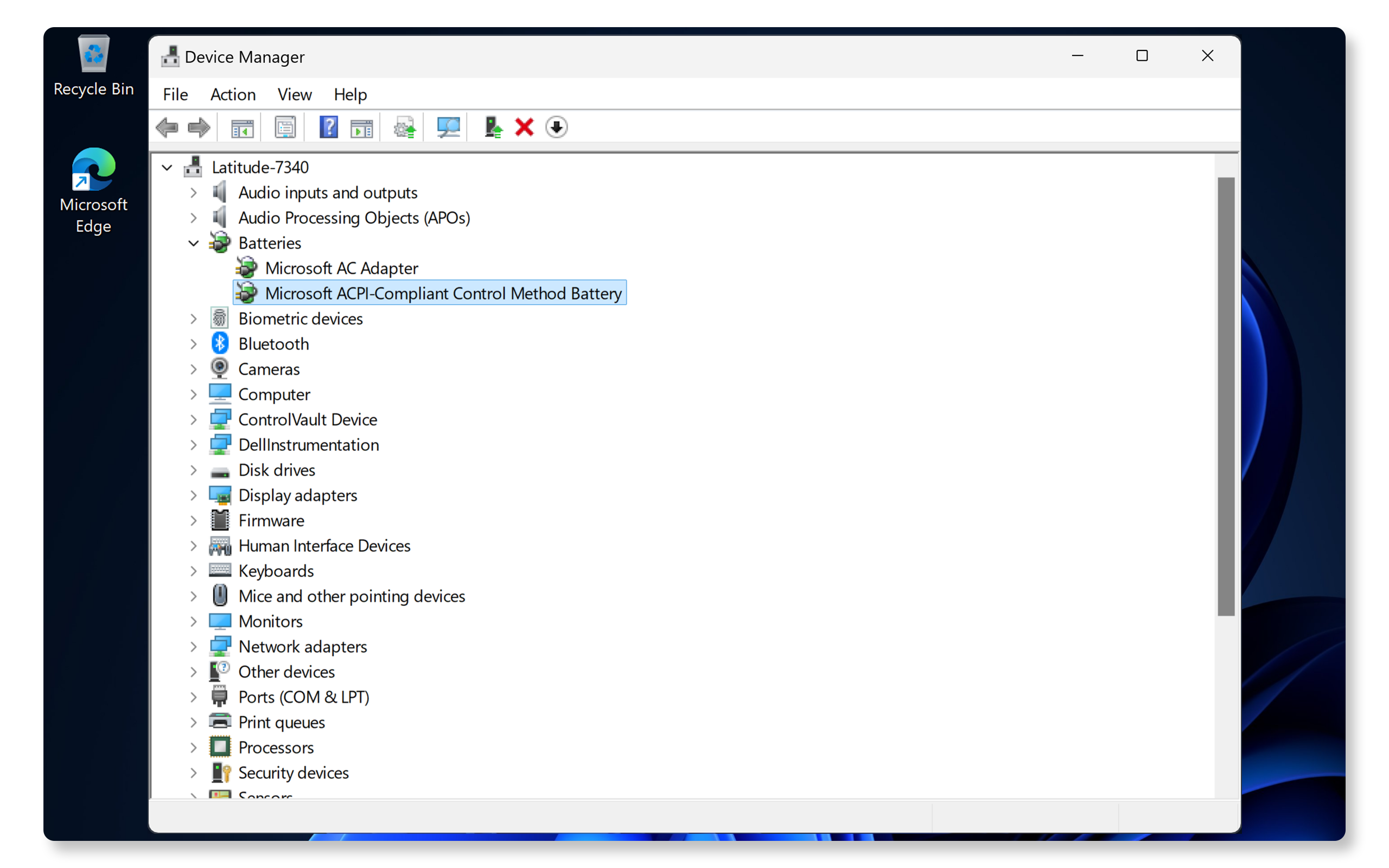
- Faites un clic droit sur le bouton Démarrer et sélectionnez Gestionnaire de périphériques.
- Développez Batteries.
- Faites un clic droit sur le bouton Batterie à méthode de contrôle compatible avec ACPI Microsoft et sélectionnez Désinstaller l’appareil.
- Redémarrez votre ordinateur.
- Windows réinstalle automatiquement les pilotes nécessaires.
Si la batterie de l’ordinateur portable cesse de charger, passez à l’étape suivante.
Mise à jour du BIOS et des pilotes
Les pilotes système et le BIOS obsolètes sont une cause courante de problèmes de charge des batteries. La mise à jour des pilotes et du BIOS assure la compatibilité avec les dernières mises à jour du système d’exploitation et corrige les problèmes connus. SupportAssist est l’outil automatisé de Dell qui analyse votre ordinateur Windows pour détecter les mises à jour de pilotes et de micrologiciels, les télécharge et les installe.
- Recherchez SupportAssist dans le menu Démarrer, puis lancez cette application.
- Dans l’onglet Accueil, sélectionnez Mettre à jour le logiciel.
- Cliquez sur Démarrer pour vérifier les mises à jour du BIOS et des pilotes.
- Suivez les instructions à l’écran pour terminer l’installation, puis redémarrez votre ordinateur si vous y êtes invité.
Si vous n’avez pas accès à SupportAssist, consultez notre guide de mise à jour des pilotes pour connaître d’autres méthodes de téléchargement et d’installation des pilotes Dell.
Si la mise à jour des pilotes et du BIOS n’a pas permis de résoudre les problèmes de charge, passez à l’étape suivante.

Exécution d’un test de batterie Dell
Les ordinateurs portables Dell sont dotés de SupportAssist, un outil qui analyse votre ordinateur à la recherche de problèmes liés au matériel, notamment les problèmes de batterie. Pour vérifier s’il y a d’éventuels problèmes de matériel avec votre batterie :
- Accédez au test de batterie de SupportAssist. Si SupportAssist n’est pas installé, veuillez suivre les invites pour installer l’application le cas échéant.
- Suivez les instructions à l’écran et répondez aux invites.
- Une fois le test de diagnostic terminé, SupportAssist affiche les résultats.
- Si un problème matériel est détecté, vous pourriez être invité à mettre à jour les pilotes ou à contacter l’Assistance technique Dell pour connaître les options de réparation.
Si la batterie ne charge toujours pas, essayez quelques étapes supplémentaires pour résoudre les problèmes de charge de la batterie.
Foire aux questions (FAQ)
Voici quelques réponses aux questions courantes que les utilisateurs posent au sujet des problèmes de charge de la batterie.
1. Mon ordinateur portable Dell est branché, mais il ne charge pas. Pourquoi?
- Le problème peut s’expliquer par un chargeur défectueux, des problèmes de batterie ou des problèmes logiciels. Suivez les étapes indiquées dans ce guide pour résoudre les problèmes de batterie.
2. Comment vérifier l’état de ma batterie?
- Vous pouvez vérifier l’état de la batterie de votre ordinateur portable à l’aide du rapport sur les batteries de Windows, des applications Dell comme Dell Power Manager ou Dell Optimizer, ou en exécutant un test de diagnostic sur la batterie.
3. Est-il sécuritaire d’utiliser des chargeurs de marques tierces?
- Il est recommandé d’utiliser uniquement les chargeurs Dell d’origine pour éviter les problèmes de compatibilité et de sécurité.
4. L’icône de ma batterie indique « Branché, ne charge pas ». Qu’est-ce que cela signifie?
- Cela signifie que la batterie n’accepte pas la charge. Le problème peut s’expliquer par un chargeur incompatible, un pilote de batterie corrompu ou des problèmes de matériel lié à la batterie.
5. Que dois-je faire si mon ordinateur portable ne s’allume pas du tout?
- Vérifiez les connexions du chargeur.
- Utilisez le chargeur d’origine.
- Effectuez une réinitialisation matérielle.
- Éteignez l’ordinateur portable, laissez le chargeur branché et laissez la batterie charger.
- Si ces étapes ne permettent pas de résoudre le problème, consultez notre guide de résolution des problèmes d’alimentation.
6. L’exécution d’un trop grand nombre d’applications peut-elle avoir une incidence sur la charge?
- Oui, une utilisation importante des ressources peut avoir une incidence sur les performances et l’efficacité de la charge.
7. Comment savoir si mon chargeur fonctionne correctement?
- Utilisez le chargeur d’origine.
- Assurez-vous que le voyant à DEL de votre chargeur demeure allumé lorsqu’il est branché. Si le voyant s’éteint, communiquez avec le service d’assistance technique Dell pour connaître les options de réparation.
- Vérifiez que ni le chargeur, ni les câbles, ni les broches ne sont endommagés.
- Vérifiez l’état de l’adaptateur c.a. (chargeur) dans les paramètres du BIOS. Assurez-vous que la puissance électrique est correctement reconnue. Si la mention « Inconnu » est affichée, le chargeur pourrait être incompatible ou défectueux.
- Testez le chargeur avec un autre ordinateur portable compatible, si possible.
8. Puis-je utiliser mon ordinateur portable Dell sans batterie?
- Oui, mais l’ordinateur portable s’éteint immédiatement en cas de panne de courant.
9. Que faire si la batterie de mon ordinateur portable charge lentement?
- Utilisez le chargeur d’origine.
- Vérifiez les mises à jour des pilotes et du BIOS.
- Inspectez le port de charge à la recherche de débris.
10. Une mise à jour du BIOS ou de l’UEFI résoudra-t-elle le problème de charge de batterie?
- Une mise à jour du BIOS ou de l’UEFI peut résoudre certains problèmes de charge liés aux logiciels. Assurez-vous que votre BIOS/UEFI est à jour.
11. Pourquoi le chargeur de mon ordinateur portable chauffe-t-il?
- Les chargeurs génèrent une certaine chaleur, mais ils peuvent surchauffer en raison d’une mauvaise ventilation, de leur incompatibilité ou de problèmes internes. Veillez à avoir une bonne circulation de l’air autour du chargeur.
12. Pourquoi le chargeur de mon ordinateur portable émet-il un bourdonnement?
- Un bourdonnement peut indiquer des problèmes électriques. Cessez immédiatement toute utilisation et communiquez avec le service d’assistance technique Dell pour connaître les options de réparation adéquates selon l’état de la garantie de votre ordinateur portable.
13. Puis-je utiliser le chargeur de mon ordinateur portable à l’étranger?
- Oui, les chargeurs Dell modernes prennent en charge une large gamme de tensions d’entrée (typiquement de 100 V à 240 V) et de fréquences (de 50 Hz à 60 Hz). Utilisez l’adaptateur de fiche adéquat.
14. Quelles sont les meilleures pratiques en matière d’utilisation des chargeurs d’ordinateurs portables?
- Utilisez des chargeurs approuvés par Dell. Évitez les chargeurs de marques tierces pour prévenir les problèmes de compatibilité et de sécurité.
- Branchez l’adaptateur directement dans une prise murale plutôt que d’utiliser des multiprises ou des rallonges.
- Débranchez le chargeur de l’ordinateur portable et de la prise de courant lorsque vous ne l’utilisez pas.
- Évitez de plier ou de tordre les câbles et rangez le chargeur dans un endroit frais et sec lorsqu’il n’est pas utilisé.
- Vérifiez périodiquement que l’adaptateur et les câbles ne sont pas endommagés ou usés afin de prévenir tout danger.
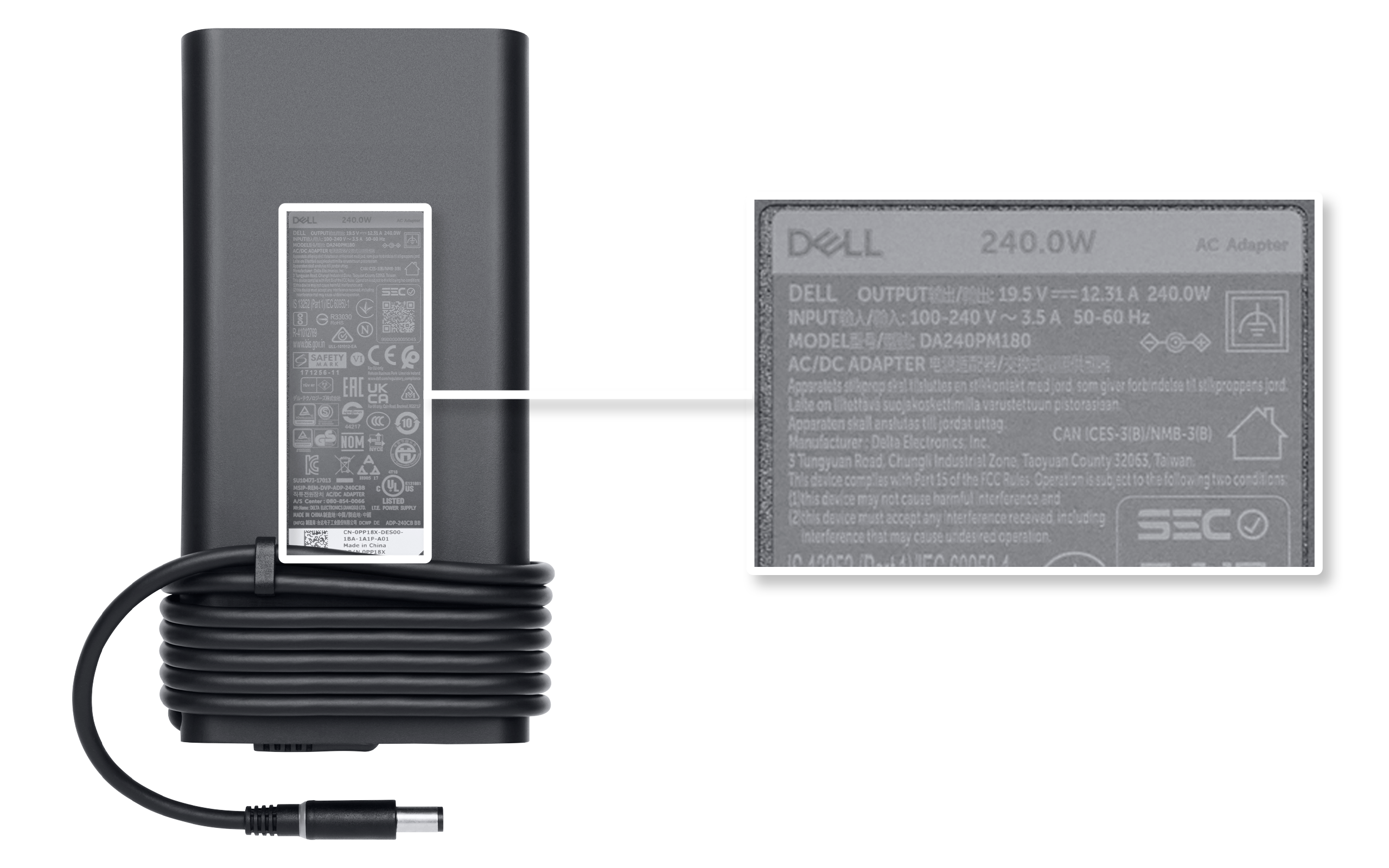
15. Où puis-je trouver les spécifications concernant le chargeur de mon ordinateur portable?
- Repérez l’autocollant accolé à l’arrière de votre chargeur. Il répertorie les détails tels que la puissance électrique, la tension d’entrée, la tension de sortie et le numéro de modèle.
16. Comment charger mon ordinateur portable à l’aide d’une station d’accueil?
- Utilisez le chargeur qui est fourni avec votre station d’accueil.
- Assurez-vous que la station d’accueil est compatible avec votre modèle d’ordinateur portable.
- Branchez le câble de la station d’accueil sur le bon port de votre ordinateur portable (Remarque : tous les ports USB-C ne prennent pas en charge la distribution de l’alimentation).
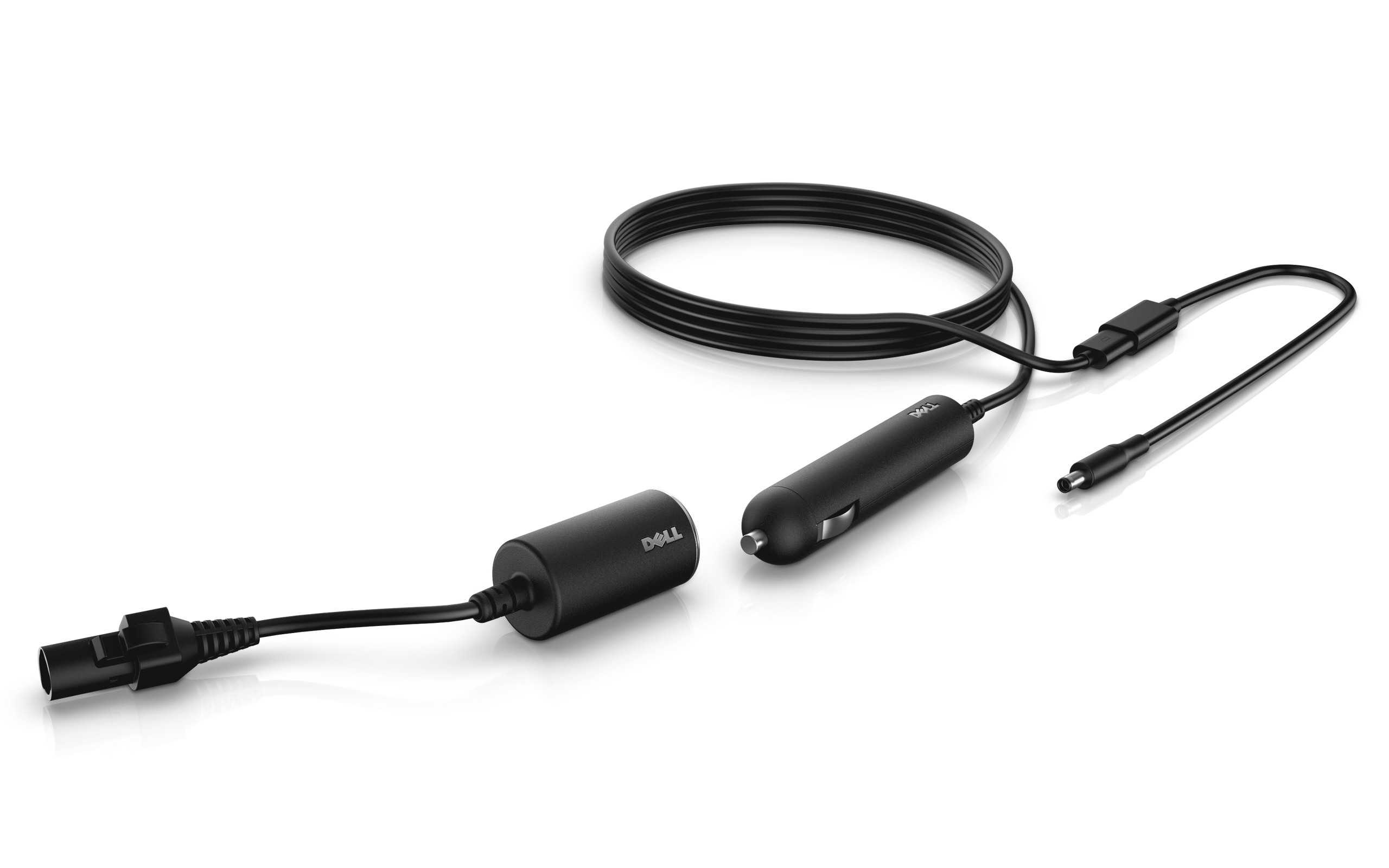
17. Qu’entend-on par « adaptateur auto/avion »?
- Un adaptateur auto/avion est un adaptateur d’alimentation polyvalent qui vous permet de charger votre ordinateur portable à l’aide de la prise allume-cigare d’une voiture ou d’une prise de courant dans un avion.
- Les adaptateurs auto/avion de Dell sont compatibles avec certains ordinateurs portables Dell Latitude, Vostro ou Precision.
- Vous pouvez vous procurer ces adaptateurs sur le site Web, à la page Pièces et mises à niveau Dell, dans certaines régions. S’ils ne sont pas disponibles dans votre région, communiquez avec votre partenaire ou revendeur autorisé Dell local.
18. Que faire si aucune des étapes de dépannage ne fonctionne?
- Dépannage supplémentaire : essayez ces quelques étapes supplémentaires pour résoudre les problèmes de charge de batterie.
- Utilisez les forums de la communauté Dell : Accédez aux forums de la communauté Dell pour obtenir de l’aide d’autres utilisateurs.
Ressources vidéo
Découvrez comment vérifier si votre système est mis sous tension à l’aide de l’adaptateur secteur uniquement e
n retirant la batterie et en testant la connexion. Cette vidéo explique également comment rebrancher la batterie et s’assurer qu’il fonctionne correctement.
...