Vérifiez l’état de la batterie de l’ordinateur portable : testez l’état de la batterie avec Windows
Il est important de vérifier l’état de la batterie de votre ordinateur portable Dell pour garantir une performance et une longévité optimales. Une batterie en bon état permet non seulement d’améliorer la convivialité de votre ordinateur portable, mais aussi de prévenir les arrêts intempestifs et les pertes de données. Ce guide vous fournit des renseignements sur les différentes méthodes de vérification de l’état de la batterie d’un ordinateur portable à l’aide du rapport de batterie Windows, du BIOS et des applications Dell telles que SupportAssist, Dell Power Manager et Dell Optimizer.

Comprendre l’état de la batterie
Lorsque votre ordinateur portable n’est pas branché, il fonctionne sur batterie, et l’autonomie est mesurée en nombre de cellules et en wattheures (Wh). Plus une batterie contient de cellules, plus grande est l’autonomie de la batterie; toutefois, les cellules alourdissent la batterie si bien que celle-ci est moins pratique à transporter. Grâce à une puissance électrique plus élevée, votre ordinateur portable peut fonctionner plus longtemps sans qu’il soit nécessaire de le brancher.
L’état de la batterie indique la capacité de charge de la batterie par rapport à l’époque où elle était neuve. Au fil du temps, la capacité des batteries à maintenir une charge s’affaiblit, ce qui nuit aux performances de votre ordinateur portable. En vérifiant périodiquement l’état de votre batterie, vous pourrez savoir quand il est temps de la remplacer.
Facteurs ayant une incidence sur l’état de la batterie
Plusieurs facteurs peuvent avoir une incidence sur la durée de vie et la performance de la batterie de votre ordinateur portable :
- Âge de la batterie : à mesure que les batteries vieillissent, elles perdent naturellement de leur capacité.
- Cycles de charge : chaque charge et décharge complètes compte comme un cycle. Plus le nombre de cycles est élevé, plus l’état de la batterie diminue avec le temps.
- Température : l’exposition à une chaleur ou à un froid extrêmes peut réduire les performances de la batterie.
- Habitudes d’utilisation : l’exécution d’applications exigeantes ou le fait de garder votre ordinateur portable branché en permanence peut fatiguer la batterie.
- Paramètres logiciels : les paramètres d’alimentation et les applications en arrière-plan peuvent avoir une incidence sur l’autonomie de la batterie.
Comment vérifier l’état de la batterie de l’ordinateur portable
Il existe plusieurs façons de vérifier l’état de la batterie de votre ordinateur portable. Vous pouvez le faire au moyen du rapport de batterie Windows, du BIOS/UEFI, des applications Dell comme Dell Optimizer ou Dell Power Manager, ou même à l’aide des diagnostics intégrés.
Vérification de l’état de la batterie dans Windows
- Recherchez Invite de commande dans le menu Démarrer et lancez l’application.
- Tapez powercfg /batteryreport et appuyez sur Entrée.
- Cette commande permet de créer un rapport HTML détaillé qui se trouve sous C:\Users\your-account\battery-report.html.
- Naviguez jusqu’au dossier indiqué et ouvrez le fichier battery-report.html dans votre navigateur Web.
- Examinez les détails tels que la capacité prévue, la capacité de charge complète et l’historique d’utilisation.
Ce rapport vous permet d’obtenir de nombreux renseignements détaillés sur l’utilisation et la capacité de votre batterie. Pour commencer, consultez les sections suivantes, qui pourraient vous être utiles : batterie installée, utilisation récente et utilisation de la batterie.

Vérification de l’état de la batterie dans le BIOS/UEFI
- Allumez ou redémarrez votre ordinateur portable.
- Appuyez plusieurs fois sur la touche F2 pour accéder aux paramètres du BIOS ou de l’UEFI.
- Repérez l’option État de la batterie (elle figure habituellement dans la section Présentation ou Généralités), et passez en revue l’état.

Vérification de l’état de la batterie à l’aide de Dell Optimizer
- Recherchez Dell Optimizer dans le menu Démarrer et lancez l’application.
- Sélectionnez Alimentation puis cliquez sur À propos de la batterie et passez en revue l’état de la batterie.

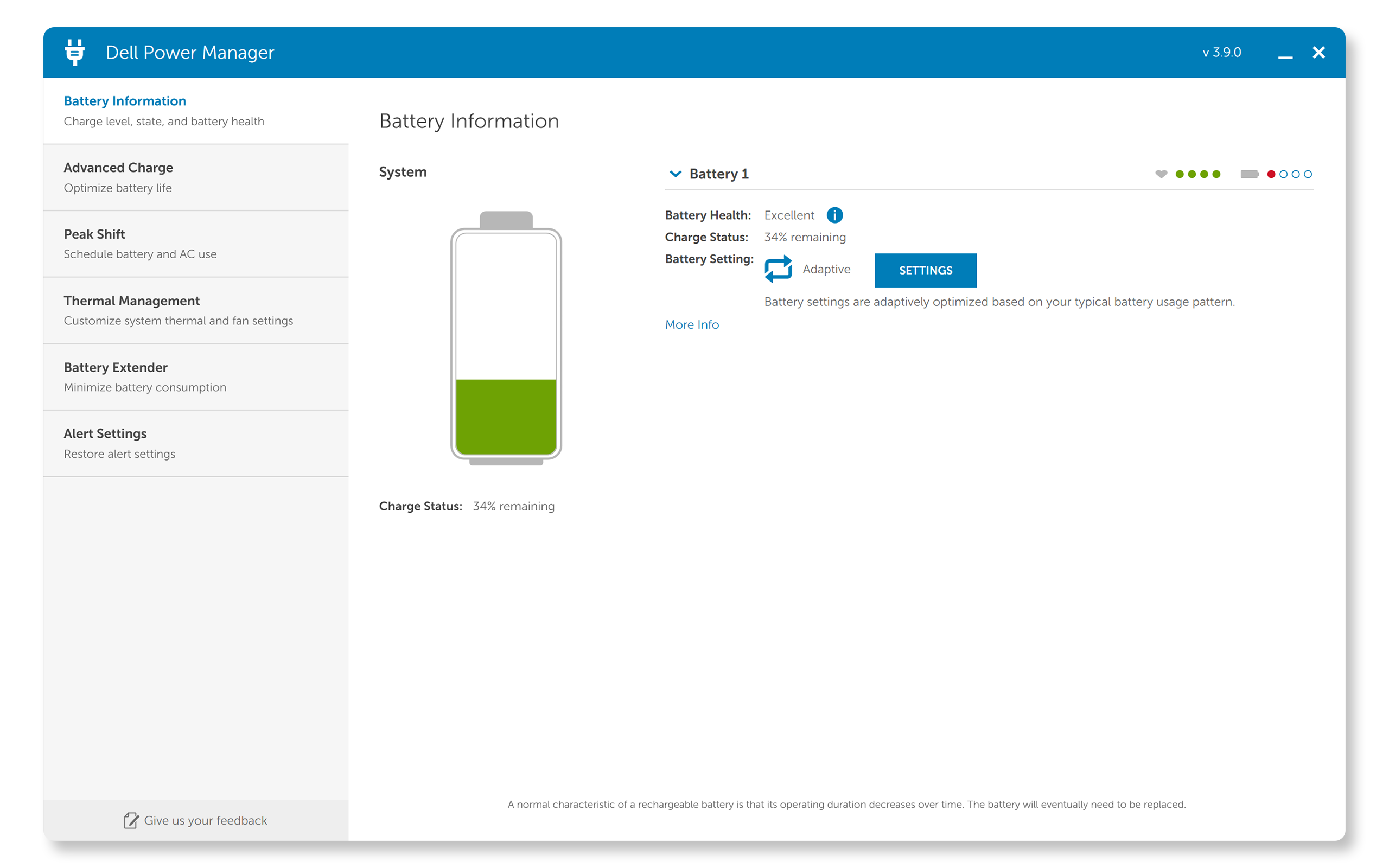
Vérification de l’état de la batterie à l’aide de Dell Power Manager
- Recherchez Dell Power Manager dans le menu Démarrer et lancez l’application.
- Sélectionnez Information sur la batterie et passez en revue l’état de la batterie.
Vérification de l’état de la batterie à l’aide des diagnostics intégrés Dell
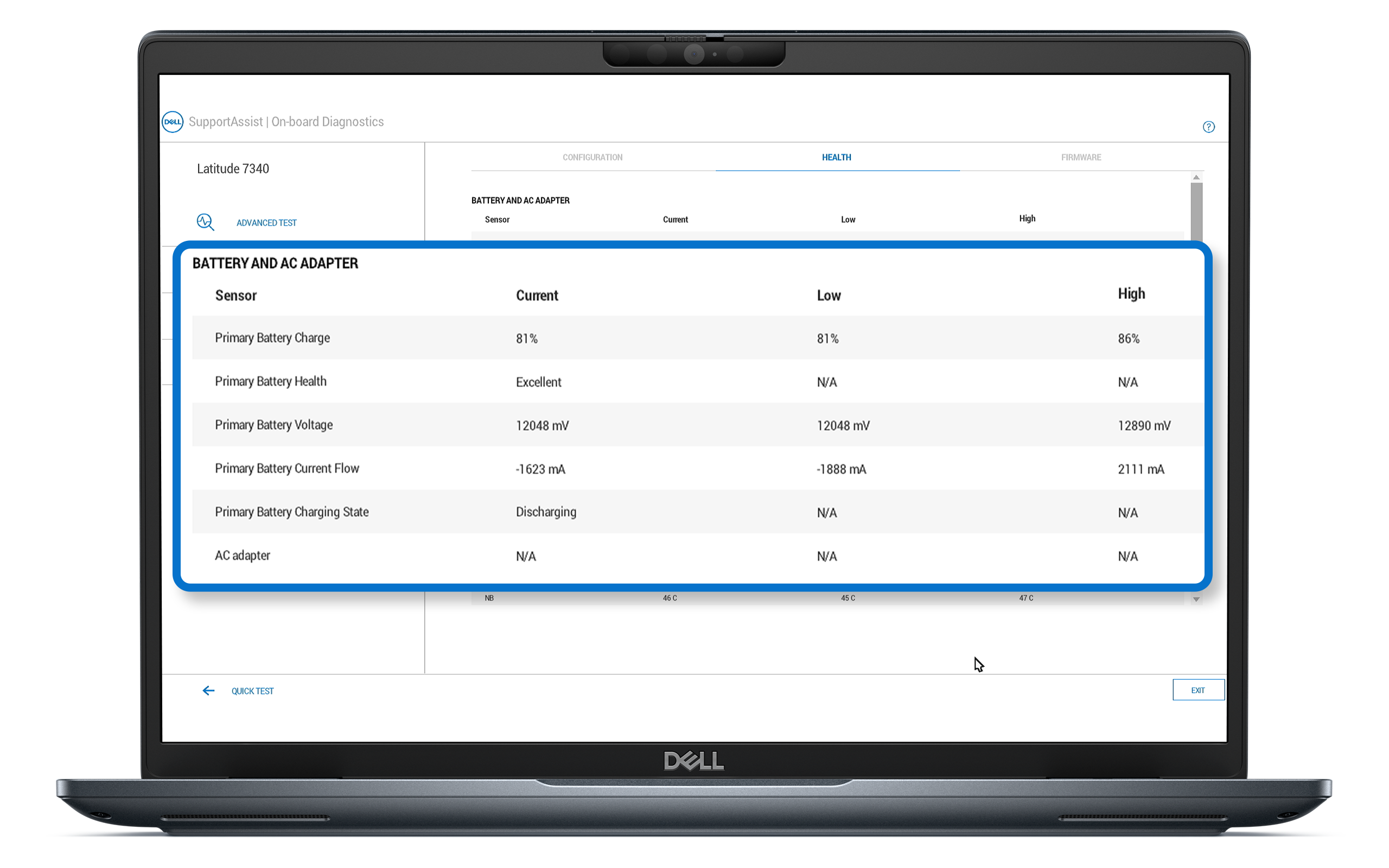
- Allumez ou redémarrez votre ordinateur portable.
- Appuyez plusieurs fois sur la touche F12 pour accéder au menu de démarrage ponctuel.
- Sélectionnez Diagnostics et appuyez sur Entrée.
- Suivez les directives à l’écran et effectuez le test.
- Une fois que le test est terminé, cliquez sur Test avancé puis sélectionnez Information système.
- Allez à l’onglet État et passez en revue les renseignements sur l’état de la batterie.
Comprendre les indicateurs de l’état de la batterie
- Excellent : votre batterie fonctionne au maximum de sa capacité. Tout fonctionne parfaitement!
- Bon : votre batterie charge normalement, mais vous remarquerez peut-être qu’elle ne dure plus aussi longtemps qu’avant. Sa durée de vie à long terme diminue.
- Passable : votre batterie charge normalement, mais approche de la fin de sa vie utile. Il serait bon d’envisager de la remplacer bientôt.
- Médiocre : votre batterie ne fournit plus suffisamment d’énergie. Nous vous recommandons de la remplacer.
- Inconnu : la batterie ne fonctionne plus ou son état ne peut pas être déterminé. Nous vous recommandons de la remplacer.
Comment améliorer l’autonomie et l’état de la batterie
Comme toutes les batteries, les cellules au lithium-ion vieillissent et se détériorent avec le temps et l’usage. La durée d’exécution de la batterie dépend de plusieurs autres facteurs, comme la luminosité de l’écran et les applications que vous utilisez. Les programmes les plus exigeants épuiseront rapidement la batterie. Pour prolonger la durée de vie de votre ordinateur portable Dell et maintenir la batterie en bon état, envisagez les stratégies suivantes :
- Utilisez les chargeurs d’origine : utilisez le chargeur d’origine fourni avec votre ordinateur portable Dell. Les chargeurs qui ne sont pas d’origine peuvent ne pas fournir la bonne tension et nuire à l’état de la batterie.
- Réduisez la luminosité de l’écran : en abaissant la luminosité de l’écran, vous pouvez améliorer considérablement le temps d’exécution de la batterie.
- Réduisez la fréquence de rafraîchissement des pages à l’écran : une fréquence de rafraîchissement élevée sur les ordinateurs portables de jeu offre des mouvements plus fluides, mais elle entraîne également une consommation accrue d’énergie.
- Désactivez les fonctionnalités inutilisées : désactivez le Bluetooth, le Wi-Fi et le rétroéclairage du clavier lorsque vous ne l’utilisez pas afin de préserver l’autonomie de la batterie.
- Mettez régulièrement à jour votre micrologiciel : tenez votre BIOS, vos pilotes et vos applications à jour. Les mises à jour incluent souvent des optimisations de la performance et de la surveillance de l’état de la batterie.
- Réglez les paramètres d’alimentation : utilisez les modes d’économie d’énergie de Windows pour réduire la consommation de ressources.
- Gérez les applications en arrière-plan : fermez les applications inutiles exécutées en arrière-plan qui déchargent la batterie.
- Évitez les températures extrêmes : conservez votre ordinateur portable dans un environnement climatisé pour éviter la surchauffe ou le gel.
- Calibrez périodiquement votre batterie : chargez complètement la batterie, puis utilisez votre ordinateur portable jusqu’à ce que la batterie se vide complètement avant de la charger à nouveau complètement.
- Limitez le nombre de cycles de charge : essayez de ne pas garder votre ordinateur portable branché en permanence; le fait de le débrancher à l’occasion aide à maintenir l’équilibre du nombre de cycles.
- Conditions d’entreposage : si vous entreposez votre ordinateur portable pendant une période prolongée, chargez la batterie à environ 50 % et rangez l’ordinateur dans un endroit frais et sec.
- Remplacement de la batterie : si l’état de votre batterie reste constamment faible malgré les optimisations, envisagez de la remplacer par une batterie Dell d’origine.
Foire aux questions (FAQ)
Voici quelques réponses aux questions courantes que les utilisateurs posent au sujet de l’état de la batterie et des façons de prolonger sa durée de vie.
1. À quelle fréquence dois-je vérifier l’état de la batterie de mon ordinateur portable Dell?
- Il est recommandé de vérifier l’état de la batterie tous les quelques mois ou si vous remarquez des changements importants dans les performances de la batterie.
2. En quoi consistent ExpressCharge et ExpressCharge Boost?
- Il s’agit d’une fonction de charge rapide de la batterie qui permet de charger une batterie entièrement déchargée à 80 % en une heure environ, et à 100 % en deux heures environ. ExpressCharge Boost permet de recharger la batterie jusqu’à 35 % en 20 minutes.
- Le système doit être hors tension ou en veille prolongée pour que la fonction ExpressCharge fonctionne. Lorsque la charge indiquée est atteinte, la vitesse de recharge repasse à un rythme normal. Recommandé pour une utilisation avec l’adaptateur d’alimentation fourni par Dell. Les temps de recharge peuvent varier.
3. Quelle est la durée de vie de la batterie d’un ordinateur portable Dell?
- La plupart des utilisateurs remarqueront peut-être que l’autonomie de leur ordinateur portable diminue après 18 à 24 mois. Cependant, si vous êtes un gros consommateur, cette diminution pourrait se produire dans un délai de 18 mois.
4. Puis-je laisser mon ordinateur portable Dell branché en permanence?
- Il est recommandé d’utiliser l’ordinateur portable sur batterie occasionnellement pour accroître la durée de vie de la batterie.
5. Quelle est la différence entre l’état de la batterie et la capacité de la batterie?
- L’état de la batterie s’entend de son état général et à sa capacité de performance au fil du temps.
- La capacité de la batterie fait précisément référence à la charge que la batterie peut supporter par rapport à sa capacité d’origine.
6. Puis-je utiliser un ordinateur portable Dell pendant qu’il charge?
- Oui, l’utilisation de l’ordinateur portable pendant qu’il est en charge est une pratique courante et sécuritaire. Assurez-vous que la ventilation autour de l’ordinateur portable est adéquate pour prévenir toute surchauffe.
7. L’utilisation de modes d’économie d’énergie permettra-t-elle d’améliorer la durée de vie de ma batterie?
- Oui, l’activation de modes d’économie d’énergie permet de réduire la consommation de ressources et de prolonger le temps d’utilisation entre les charges.
8. Qu’entend-on par « capacité prévue » et « capacité de charge complète »?
- La capacité prévue fait référence à la quantité maximale d’énergie qu’une nouvelle batterie peut stocker lors d’une charge, mesurée en milliampères-heures (mAh) ou en wattheures (Wh). Cette valeur représente la capacité idéale d’une batterie neuve.
- La capacité de charge complète indique la quantité réelle d’énergie que la batterie peut contenir à son état actuel. Cette valeur peut évoluer au fil du temps en raison de facteurs comme le vieillissement, les cycles de charge et les habitudes d’utilisation.
9. Que faire si j’obtiens un code d’erreur lors du test de batterie?
- Lors d’un test de diagnostic intégré de la batterie, vous pourriez voir les codes d’erreur suivants :
- 2000-0131 : Batterie non installée. Assurez-vous que la batterie est correctement installée, repositionnez-le au besoin et vérifiez qu’il n’y a ni débris ni dommages.
- 2000-0132 : Batterie en fin de vie. Envisagez de la remplacer.
- 2000-0133 : Alimentation insuffisante. Chargez la batterie avec l’adaptateur d’origine, repositionnez-la et envisagez de la remplacer.
- Dans le cas de l’une ou l’autre de ces erreurs, accédez à la vérification de la performance du système avant le démarrage. Saisissez le code d’erreur, le code de validation et les détails figurant sur l’étiquette de maintenance de votre ordinateur portable pour consulter des options de réparation en fonction de l’état de votre garantie.
10. Comment se procurer une batterie Dell?
- Vous pouvez vous procurer des batteries de rechange sur le site Web Dell à certains endroits. La disponibilité des pièces et des mises à niveau Dell varie selon la région. Si les pièces ne sont pas disponibles dans votre région, communiquez avec votre partenaire ou revendeur autorisé Dell local.
Ressources vidéo

Cet article explique comment savoir si la batterie de votre ordinateur portable doit être remplacée. Les sympt
ômes comprennent une autonomie de la batterie plus courte, des arrêts soudains et des chutes brutales du niveau de charge. Pour vérifier l’état de la batterie, accédez au BIOS ou utilisez les outils de diagnostic. Si la batterie est gonflée, cessez d’utiliser l’ordinateur portable et laissez-le se décharger complètement avant d’essayer de retirer la batterie.
...

Améliorez l’autonomie de la batterie et les performances de votre ordinateur grâce à ces conseils. Réglez la l
uminosité de l’écran, gérez le Bluetooth et affinez les paramètres d’alimentation et de batterie. Activez le mode « Économie de batterie », contrôlez l’activité des applications en arrière-plan et sélectionnez le meilleur mode d’alimentation pour prolonger l’autonomie de la batterie.
...
...

Pour optimiser l’autonomie de la batterie de votre ordinateur portable, réduisez la luminosité de l’écran, dés
activez le Wi-Fi et le Bluetooth, fermez les applications inutilisées et utilisez l’utilitaire de résolution des problèmes d’alimentation Windows pour trouver et résoudre les problèmes. Désactivez également le rétroéclairage du clavier pour économiser de l’énergie.
...