サウンドバーをモニター、パソコン、ノートパソコンに接続する
Dellサウンドバーは、デスクトップのセットアップに最適な追加アイテムであり、ゲーミング、仕事、エンターテインメントのオーディオ体験をさらに良いものにします。互換性のあるDellモニター向けに特別に設計されており、オーディオ体験を手軽に向上させることができます。このガイドでは、セットアップ プロセス、一般的な問題のトラブルシューティング、Dellサウンドバーに関するよくあるご質問への回答について説明します。
Dellサウンドバーとは何ですか?
Dellサウンドバーとは、サポートされるDellのモニターに取り付けるタイプのスリムな長方形のスピーカーです。かさばるスピーカーを机の上に置かなくてもオーディオを楽しめる、すっきりとしたミニマリスト向けのソリューションです。

Dellモニターでサウンドバーを使用するメリット
- コンパクトな設計:モニターに直接取り付けることで、デスク スペースを節約できます。
- オーディオの向上:標準の内蔵モニター スピーカーよりも明瞭なサウンドを届けます。
- 簡単な設置:外付けスピーカーや複雑なセットアップは不要です。
Dellサウンドバーのタイプ
Dellのサウンドバーの主なタイプには次の2つがあります。
USB電源サウンドバー
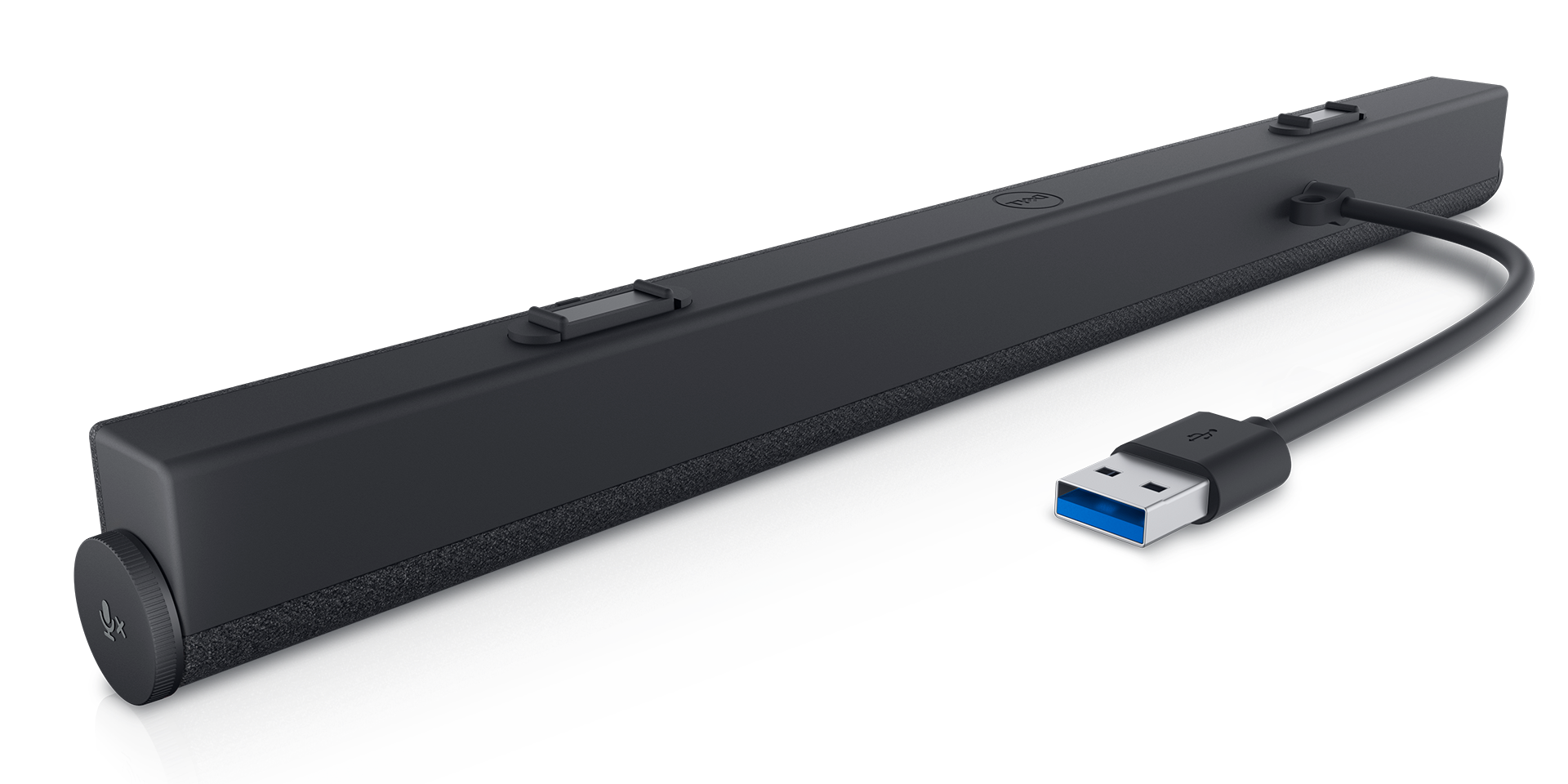
Dell Slim会議用サウンドバーSB522AやDell SlimサウンドバーSB521AなどのUSB電源サウンドバーは、USBポートを介して互換性のあるDellモニターまたはコンピューターに直接接続します。1本のUSBケーブルで、サウンドバーに電力を供給し、オーディオ信号を送信します。シンプルなセットアップに最適で、追加の電源は必要ありません。
AC電源サウンドバー
Dell AX510/AX510 PAステレオ サウンドバーなどのAC電源サウンドバーには、専用の電源アダプターが付属しています。オーディオ信号用にコンピューターに接続するには、別のオーディオ ケーブルまたはUSBケーブルを使用します。
Dell製サウンドバーの互換性
対応しているDell製モニター
Dellサウンドバーは、特定のDellモニター モデルとの互換性を考慮して設計されています。お使いのモニターが特定のサウンドバーをサポートしているかどうかを確認するには、お使いのモニター モデルとサウンドバー モデルのユーザー ガイドを参照してください。
- Dell会議用スリム サウンドバーSB522A
- Dell スリム サウンドバー SB521A
- Dell プロフェッショナル サウンドバー AE515
- Dell Proステレオ サウンドバーAE515M
- Dell製USBサウンドバーAC511
- Dellステレオ サウンドバーAC511M
Dellサウンドバーのセットアップ方法
Dellサウンドバーをセットアップする手順は次のとおりです。
ステップ1:開梱とコンポーネントの確認
- サウンドバーの箱を開けて、サウンドバー、電源ケーブル(該当する場合)、USBケーブル、取り付け周辺機器など、すべてのコンポーネントが揃っていることを確認します。
ステップ2:サウンドバーをモニターに接続する
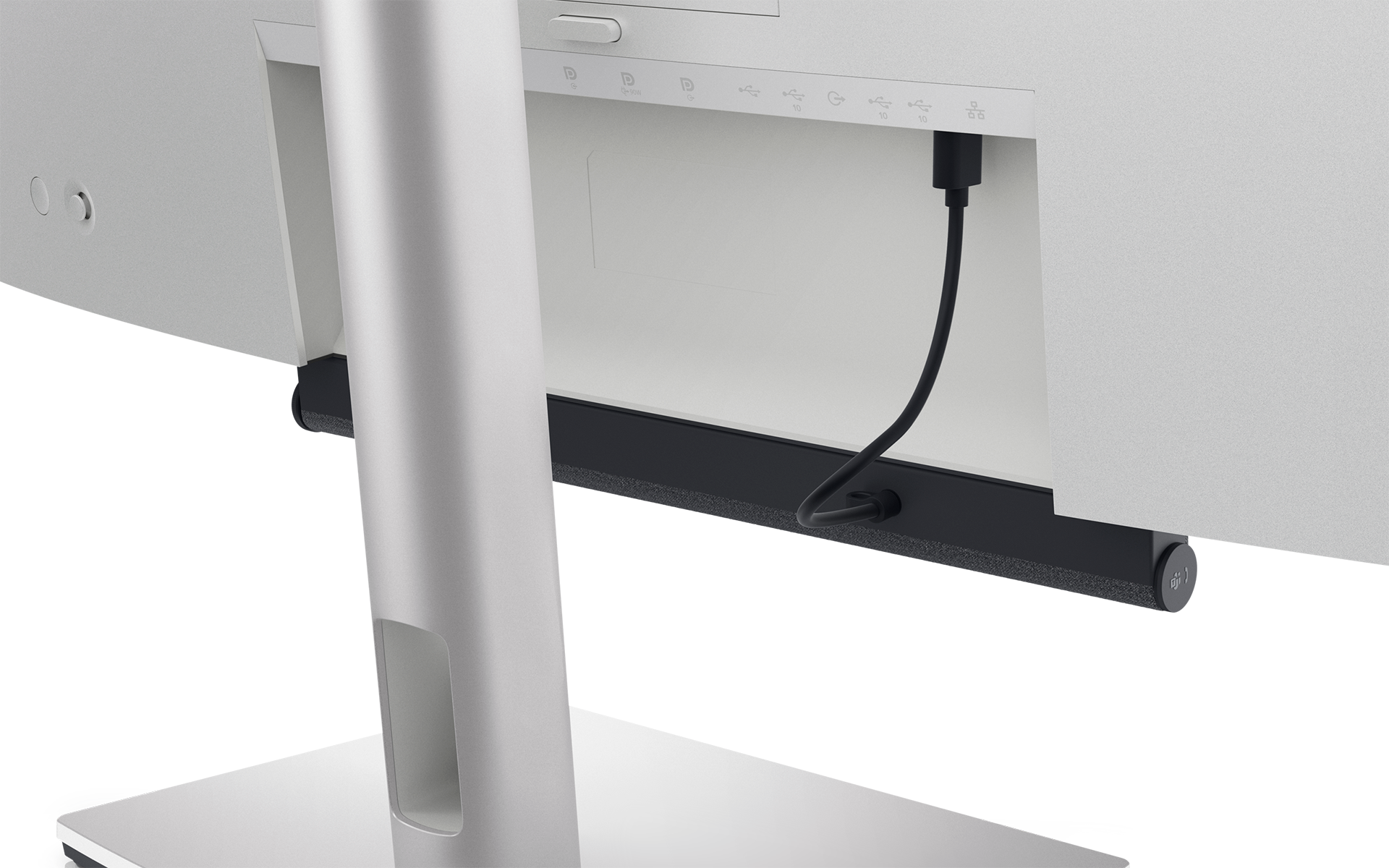
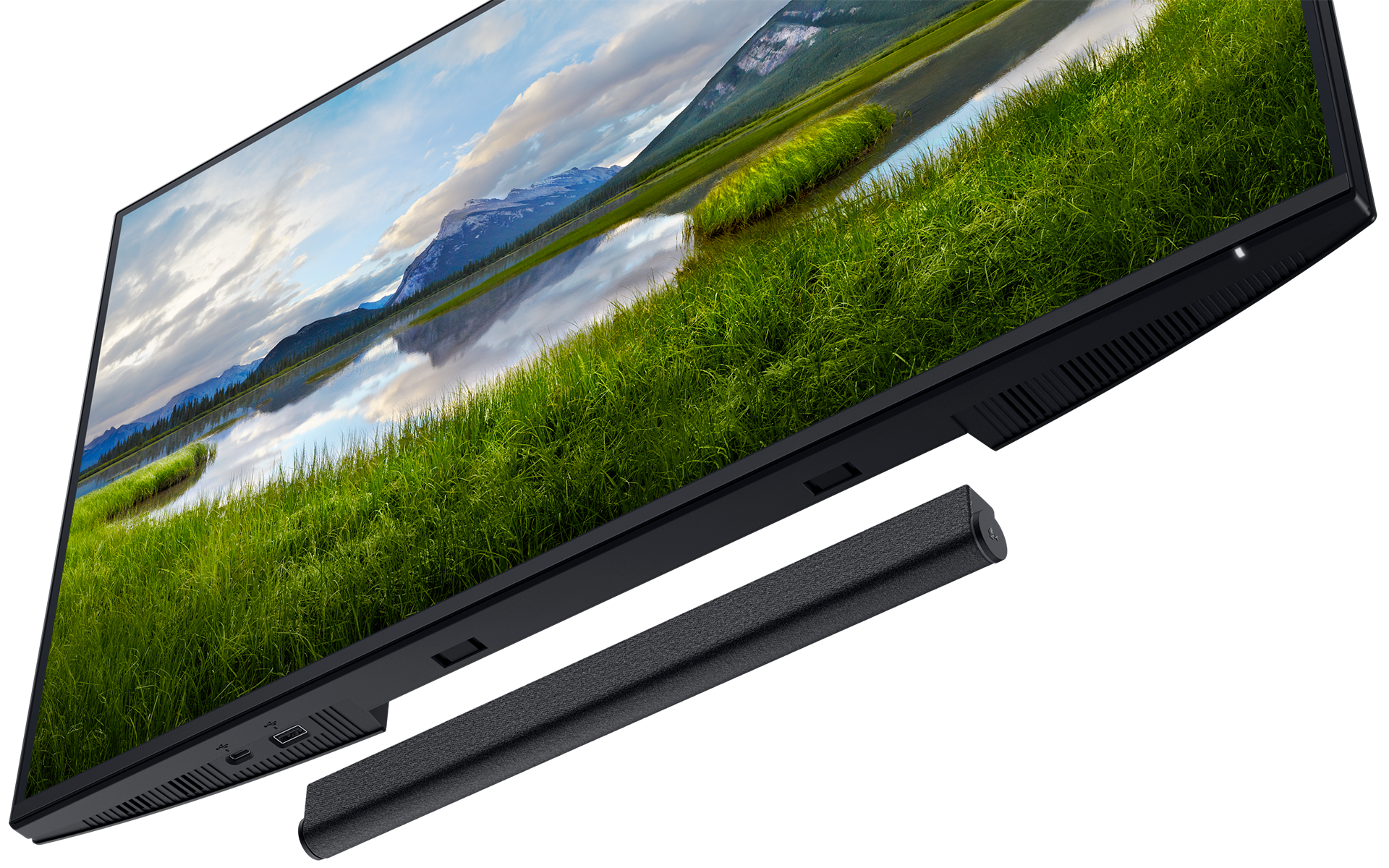
- サポートされているDellモニターの取り付けスロットの位置を確認します。これらのスロットにサウンドバーを取り付け、カチッと音がしてしっかりと固定されたことを確認します。詳細な手順については、サウンドバーのユーザー ガイドを参照してください。
ステップ3:電源に接続する
- USB電源サウンドバーの場合は、USBケーブルをコンピューターまたはモニターのUSBポートに接続するだけです。AC電源サウンドバーの場合は、電源アダプターをコンセントとサウンドバーに接続します。
ステップ4:コンピューターのサウンド設定をセットアップする
- サウンドバーが接続されたら、コンピューターのサウンドの設定に移動します。デフォルトの出力デバイスとしてDellサウンドバーを選択します。
Dellサウンドバーの取り付け方法
Dellモニターにサウンドバーを取り付ける
サポートされているDellモニターには、互換性のあるサウンドバーを取り付けるためのスロットが下部にあります。サウンドバーを所定の位置に、しっかりと固定されるまでスライドさせます。モニターのユーザー ガイドを参照して、サウンドバーの取り付けスロットの位置を確認してください。
サウンドバー スタンドまたはブラケットを使用する
お使いのモニターが直接の取り付けをサポートしていない場合は、互換性のあるサウンドバー(サポートされている場合)とサウンドバー スタンドまたはブラケットを使用してください。
USBまたはオーディオ ジャックを介したサウンドバーの接続
USB接続
Dell SlimサウンドバーSB522AなどのUSBサウンドバーでは、1本のUSBケーブルで電源が供給され、オーディオを受信できます。
オーディオ ジャック接続
最新ではないサウンドバーの中には、オーディオ ジャックをサウンドに使用するものがあります。電力はこれとは別に供給されます。
Windowsでサウンドの設定を構成する
サウンド設定を適切に行うことで、オーディオ体験全体に大きな違いが生まれます。
サウンドバーのオーディオ設定を調整する
[スタート]>[設定]>[システム]>[サウンド]に移動します。出力設定セクションでサウンドバーを選択します。サウンドバーにマイクが内蔵されている場合は、[スタート]>[設定]>[システム]>[サウンド]に移動します。入力設定セクションでサウンドバーを選択します。

サウンドバーの一般的な問題とその解決方法
サウンドバーから音が出ない
- サウンドバーがしっかりと接続され、デフォルトの出力デバイスとして設定されていることを確認します。
- USBケーブルまたはオーディオ ケーブルがモニターまたはコンピューターに接続されていることを確認します。サウンドバーがモニターに接続されている場合は、サウンドバーが正常に動作するように、USBアップストリーム ケーブルがコンピューターからモニターに接続されていることを確認します。
サウンドバーの電源が入らない
- USB電源モデルの場合は、USBポートを切り替えてみます。モニターからのUSBアップストリーム ケーブルがコンピューターに接続されていることを確認します。
- AC電源モデルの場合は、電源に接続され、デバイスの電源がオンになっていることを確認します。別の電源コンセントを試します。
ノイズや音の歪みがある
- 接続の緩みや他のデバイスからの干渉を確認します。
- オーディオ ドライバーをアップデートします。
- オーディオの問題をトラブルシューティングします。
よくある質問(FAQ)
ここでは、Dellサウンドバーに関するよくあるご質問とその回答をいくつか紹介します。
1.Dellサウンドバーが機能しないのはなぜですか?
- サウンドバーがしっかりと接続され、デフォルトの出力デバイスとして設定されていることを確認します。
- コンピューターの再起動も、問題の解決に役立つ場合があります。
- サウンドの問題をトラブルシューティングします。
2.Dell以外のモニターでDellサウンドバーを使用できますか?
- Dellサウンドバーは、一部のDellモニター向けに特別に設計されています。Dell以外のモニターには、Dellサウンドバーを取り付けるための互換性のあるスロットがない場合があります。
3.Dellサウンドバーの音量を制御する方法を教えてください。
- SB522Aなどの一部のDellサウンドバーでは、ボリューム ボタン、ボリューム ノブ、またはコンピューターのサウンド設定を使用して音量を制御できます。Dell SB521Aなどのサウンドバーにはボリューム ノブがありません。代わりにコンピューターのサウンド設定を使用して音量を制御します。
4.Dellモニターがサウンドバーをサポートしているかどうかを確認する方法を教えてください。
- Dell会議用スリム サウンドバーSB522A
- Dell スリム サウンドバー SB521A
- Dell プロフェッショナル サウンドバー AE515
- Dell Proステレオ サウンドバーAE515M
- Dell製USBサウンドバーAC511
- Dellステレオ サウンドバーAC511M
5.Dellサウンドバー用のドライバーをインストールする必要がありますか?
- Dellサウンドバーはプラグアンドプレイ デバイスであるため、追加のドライバーは必要ありません。ただし、お使いのコンピューターのサウンド カード用のドライバーをアップデートすると、オーディオの問題の解決に役立つ場合があります。
6.ノートパソコンやその他のデバイスでDellサウンドバーを使用できますか?
- はい。ノートパソコンまたはデバイスに必要なポート(USBやオーディオ ジャックなど)があれば、サウンドバーを接続できます。ただし、ノートパソコンに物理的に取り付けることはできません。
7.サウンドバーの音量が小さいのはなぜですか?
- 音量が小さいのは、コンピューターのサウンド設定が正しくないことが原因である可能性があります。
- サウンドバーがデフォルトの出力デバイスとして設定されていることを確認します。
- コンピューターとサウンドバーの音量を上げます。
8.Dellサウンドバーの電源がランダムにオフになるのはなぜですか?
- これは、特にUSB電源サウンドバーの場合、電源の問題が原因である可能性があります。
- 別のUSBポートに接続してみます。
- AC電源モデルの場合は、電源アダプターが正常に機能していることを確認します。
9.DellサウンドバーでBluetoothを使用できますか?
- Dellサウンドバーには、Bluetooth機能は含まれていません。
10.Dellサウンドバーを複数のモニターで使用できますか?
- はい。複数のモニターでDellサウンドバーを使用できます。
- サウンドバーは1台のモニターに接続しますが、セットアップ全体のオーディオ出力としても機能します。
11.マルチモニター セットアップで複数のサウンドバーを使用できますか?
- マルチモニター セットアップで複数のサウンドバーを接続することはできますが、オーディオ出力に使用できるサウンドバーは一度に1つだけです。