ハードドライブとSSDの問題の修正
お使いのDellコンピューターに「ハードドライブが検出されません」エラーが表示されていますか?コンピューターの内部からカチカチという雑音、または金属がこすれるような雑音が聞こえますか?または、ドライブがBIOSに表示されませんか?
ハードドライブやSSDの問題は不安に感じるかもしれませんが、予想以上に簡単に解決できることが多いです。この記事では、Dellコンピューターを再び正常に動作させるための、最も一般的な原因とその解決手順について解説します。
どのような状況が発生していますか?
ハードドライブのエラーは、表面上は他の問題と似ているように見えることがあります。開始する前に、症状がこの記事と一致していることを確認してください。
次の症状のいずれかが確認できている場合に、続きをお読みください。
- 「ハードドライブが検出されません」、「ハードドライブが取り付けられていません」、または「ハードドライブが見つかりません」というエラー メッセージ
- ドライブがBIOSに表示されない
- コンピューター内部からカチカチという音、金属がこすれるような音、または甲高い音がする
他のものをお探しですか?ご案内いたします。
- 画面が真っ青または真っ黒になり、「お使いのパソコンで問題が発生しました」または「INACCESSIBLE_BOOT_DEVICE」などの停止コードが表示された場合は、「Windowsでのブルー スクリーン(BSOD)エラーと停止コードの問題」で紹介している修復方法をご覧ください。
- コンピューターの電源を入れてもWindowsが起動せず、「オペレーティング システムが見つかりません」、「オペレーティング システムがありません」、「ブート デバイスが見つかりません」などのメッセージが表示されるか、画面全体が空白でカーソルが点滅している場合は、「コンピューターの電源を入れてもWindowsが起動しない」をご覧ください。
- 使用中にコンピューターの動作が遅くなる、フリーズする、または応答が停止する場合は、「コンピューターを高速化:パフォーマンスを向上させ、パソコンをスピードアップ」ガイドを参照してください。
ストレージ ドライブについて
コンピューターは、ファイル、アプリケーション、そしてWindows自体のすべてをストレージ ドライブに保存します。主なタイプは2つありますが、お使いのタイプがどちらであるかを知っておくことは、雑音が何でありどのような問題が考えられるかを理解するのに役立ちます。
ハード・ディスク・ドライブ(HDD)
HDDは、回転する磁気ディスク プラッターと移動する読み書きヘッドを使用して、データを保存および取得します。機械的な可動部品があるため、長年の間に生じる物理的な摩耗の影響を受けやすく、カチカチという音や金属がこすれるような音などの異音は多くの場合、何らかの問題があるときの最初の徴候です。
ソリッド ステート ドライブ(SSD)
SSDは、可動部品なしでフラッシュ メモリー チップにデータを保存します。HDDよりも速く静かで、現代のDellシステムではこちらのほうがはるかに多く使われています。Dellシステムは通常、M.2 NVMeまたはSATA SSDを使用します。デスクトップでは、2.5インチのSATAまたはM.2 NVMe SSDを使用する場合もあります。SSDには可動部品がなく、異音が発生しないため、音が聞こえている場合は、ほぼ確実にHDDに問題があります。
原因は何か?
これらの問題の原因を理解することは、問題を迅速に修正し、将来の発生を回避するのに役立ちます。ハードドライブまたはSSDが検出されなくなる最も一般的な理由は次のとおりです。
- 接続が緩んでいるか、ずれている:コンピューター内部のデータ ケーブルまたは電源ケーブルが自然に緩んでしまっているか、M.2 SSDがスロットからわずかにずれている
- BIOS設定が正しくない:SATA動作モード(RAIDとAHCI)、起動順序が正しくない、またはUEFI/レガシー起動モードの不一致により、ドライブの検出が妨げられる可能性がある
- 古いBIOSまたはSSDファームウェア:新しいドライブが古いBIOSバージョンで検出されないか、最近のWindowsアップデートで互換性の問題が発生している可能性がある
- CMOSバッテリーの劣化:CMOSバッテリーの放電により、起動のたびにBIOS設定がリセットされ、SATAモードや起動順序もリセットされる
- 物理的または機械的なドライブの故障:HDDのほうが起きることが多く、カチカチという音、金属がこすれるような音、または甲高い音が伴うことが多い
DellのハードドライブおよびSSD検出の問題を修正する方法
ドライブを元どおりにする準備はできましたか?次の手順を1つずつ実行し、問題が解決されたかどうかを確認してください。
ステップ1:外部デバイスをすべて取り外す
コンピューターに接続されているUSBドライブ、SDカード、ドッキング ステーションが誤ってスタートアップ デバイスとして選択され、内蔵ドライブが「検出されません」と表示されることがあります。
- キーボードとマウスを除き、すべての外部デバイス(USBドライブ、外部ハードドライブ、SD/xDカード、プリンター、Webカメラ、ドッキング ステーション)を取り外します。
- コンピューターを再起動し、エラー メッセージが表示されなくなったかどうかを確認します。
これで問題が解決した場合は、デバイスを1つずつ接続し直して、問題の原因となっているデバイスを特定します。さらにサポートが必要な場合は、そのデバイスの製造元にお問い合わせください。
これで問題が解決しない場合は、ステップ2に進みます。
ステップ2:ハード リセットの実行
ハード リセットを行うと、システムに蓄積された残留電力が放電されます。この残留電力が原因で、起動時にドライブが正しく検出されなくなることがありますが、ハード リセットで解消できる可能性があります。
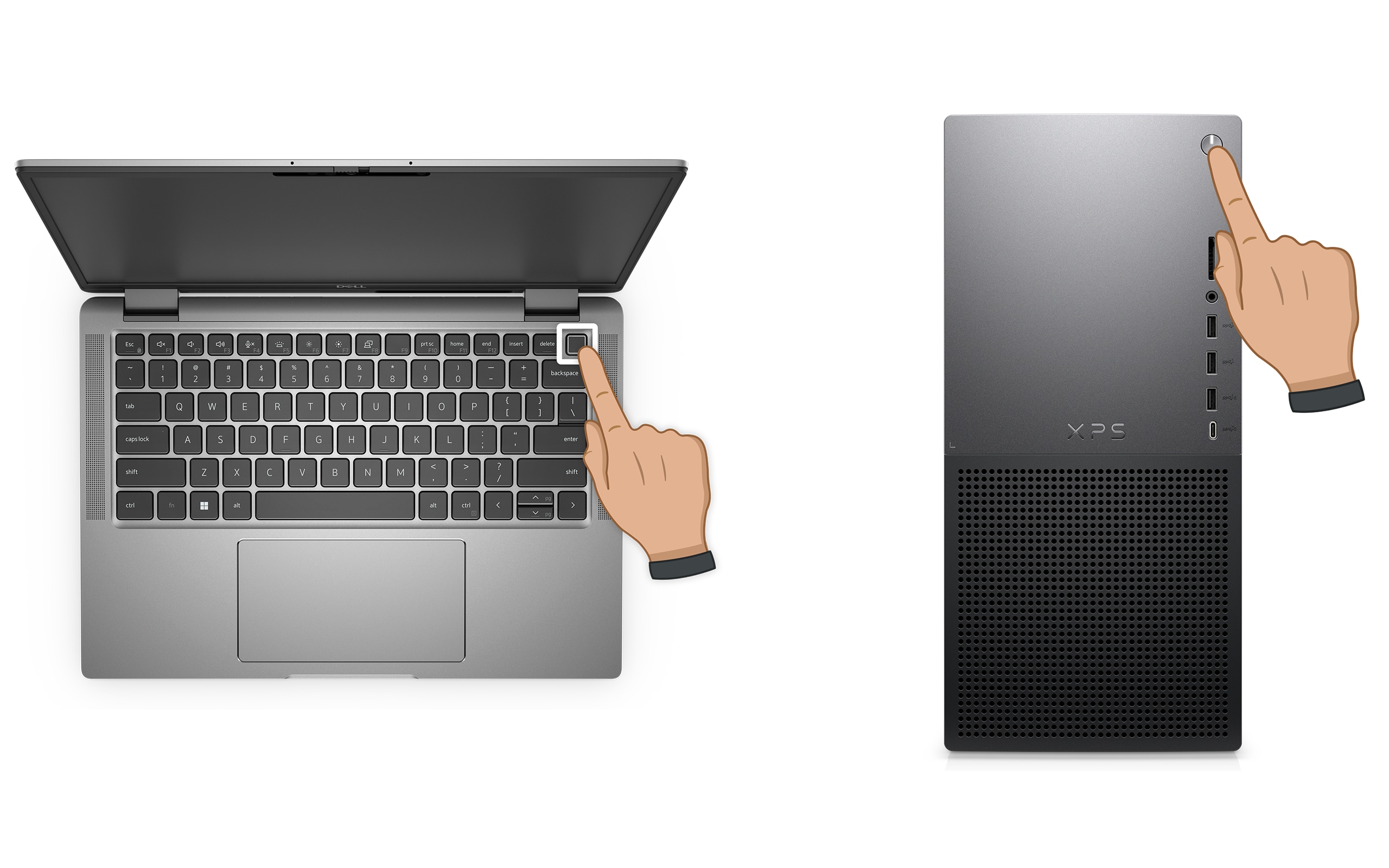
- 電源ボタンを10秒間押したままにし、PCの電源をオフにします。
- コンピューターから電源ケーブルを取り外します。お使いのDellノートパソコンのバッテリーが取り外し可能な場合は、ここで取り外してください。
- キーボードとマウス以外の外部デバイスをすべて取り外します。
- 残留電力を放出するために、電源ボタンを15~20秒間押し続けます。
- 電源ケーブルを再び接続します(ノートパソコンの場合はバッテリーを再び取り付けます)。
- コンピューターの電源を入れて、ドライブが検出されるようになったかどうかを確認します。
注:取り外し不可能なバッテリーを搭載したDellノートパソコンの場合は、「リアルタイム クロック(RTC)をリセットする方法」を参照してください。一部のDell Latitudeノートパソコンでは、強制ePSAリカバリーも適用される場合があります。
これで問題が解決しない場合は、ステップ3に進みます。
ステップ3:ハードウェア診断テストの実行
Dellの組み込み診断機能を使用して、ハードウェアやBIOSの設定に触れる前に、現在のシステムの状態を正確に把握することができます。このテストでは、ドライブにハードウェア障害があるかどうかを確認できます。その結果によって、実行する必要がある残りの手順が決まります。
コンピューターでWindowsを起動できない場合:起動前診断を実行
- コンピューターの電源を入れ、すぐにF12キーを繰り返し押して[One Time Boot Menu]を表示します。
- 矢印キーを使用して[Diagnostics]を選択し、Enterを押します。
- SupportAssist Pre-Boot System Assessment(古いシステムではePSA)が自動的に実行されます。画面に表示される手順に従います。
コンピューターでWindowsを起動できる場合:Dell SupportAssistのオンライン診断を実行
- Dell.com/supportにアクセスし、サービス タグまたはエクスプレス サービス コードを使用してお使いのコンピューターを特定します。
- [診断]タブを選択し、[クイック テストを実行]をクリックします。
- 画面の指示に従ってテストを完了します。
注:SupportAssistがインストールされていない場合は、テストを実行する前にダウンロードしてインストールするように求められます。
![SupportAssistスキャン ハードウェアに、コンポーネントのリストと各デバイスの[テストの実行]ボタンが表示されている](https://i.dell.com/is/image/DellContent/content/dam/ss2/product-images/esupport/esupport-pages/supportassist-scan-specific-hardware-1.png)
テスト結果の意味:次に何をすべきか
- テストに成功:ドライブ ハードウェアは正常に動作しています。問題はBIOS構成にある可能性があります。ステップ4に進み、BIOS設定を確認して修正してください。
- テストに失敗:エラー コード、検証コード、サービス タグをメモします。ここでエラー コードを検索します。ステップ5に進み、ドライブを取り付け直します。取り付け直した後も診断に失敗する場合は、Dellテクニカル サポートにご連絡ください。修理のオプションをご案内いたします。
診断に成功してもドライブがまだ検出されない場合は、ステップ4に進みます。
ステップ4:BIOS設定の確認
診断でドライブが正常であることが確認されたにもかかわらず、まだ検出されない場合は、ほぼ確実にBIOSに問題があります。確認すべき具体的な項目は4つあります。順番に確認してください。
BIOSを起動
- コンピューターを再起動します。
- Dellのロゴが表示されたら、F2キーを繰り返しタップしてBIOSまたはUEFIシステム セットアップを起動します。
チェック1:ドライブがBIOSで認識されていることの確認
- [General]>[System Information](新しいシステムの場合は[Storage]セクション)に移動します。
- ストレージ セクションでハードドライブまたはSSDを探します。一覧にない場合は、そのドライブがハードウェア レベルで検出されていないため、ドライブを取り付け直すことが論理的に妥当な次のアクションとなります。
![BIOSの[Storage]セクションに表示されたNVMe KIOXIA 256GBストレージ ドライブ](https://i.dell.com/is/image/DellContent/content/dam/ss2/product-images/esupport/esupport-pages/laptop-bios-uefi-storage-ssd-port-smart-report-drive-info.png)
チェック2:起動順序の確認
- [General]>[Boot Sequence](または[Boot Configuration]>[Boot Sequence])に移動します。
- 内蔵ハードドライブまたはSSDがリストの最初に表示されていることを確認します。USBデバイスまたは別のアイテムがその前にある場合は、内蔵ドライブをリストの一番上に移動します。
チェック3:SATA動作モードの確認
- [System Configuration]>[SATA Operation]に移動します。
- SATAモードが[AHCI]に設定されていることを確認します。[RAID ON]と表示されていて、RAID構成を使用していない場合は、[AHCI]に変更します。
重要:ドライブが検出されていない場合、またはWindowsのクリーン再インストールを実行している場合にのみ、SATAモードを変更します。Windowsがすでにインストールされて動作しているシステムでSATAモードを変更すると、ブルー スクリーン エラー「Inaccessible Boot Device」が発生する可能性があります。この問題が発生した場合は、ブルー スクリーン(BSOD)のトラブルシューティング ページにアクセスして、手順に従ってください。
チェック4:起動モードの確認(UEFIとレガシー)
- [General]>[Boot Configuration](新しいシステム)または[General]>[Boot Sequence]>[Boot List Option](古いシステム)に移動します。
- ブート モードが[UEFI]に設定されていることを確認します。[Legacy]に設定されている場合は、[UEFI]に変更します。
- 変更を保存して、コンピューターを再起動します。
注:BIOSメニューの名前とレイアウトは、Dellのモデルによって異なります。これらのオプションが見つからない場合は、Dellユーザー マニュアルを参照してください。サービス タグまたはエクスプレス サービス コードで検索して、お使いのシステムの正しいマニュアルを見つけてください。
ドライブが検出され、エラーがなくなった場合は、予防措置セクションに進みます。ドライブがまだ検出されない場合は、ステップ5に進みます。
ステップ5:ドライブを取り付け直す
診断で不具合が見つかった場合、またはそのドライブがBIOSにまったく表示されない場合は、最も可能性の高い原因として物理的な接続の緩みが考えられます。ドライブを取り外してしっかりと再接続するだけで、この問題は簡単に解決します。これは、「ハードドライブが検出されません」エラーの最も一般的なハードウェアレベルの原因です。
作業を開始する前に:ケースを開く前、または内部コンポーネントを取り扱う前に、必ずコンピューターの電源を切って、電源コードを抜いてください。静電気によるダメージを防ぐために、塗装されていない金属面に触れて身体の静電気を逃がしてください。
- コンピュータの電源を切って、電源ケーブルを取り外します。
- ケースまたは底面パネルを開きます。ドライブの位置、パネル アクセス、コネクター タイプはモデルによって異なります。続行する前に、Dellサービス マニュアルまたはユーザー マニュアルを参照してください。
- ストレージ ドライブの位置を確認します。
- デスクトップHDDおよびSATA SSD:データ ケーブルと電源ケーブルを介して接続されている
- M.2 NVMe SSD:マザーボードのスロットに直接差し込まれ、1本のネジで固定されている
- ドライブを慎重に取り外します。デスクトップ パソコンのデータ ケーブルと電源ケーブルを外すか、ネジを外してM.2 SSDをゆっくりと引き出します。
- コネクターとスロットにほこりやごみがないか点検します。ほこりがある場合は、そっと吹き飛ばします。
- 複数のSATAポートを搭載したデスクトップの場合:ポートの不具合である可能性を除外するために、データ ケーブルをマザーボード上の別のSATAポートに接続してみてください。
- ドライブをしっかりと再接続します。M.2 SSDの場合は、正しい角度(通常は30°)で再度挿入し、固定ネジを締めます。SATAドライブの場合は、カチッと音がするまでコネクターを押します。
- ケースを閉じ、電源ケーブルを再び接続し、コンピューターの電源を入れます。
- ステップ3の診断テストを再度実行して、ドライブが検出されるかどうかを確認します。
取り付け直した後に診断合格となった場合は、接続の緩みが問題の原因だったということになります。ステップ6に進み、BIOSとファームウェアをアップデートして、この問題が再発しないようにします。
取り付け直した後も診断不合格となる場合は、Dellテクニカル サポートにご連絡ください。お使いのデバイスの保証ステータスに基づいたハードウェア修理のオプションをご案内いたします。
ステップ6:BIOSをアップデートする
ドライブが検出されてもエラーが断続的に返される場合は、古いBIOSが原因である可能性があります。これは、特にWindowsのアップデート後や最近のドライブの交換後に起こります。
SupportAssistは、お使いのコンピューターをスキャンして最新のBIOSとドライバーのアップデートを取得し、インストールするDellの自動化ツールです。
- [スタート]メニューでSupportAssistを検索し、アプリケーションを開きます。
- [ホーム]タブで、[ソフトウェアのアップデート]を選択します。
- [スタート]をクリックしてBIOSとドライバーのアップデートがあるかどうかを調べます。
- 画面の指示に従って、利用可能なアップデートをインストールします。画面の指示に従ってコンピューターを再起動します。
SupportAssistがない場合は、BIOSアップデート ガイドを使用して、最新のBIOSを手動でダウンロードしてインストールします。

ハードドライブとSSDの問題を発生前に防ぐ
お使いのドライブが検出されて正しく動作するようになった後は、いくつかのシンプルな習慣を守ると、その状態を長く続けることができます。
- BIOSとドライバーが常に最新であるようにします。Dellは、ドライブの互換性を向上させ、既知の検出問題を修正するBIOSとドライバーのアップデートを定期的にリリースしています。SupportAssistを使用して定期的にアップデートを確認するか、Dell.com/supportの「ドライバーおよびダウンロード」にアクセスしてください。
- データを定期的にバックアップします。特にHDDのドライブ障害は、ほとんど警告なしに発生することがあります。Windowsバックアップ([設定]>[システム]>[Windowsバックアップ])を使用して、OneDriveまたは外部ドライブにファイルをバックアップします。フル システム イメージの場合は、ファイル履歴またはサードパーティー製バックアップ ツールを使用します。
- ドライブの正常性を監視します。SupportAssistは、ドライブの問題が深刻になる前に、コンピューターをスキャンして初期の兆候を検出できます。
よくあるお問い合わせ(FAQ)
ここでは、ハードドライブ(HDD)およびソリッドステート ドライブ(SSD)の問題に関するよくあるご質問への回答をいくつか紹介します。
1.「ハードドライブが検出されません」とはどういう意味ですか?
このエラーは、起動中にBIOSがストレージ ドライブを検出できないことを意味します。最も一般的な原因は、物理的な接続の緩み、BIOSでのSATA動作モードの誤り(RAIDとAHCI)、起動順序の誤り、UEFI/レガシー起動モードの不整合です。
2.ハードドライブまたはSSDが警告なしで突然故障する可能性はありますか?
HDDでは通常、警告となる徴候が最初に現れます。たとえばカチカチという音、金属がこすれるような音、または甲高い音です。HDDやSSDが原因で、パフォーマンスが低下したり、ファイルのオープンに異常に時間がかかったりする可能性があります。これらの兆候に気付いた場合は、すぐにデータをバックアップし、診断テストを実行します。
3.ハードドライブからカチカチという音が聞こえるのは何を意味しますか?深刻な事態ですか?
HDDからカチカチという音や金属がこすれるような音がするときは一般的に、読み書きヘッドが容易にデータを見つけてアクセスできない状態を示しており、これは機械的な故障の徴候です。まだアクセスできる場合は、すぐにデータをバックアップしてから、診断テストを実行します。カチカチという音がする場合は、ドライブに負荷がかかる使い方を続けると損傷が悪化する可能性があるため、避けてください。
4.BIOSアップデートで、検出されないハードドライブまたはSSDを修正できますか?
はい、場合によっては可能です。古いBIOSは、新しいドライブ、特に新しいM.2 NVMe SSDや特定のSSDモデルをサポートしていない場合があります。ドライブが断続的に検出される場合、またはWindowsのアップデートやハードウェアの変更後に検出されなくなった場合は、BIOSのアップデートが次の手順として適切です。
5.BIOSのAHCIとRAID Onの違いは何ですか?また、どちらを使用すればよいですか?
AHCI (Advanced Host Controller Interface)は、単一のハードドライブまたはSSDの標準モードです。RAID (Redundant Array of Independent Disks)は、複数のドライブが連携して速度またはデータの冗長性を実現する構成用です。検出されていないドライブが1台である場合は、BIOSでSATA動作をAHCIに設定すると、通常は解決されます。Windowsがすでにインストールされており、RAID Onモードで動作している場合は、この設定を変更しないでください。変更すると、ブルー スクリーン エラーが発生する可能性があります。
6.以前はこのドライブが正しく検出されていました。なぜ突然機能しなくなったのでしょうか?
ドライブが突然検出されなくなる理由としては、ケーブルの緩みが長年の間に、またはコンピューターを移動した後に発生した、BIOS設定がWindowsアップデート後に変更された、停電が起きた、CMOSバッテリーが劣化または放電したためBIOSがリセットされた、またはドライブ故障の初期段階であることが一般的に考えられます。
7.CMOSバッテリーとは何ですか?また、ドライブ検出にどのような影響がありますか?
CMOSバッテリーは、マザーボード上の小さなコイン型電池(CR2032)で、日付、時刻、SATAモード、起動順序などのBIOS設定をコンピューターの電源がオフのときに保持します。このバッテリーが劣化したり、放電したりすると、起動するたびにBIOSがリセットされ、SATAモードや起動順序の設定が変更されて、ドライブの検出エラーが発生する可能性があります。
8.ドライブを別のコンピューターに接続して、ドライブがまだ動作しているかどうかをテストできますか?
はい。これは、ドライブ自体に問題があるのか、それともコンピューターのハードウェアに問題があるのかを特定するのに便利な方法です。外部エンクロージャを使用してUSB経由で別のコンピューターに接続すると、ドライブが他の場所で認識されているかどうかをすばやく確認できます。別のコンピューターで検出された場合は、元のシステムのBIOS設定、ケーブル、またはマザーボードに問題がある可能性があります。どのコンピューターでも検出されない場合は、ドライブ自体に障害が発生している可能性があります。
9.ドライブを自分で取り付け直しても問題ありませんか?
はい。ほとんどのユーザーにとって、これは単純明快で安全です。ただし最初にコンピューターの電源を切って電源プラグをコンセントから抜いてから、お使いのシステムのユーザー マニュアルに記載されている安全手順に従うことが条件です。ケースを開く前に、ドライブの位置、パネルへのアクセス方法、コネクター タイプについて、お使いのモデルのDellのユーザー マニュアルまたはサービス マニュアルを必ず参照してください。
10.これらの手順のいずれでも問題が解決しない場合はどうすればよいですか?
- その他のトラブルシューティング:ハードドライブのトラブルシューティングでご紹介している追加の手順に従ってください。
- Dellコミュニティー フォーラムを利用する:Dellコミュニティー フォーラム(英語)に参加して、他のユーザーからサポートを得ます。
- Dellサポートに問い合わせる:問題が解決しない場合は、Dellテクニカル サポートにお問い合わせください。お使いのデバイスの保証ステータスに基づいた修理の選択肢をご案内します。