カメラがWindowsで機能しない:ノートパソコンまたはUSB Webカメラ
今日のデジタル時代では、ビデオ通話、オンライン授業、仮想会議のいずれであっても、つながりを維持するためにWebカメラが不可欠になっています。しかし、Dell製ノートパソコン、USB Webカメラ、内蔵モニターのWebカメラが機能しなくなった場合はどうなるでしょうか?ご安心ください。この記事では、カメラに関する一般的な問題のトラブルシューティングを実行して解決し、すぐにオンラインに戻るための簡単な手順を説明します。
Webカメラの問題の一般的な症状
Webカメラは、プライバシー設定の制限、ドライバーの問題、使用しているアプリケーションの問題、構成の問題など、さまざまな理由で機能しなくなる可能性があります。カメラの問題の一般的な症状には、次のようなものがあります。
- Webカメラのライトは点灯しているが、画像が表示されない。
- コンピューターのデバイス マネージャーまたはアプリケーションでカメラが認識されない。
- アプリケーションに「お使いのカメラが見つかりません」、「カメラが見つかりません」や「入力デバイスが検出されません」などのエラー メッセージが表示されることがある。
- ビデオ フィードの焦点が合っていない、ピクセル化されている、またはくすんで表示される。
カメラが機能しない問題を修正する方法
以下の手順を順番に実行して、Webカメラのトラブルシューティングを行い、再び機能させます。
カメラ接続の確認
外付USB Webカメラを使用している場合、最初の手順は、正しく接続されていることを確認することです。
- 外付USBカメラを使用している場合は、USBポートにしっかりと接続されていることを確認してください。
- モニターに内蔵されたカメラの場合は、モニターとコンピューターの間にUSBアップストリーム ケーブルが接続されていることを確認します。
- 別のUSBポートを試します。
- USBカメラが別のポートで動作する場合は、USBポートの問題を修正してみてください。
カメラが別のポートで動作しない場合は、次のステップに進みます。
プライバシー シャッターの確認
多くのノートパソコンやUSB Webカメラは、カメラ レンズを物理的にブロックするプライバシー シャッターを装備しています。
- Webカメラのシャッターまたはプライバシー カバーの位置を確認します。
- シャッターやカバーを見つけたら、開いた位置にあることを確認します。
- シャッターを調整した後、Webカメラをもう一度使用してみてください。
カメラの問題が解決しない場合は、次のステップに進みます。

カメラへのアクセスを許可
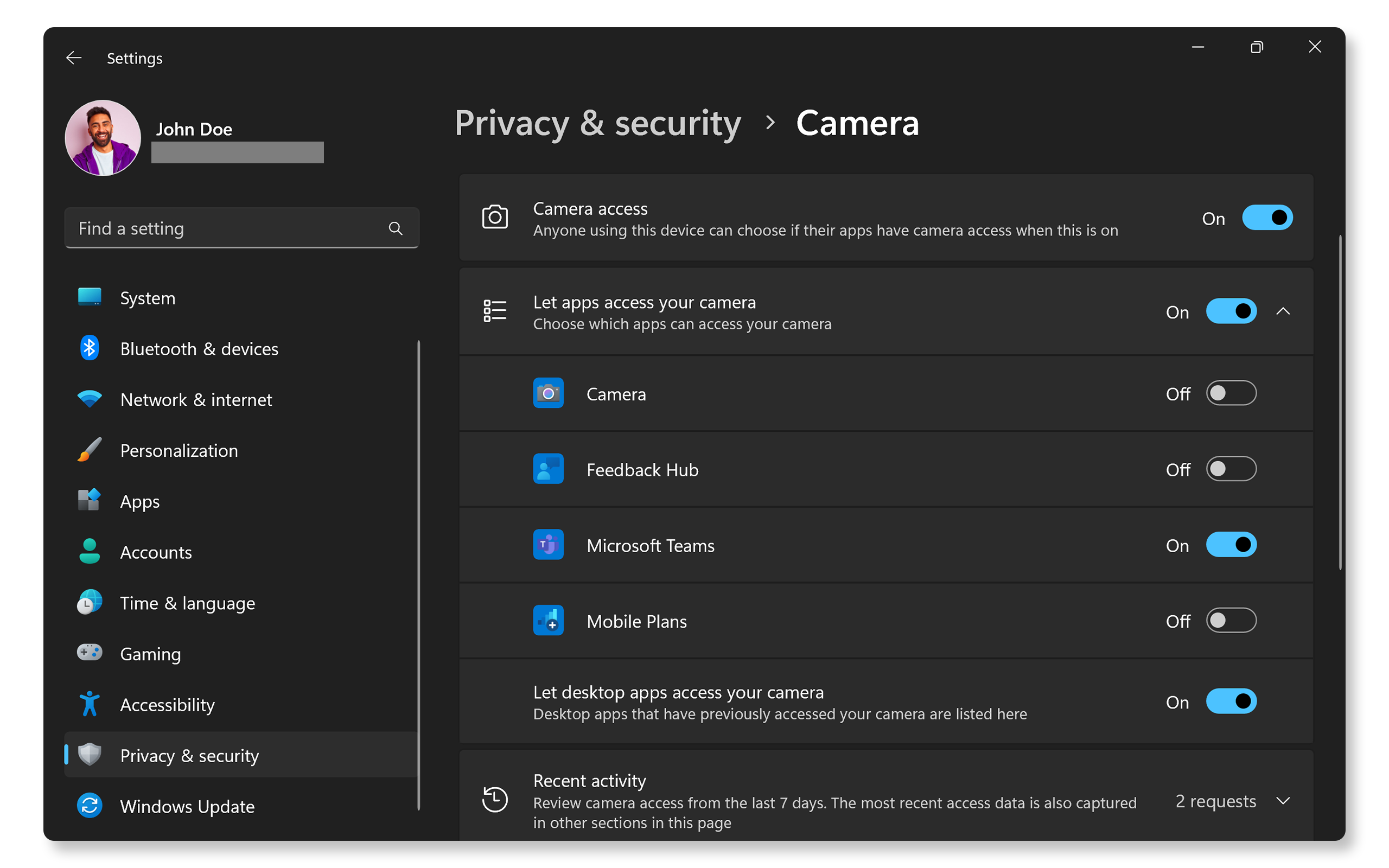
Windowsには、アプリケーションによるカメラへのアクセスを制限するプライバシー設定があります。アプリケーションでWebカメラを使用できるようにするには、これらの設定が正しく構成されていることの確認が重要です。
- [スタート]>[設定]>[プライバシー]>[カメラ]の順に移動します。
- [アプリにカメラへのアクセスを許可する]というラベルの付いたオプションを有効にします。
- アプリケーションのリストまで下にスクロールし、使用するアプリケーション(Teams、Zoom、Skypeなど)で権限が有効になっていることを確認します。
それでもカメラが動作しない場合は、次のステップに進みます。
BIOSでのカメラの有効化
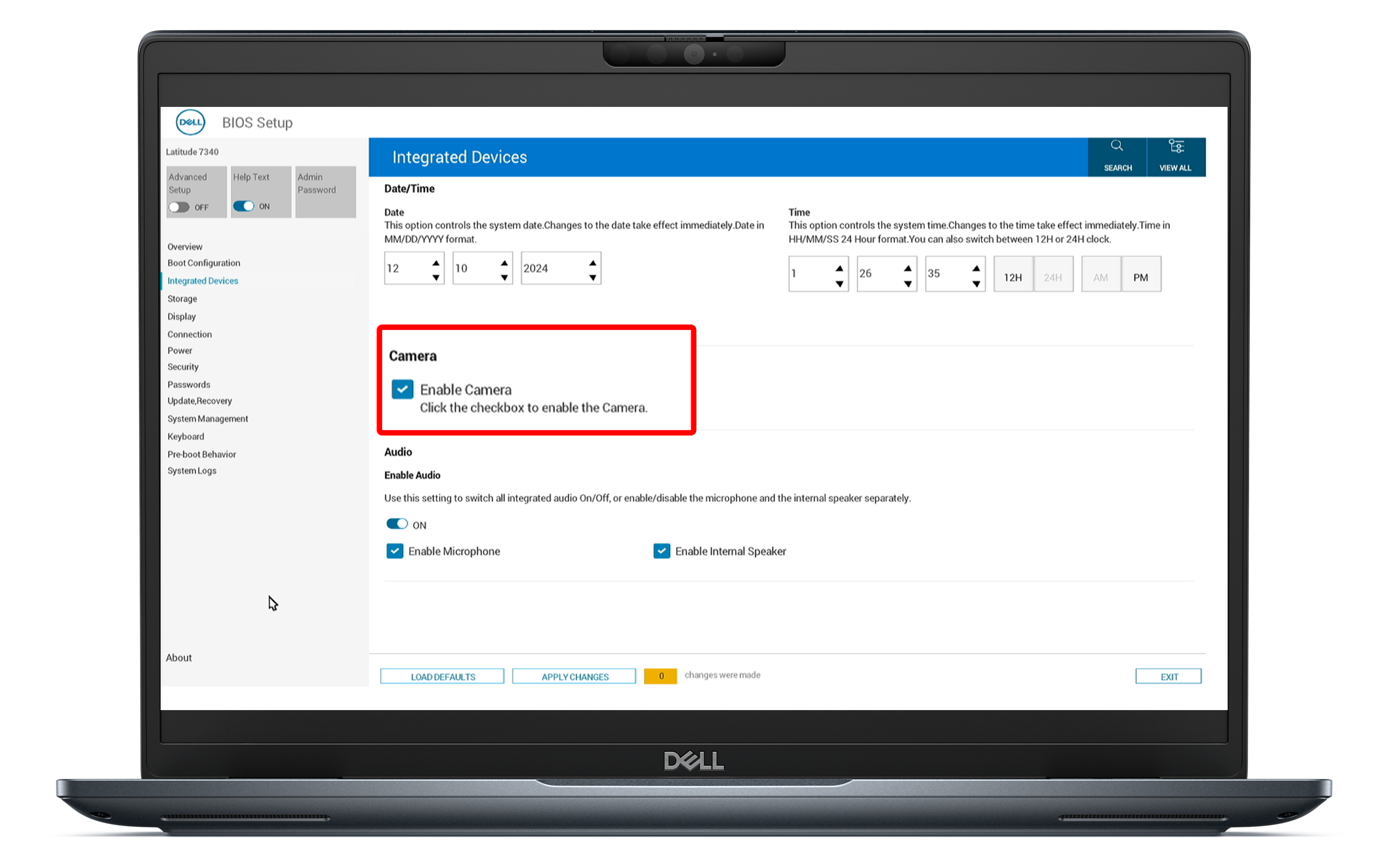
カメラが内蔵されているコンピューターの場合は、BIOS設定でカメラが有効化されていることの確認が重要です。有効になっていない場合は、オペレーティング システムでそのハードウェアを認識できない可能性があります。
- コンピュータを再起動します。
- BIOSセットアップ画面が表示されるまで、F2キーを繰り返し押します。
- [Integrated Devices]セクションの[Enable Camera]オプションを探します。
- カメラが有効になっていることを確認します。
- 変更を保存し、BIOSを終了します。
カメラが有効になっていて問題が解決しない場合は、次のステップに進みます。
カメラのテスト
Windowsの内蔵カメラ アプリケーションなど、別のアプリケーションを使用してWebカメラが動作することを確認すると、問題がカメラ自体にあるのか、特定のアプリケーションにあるのかを判断しやすくなります。
- [スタート]メニューでカメラを検索し、アプリケーションを開きます。
- Webカメラからビデオ フィードが届くかどうかを確認します。
- Webカメラが機能する場合は、問題が特定のアプリケーションに限られている可能性があります。
Webカメラが動作しない場合は、次のステップに進みます。
Windows更新プログラムの確認
オペレーティング システムを最新の状態に保つことで、最新の機能と修正を確実に入手することができます。Windows更新プログラムをチェックするには、次の手順を実行します。
- [スタート]>[設定]>[Windows Update]に移動します。Windows Updateの設定を開きます。
- [更新プログラムのチェック]を選択して、利用可能なアップデートをインストールします。

カメラのトラブルシューティング ツールの実行
カメラのトラブルシューティング ツールを使用すると、カメラの問題を自動的に解決できます。
- [スタート]>[設定]>[システム]>[トラブルシューティング]に移動します。Windowsのトラブルシューティングの設定が開きます。
- [その他のトラブルシューティング ツール]を選択します。
- [カメラ]セクションを探し、[実行する]をクリックしてトラブルシューティングを開始します。
トラブルシューティング ツールで問題を解決できない場合は、次のステップに進みます。

ドライバーとBIOSのアップデート
古いドライバーとBIOSは、多くの場合、カメラなどのハードウェア コンポーネントの機能の問題につながる可能性があります。SupportAssistはDellの自動化ツールです。Windowsコンピューターをスキャンしてドライバーとファームウェアのアップデートを見つけ、ダウンロードしてインストールします。
SupportAssistの使用
- [スタート]メニューでSupportAssistを検索し、アプリケーションを開きます。
- [ホーム]タブで、[ソフトウェアのアップデート]を選択します。
- [スタート]をクリックして、ドライバーとBIOSのアップデートを確認します。
- 画面の指示に従ってインストールを完了し、コンピューターを再起動します(要求された場合)。
SupportAssistがインストールされていない場合は、ドライバー アップデート ガイドを参照して、Dell製ドライバーをダウンロードしてインストールする別の方法を確認してください。

カメラが引き続き機能しない場合は、カメラの問題を解決するための追加ステップをお試しください。
よくある質問(FAQ)
ここからは、Webカメラとカメラの問題に関してよく寄せられる質問と回答を示します。
1. カメラのアプリケーションに「カメラが見つかりません」と表示されるのはなぜですか?
- これは、ドライバーに問題があること、または接続の問題や設定の無効化によりWindowsでカメラが認識されていないことを示している可能性があります。
- カメラの問題を解決するには、この記事の手順に従ってください。
2. BIOS設定にカメラが表示されないのはなぜですか?
- BIOSのカメラ オプションは、ノートパソコンやオールインワン コンピューターなど、カメラが内蔵されているデバイスでのみ使用できます。
- デスクトップ コンピューターで外付USB Webカメラを使用する場合、BIOSにこのオプションはありません。
3. Webカメラのドライバーをアップデートする方法を教えてください。
- ほとんどのカメラはプラグアンドプレイ テクノロジーを使用しているため、追加のドライバーを手動でインストールする必要はありません。オペレーティング システムは、コンピューターの起動後すぐに必要なドライバーを自動的に検出してインストールします。
- 外付USBカメラを機能させるには、USB 3.0またはThunderboltドライバーが必要です。SupportAssistやDell Command | Updateなど、Dellの自動化ツールを使用して、お使いのDell製コンピューターにこれらのドライバーをダウンロードしてインストールします。
4. カメラの画像がぼやけるのはなぜですか?
- 照明が適切なことを確認します。
- 逆光を避け、光源をご自分の後ろに置かないでください。
- 柔らかいマイクロファイバーの布でカメラ レンズを拭きます。
5. 使用中にWebカメラがフリーズした場合はどうすればよいですか?
- コンピュータを再起動します。
- アプリケーションがカメラを使用したり、システム リソースを消費したりする可能性があるため、不要なアプリケーションを閉じます。
6. 1台のコンピューターで複数のWebカメラを使用できますか?
- はい、コンピューターに複数のWebカメラを搭載することができます。たとえば、カメラが内蔵されている場合に、USB Webカメラも接続できます。
- アプリケーションで正しいカメラが有効になっていることを確認してください。
- アプリケーションの設定を確認して、希望するカメラ デバイスを選択します。
7. 外付USB Webカメラが認識されない場合はどうすればよいですか?
- Dell WB5023やWB7022などのUSBカメラの場合は、USBケーブルがコンピューターにしっかりと接続されていることを確認します。
- Dell P2724DEB、S2422HZなどのモニター内蔵カメラの場合は、モニターとコンピューターの間にUSBアップストリーム ケーブルが接続されていることを確認します。
- 障害の発生しているUSBポートは問題を引き起こす可能性があるため、別のUSBポートを試してください。
- ドライバーとBIOSをアップデートします。
- 最新のWindows更新プログラムをインストールします。
8. ノートパソコンのカメラに物理的なシャッターまたはレンズ キャップはありますか?
- すべてのノートパソコンにカメラ シャッターがあるわけではありませんが、Latitude 7340などの一部のDellモデルにはプライバシー シャッターが搭載されています。仕様については、お使いのノートパソコンのユーザー マニュアルを確認してください。
9. カメラのビデオ品質を向上させるにはどうすればよいですか?
- まず、良好な照明環境を確保します。
- 逆光を避け、光源をご自分の後ろに置かないでください。
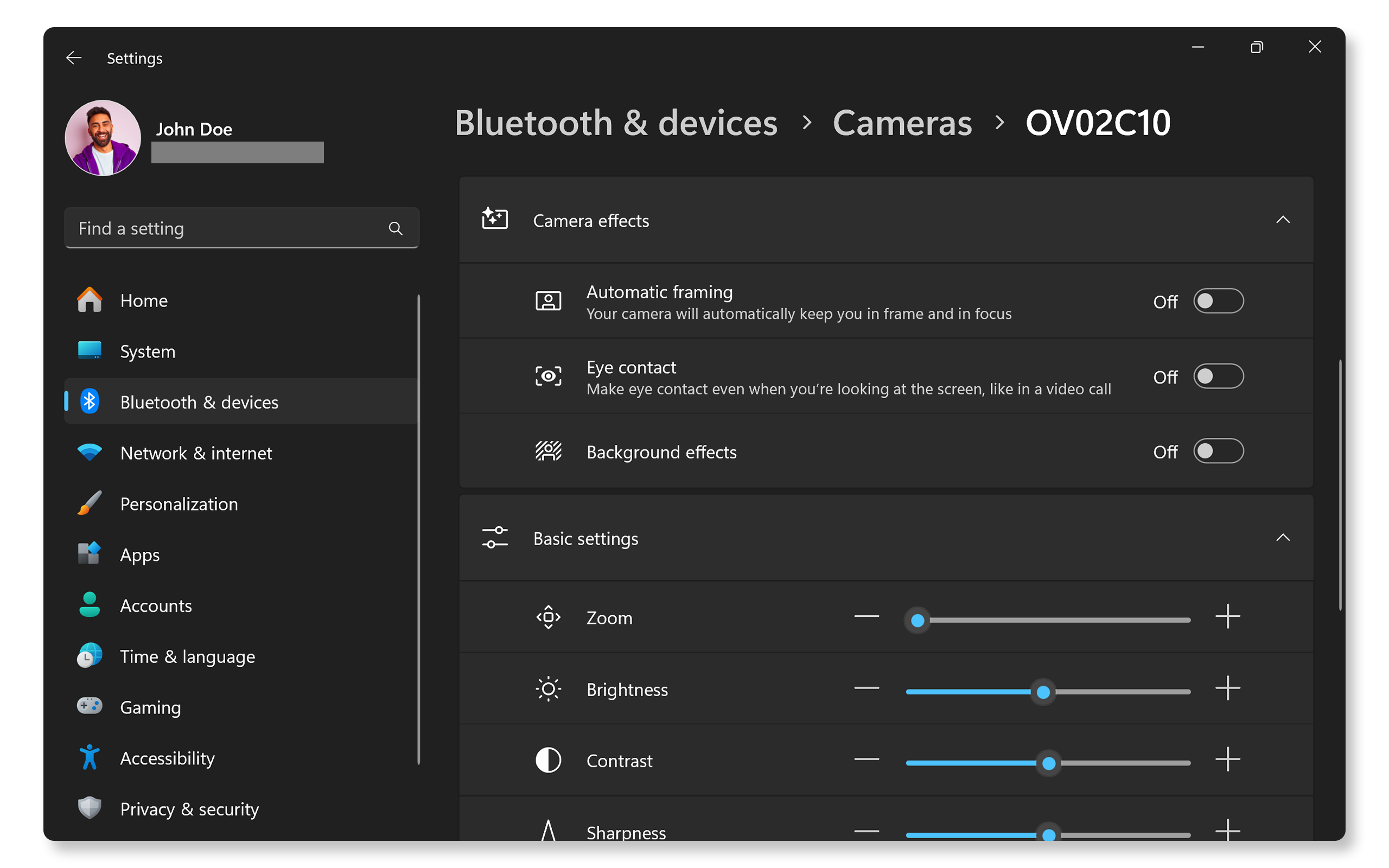
- Windowsでカメラの設定を調整します。
- [スタート]>[設定]>[Bluetoothとデバイス]>[カメラ]に移動します。Windowsのカメラ設定を開きます。
- [接続済みカメラ]セクションで、カメラを選択します。
- 使用可能な設定とカメラ効果を調整します(オプションはデバイスによって異なる場合があります)。
10. 内蔵カメラが無効になっている場合はどうなりますか?
- BIOS設定で、カメラが有効になっていることを確認します。
- デバイス マネージャーを使用して、カメラが有効になっているかどうかを確認します。
- [スタート]ボタンを右クリックし、[デバイス マネージャー]を選択します。
- [カメラ]を展開します。
- カメラを右クリックし、[デバイスを有効にする]を選択します。

11. ウイルス対策ソフトウェアがカメラをブロックすることはありますか?
- はい。一部のセキュリティ ソフトウェアは、カメラへのアクセスを制限する場合があります。セキュリティ ソフトウェアの設定を確認してください。
12. macOSでDellのWebカメラを使用できますか?
- はい。WB3023、WB5022、WB7022など、DellのWebカメラはmacOSと互換性があります。
- Dell Display and Peripheral Managerを使用して、macOSでWebカメラの設定を管理します。
13. Webカメラのドライバーをアンインストールして再インストールする方法を教えてください。
- [スタート]ボタンを右クリックし、[デバイス マネージャー]を選択します。
- [カメラ]を展開します。
- カメラを右クリックし、[デバイスのアンインストール]を選択します。
- コンピュータを再起動します。
- Windowsは自動的に必要なドライバーを再インストールします。
14. カメラのマイクが機能していない場合はどうすればよいですか?
- 最初に、カメラ自体が正常に機能していることを確認します。正常に機能していない場合は、この記事のトラブルシューティング手順に従って、Webカメラの問題を解決してください。
- カメラは機能していてもマイクが機能しない場合は、マイクの問題を解決するためのガイドを参照してください。
15. これらのトラブルシューティング手順のどれも効果がない場合は、どうすればよいですか?
- その他のトラブルシューティング:Webカメラの問題を解決するためのいくつかの追加の手順を試すことができます。
- Dellコミュニティー フォーラムを利用する:Dellコミュニティー フォーラムに参加して、他のユーザーからサポートを得ます。
ビデオ リソース

Webカメラの問題をトラブルシューティングするには、Windows Searchで[SupportAssist]を選択し、[トラブルシューティング]タブに移動して、[カメラ デバイス]を選択してSupportAssist
診断を実行します。問題が検出された場合は、サポートにお問い合わせください。アプリにカメラへのアクセスを許可するには、「設定」に移動し、「アプリがカメラにアクセスできるようにする」を有効にします。Webカメラが機能しない場合は、別のアプリケーションで使用するか、起動中にF2を押し、[Miscellaneous Devices]に移動してBIOS内で有効にします。問題が解決しない場合は、SupportAssistを使用してシステムBIOSをアップデートします。さらにサポートが必要な場合は、サポートにお問い合わせください。
...

このビデオでは、Dellデジタル高解像度Webカメラを箱から取り出してセットアップする方法について説明します。

Dellドライバーをダウンロードするには、Dellサポート ドライバーにアクセスして、お使いのDell製コンピューターを選択するか、サービス タグを入力します。[Check for Updates]、[Show driv
ers]の順にクリックして、リストを確認します。[ダウンロードしてインストール]をクリックして、コンピューターを再起動します。Dellドライバーは、テスト済みのオペレーティング システムでのみ使用できます。また、オペレーティング システムのドライバー カテゴリーを選択し、[ダウンロード]をクリックして、ドライバーを手動でダウンロードすることもできます。画面の指示に従ってインストールします。
...