Windows Hello:PIN、指紋、顔認識のセットアップ
Windows Helloは、デバイスへのよりパーソナルで安全なアクセス方法を提供するWindows 11の最先端機能です。Windows Helloは、PIN、指紋、顔認識などの生体認証方法を使用して、ログイン プロセスをシンプルにすると同時にセキュリティを強化します。このガイドでは、各方法のセットアップ プロセスの手順と、指紋認識と顔認識に必要なハードウェア要件の概要について説明します。

Windows Helloに必要なもの
セットアップ プロセスを開始する前に、お使いのデバイスがWindows Helloに必要な以下のようなハードウェア要件を満たしていることを確認する必要があります。
- 指紋認証リーダー:デバイスが互換性のある指紋認証リーダーを搭載している必要があります。最近のDell製ノートパソコンの多くには、電源ボタンに指紋認証リーダーが統合されています。
- 顔認識:顔認識を行うには、デバイスが赤外線(IR)カメラを搭載している必要があります。最近のDell製ノートパソコンの多くには、この機能が搭載されています。モニターを使用する場合、Dell C2422HEやU3224KBなどのモデルには、Windows Helloとシームレスに連携するIR Webカメラが統合されています。
お使いのノートパソコンがこうした機能をサポートしているかどうかわからない場合は、ユーザー マニュアルでノートパソコンの仕様を確認してください。
PINの設定(Windows Hello)
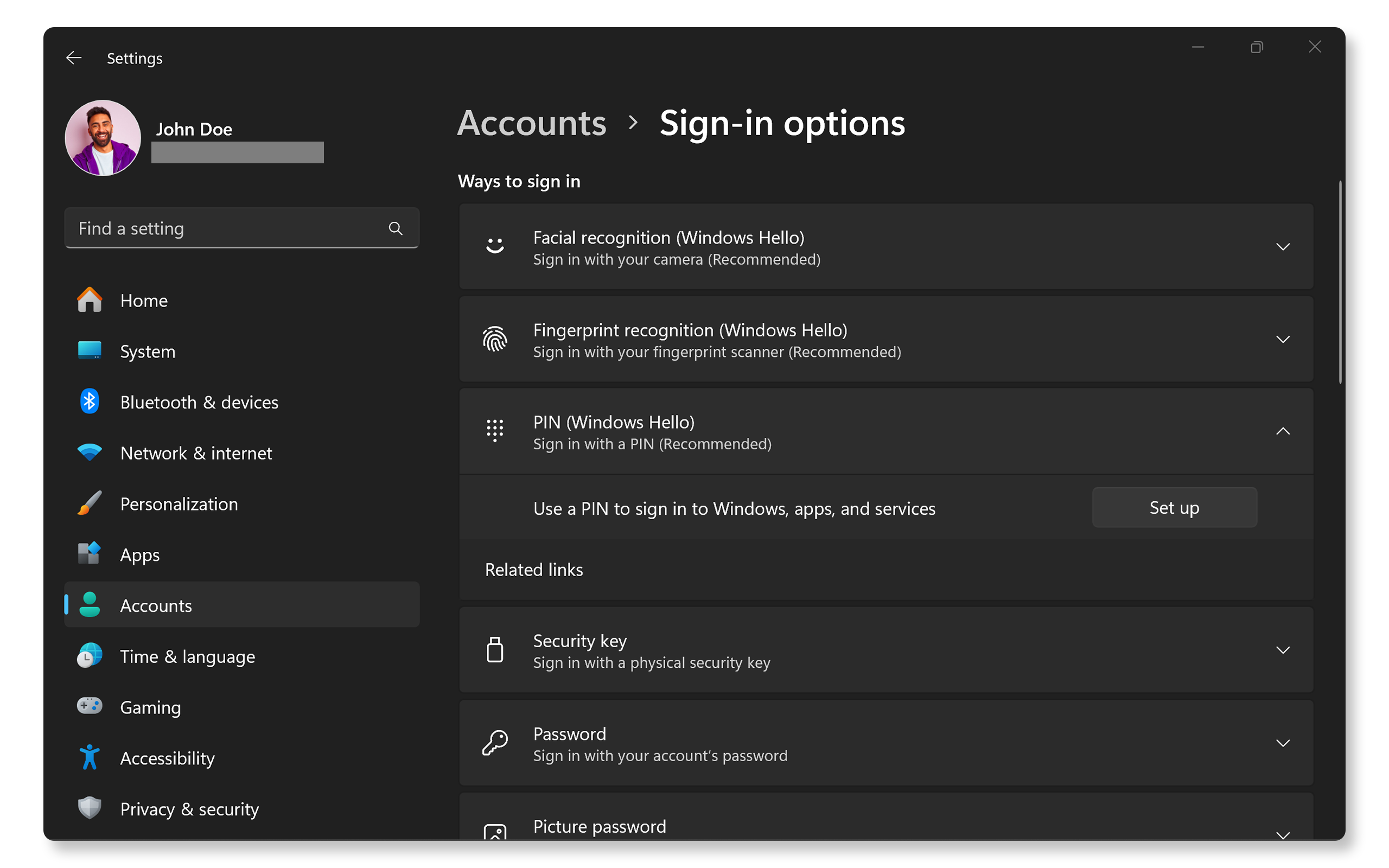
PINは、セキュリティを向上させるシンプルな数値コードです。以下のようにWindowsでセットアップします。
- [スタート]>[設定]>[アカウント]に移動します。
- 左側のサイドバーの[サインイン オプション]をクリックします。Windowsのサインイン オプション設定が開きます。
- [サインインする方法]セクションの[PIN (Windows Hello)]をクリックし、[セットアップ]ボタンをクリックします。
- プロンプトが表示されたら、アカウントのパスワードを確認します。
- 指示に従って新しいPIN(4桁以上)を作成します。文字や記号を含めてセキュリティを強化することもできます。
- 確認のためにPINを再入力します。
完了したら、このPINを使用してデバイスに迅速にサインインできます。
指紋認証(Windows Hello)のセットアップ
指紋の使用は、最も便利なログイン方法の1つです。以下のようにセットアップします。
- [スタート]>[設定]>[アカウント]に移動します。
- 左側のサイドバーの[サインイン オプション]をクリックします。Windowsのサインイン オプション設定が開きます。
- [指紋認識(Windows Hello)]をクリックしてから、[セットアップ]ボタンをクリックします。
- [開始する]ボタンをクリックし、プロンプトが表示されたらアカウントのパスワードを確認します。
- 画面の指示に従って、指紋が完全に登録されるまで、さまざまな角度から指紋を複数回スキャンします。
この手順が完了すると、指紋を使用してデバイスのロックを解除できるようになります。
指紋認証リーダーを使用してサインインできない場合は、指紋認証の問題を解決するためのガイドをご覧ください。

顔認識のセットアップ
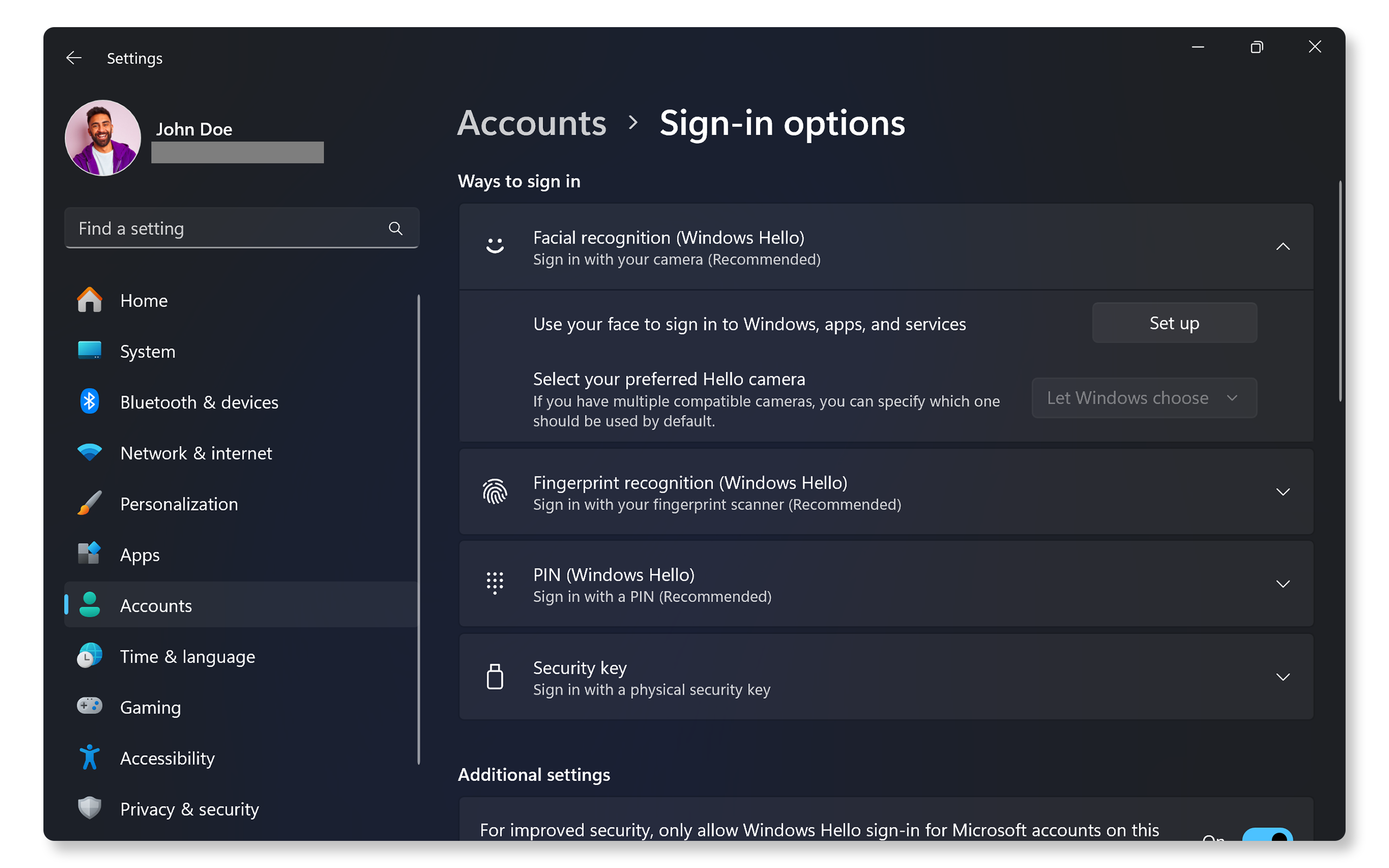
顔認識は、物理的な操作なしでデバイスにシームレスにログインする手段を提供します。以下のようにセットアップします。
- [スタート]>[設定]>[アカウント]に移動します。
- 左側のサイドバーの[サインイン オプション]をクリックします。Windowsのサインイン オプション設定が開きます。
- [顔認識(Windows Hello)]をクリックしてから、[セットアップ]ボタンをクリックします。
- [開始する]ボタンをクリックし、プロンプトが表示されたらアカウントのパスワードを確認します。
- 画面の指示に従って、顔の特徴がキャプチャされるまで、カメラの前に顔を配置します。
セットアップが完了すると、カメラを見るだけでデバイスのロックが解除されます。
顔認識でサインインできない場合は、顔認識の問題を修正するためのガイドをご覧ください。
よくある質問(FAQ)
ここでは、PIN、指紋、顔認証などのWindows Helloサインイン方法ついてユーザーからよく寄せられる質問に対する回答をいくつか紹介します。
1. Windows Helloとは何ですか?
- Windows Helloは、PIN、指紋、顔認識を使用してサインインできるWindows 11の生体認証機能です。
2. Windows Helloを使用するにはMicrosoftアカウントが必要ですか?
- はい。Windows Helloを使用するには、Microsoftアカウントまたはエンタープライズ アカウントでサインインする必要があります。
3. インターネットにアクセスせずにWindows Helloを使用できますか?
- はい。セットアップが完了すると、Windows Helloはローカルの認証方法に依存するため、オフラインで使用できます。
4. デバイスがWindows Helloをサポートしていない場合はどうすればよいですか?
- デバイスをアップグレードするか、Windows Helloをサポートする指紋認証リーダーやIRカメラなどの外部デバイスを購入する必要がある場合があります。
5. 認証に複数の指紋を使用できますか?
- はい。複数の指紋を登録して利便性を高めることができます。
6. PIN、指紋、顔認識の代わりにパスワードを使用できますか?
- はい。従来のパスワードを引き続き使用できます。
7. 自分のデバイスがWindows Helloをサポートしているかどうかは、どうしたらわかりますか?
- [スタート]>[設定]>[アカウント]>[サインイン オプション]に移動します。Windowsのサインイン オプション設定が開きます。
- サポートされていない機能はグレー表示されます。
- お使いのデバイスに互換性のあるハードウェア(指紋認証リーダーやIR Webカメラなど)が搭載されているかどうかを確認するには、ユーザー マニュアルでデバイスの仕様を確認します。
8. 指紋が認識されない場合はどうすればよいですか?
- 指が汚れておらず乾いていることを確認してから、もう一度やり直します。
- 問題が解決しない場合は、指紋認識の問題を修正するためのガイドをご覧ください。
9. 顔が認識されない場合はどうすればよいですか?
- お使いのカメラがWindows Helloをサポートしていることを確認します。
- 問題が解決しない場合は、顔認識の問題を解決するためのガイドをご覧ください。
10. IRカメラが機能しない場合はどうすればよいですか?
- 最新のドライバーを確認してインストールします。
- プライバシー シャッターが開いていることを確認します。
- オペレーティング システムのアップデートを確認します。
- 問題が解決しない場合は、Webカメラの問題を解決するためのガイドをご覧ください。
11. PINを忘れた場合はどうなりますか?
- Microsoftアカウントのパスワードで本人確認を行うことで、サインイン オプションを使用してPINをリセットできます。
12. Windows Helloを回避する方法はありますか?
- はい。生体認証に失敗した場合、いつでもパスワードまたはPINの使用に戻せます。