Anslut en soundbarhögtalare till skärmen, datorn eller den bärbara datorn
Dells soundbarhögtalare är ett utmärkt komplement till din stationära dator och ger en bättre ljudupplevelse för spel, arbete och underhållning. Dessa soundbarhögtalare är särskilt utformade för kompatibla Dell-skärmar och är ett enkelt sätt att förbättra ljudupplevelsen. I den här guiden går vi igenom installationsprocessen, felsöker vanliga problem och svarar på vanliga frågor om Dells soundbars.
Vad är en Dell Soundbar?
En Dell-soundbar är en tunn, rektangulär högtalare som fästs på en Dell-skärm som stöds och ger dig en stilren, minimalistisk ljudlösning utan skrymmande högtalare på skrivbordet.

Fördelar med att använda en soundbar med Dell-skärmen
- Kompakt design: Sparar skrivbordsutrymme genom att ansluta direkt till skärmen.
- Förbättrat ljud: Ger bättre ljudkvalitet än vanliga inbyggda bildskärmshögtalare.
- Enkel installation: Inga externa högtalare eller komplicerade inställningar.
Typer av Dell soundbars
Det finns två huvudtyper av Dell-soundbarhögtalare:
USB-drivna soundbarhögtalare
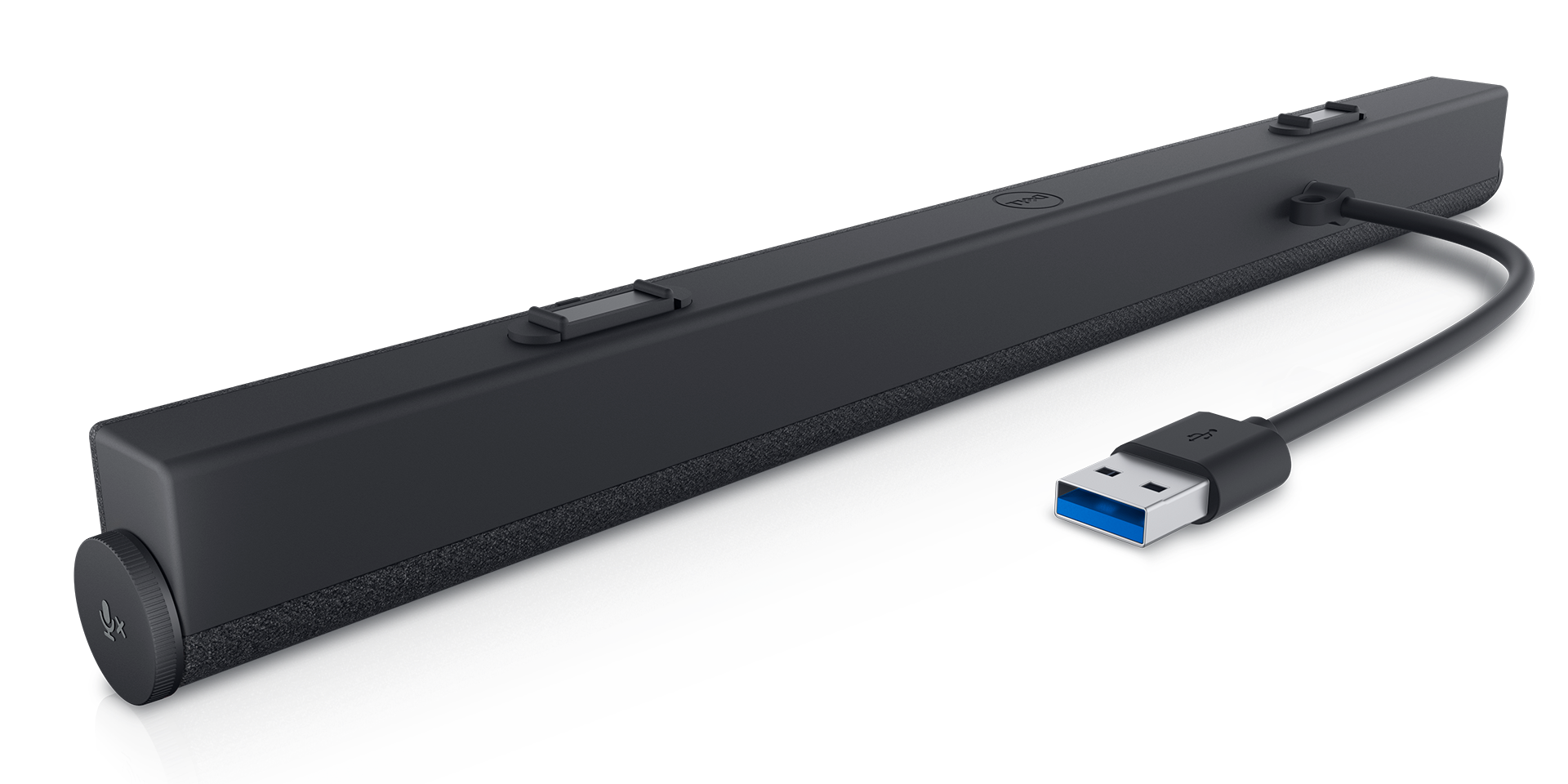
USB-drivna soundbarhögtalare, som Dell Slim Conferencing Soundbar SB522A eller Dell Slim Soundbar SB521A, ansluts direkt till en kompatibel skärm eller dator från Dell via en USB-port. Den strömförsöjer soundbarhögtalaren och överför ljudsignaler med en enda USB-kabel. De är perfekta för enkla konfigurationer och kräver ingen extra strömkälla.
AC-drivna soundbarhögtalare
Dessa AC-drivna soundbarhögtalare, som Dell AX510/AX510 PA Stereo Soundbar, levereras med egna nätadaptrar. En separat ljud- eller USB-kabel används för att ansluta till datorn för att få ljudsignal.
Kompatibilitet med Dell-soundbar
Dell-skärmar som stöds
Dell soundbarhögtalare är särskilt utformade för vissa modeller av Dell-skärmar. Kontrollera om skärmen fungerar med dessa soundbarhögtalare:
- Dells tunna soundbar SB522A för konferenser
- Dell Slim soundbar – SB521A
- Dell AE515 och AE515M
- Dell AC511 och AC511M
Så här konfigurerar du en Dell-soundbar
Följ dessa steg för att konfigurera din Dell-soundbar:
Steg 1: Packa upp och kontrollera komponenterna
- Öppna lådan med soundbarhögtalaren och kontrollera att du har alla komponenter, inklusive soundbar, strömkabel (om tillämpligt), USB-kabel och eventuella monteringstillbehör.
Steg 2: Anslut soundbarhögtalaren till din skärm
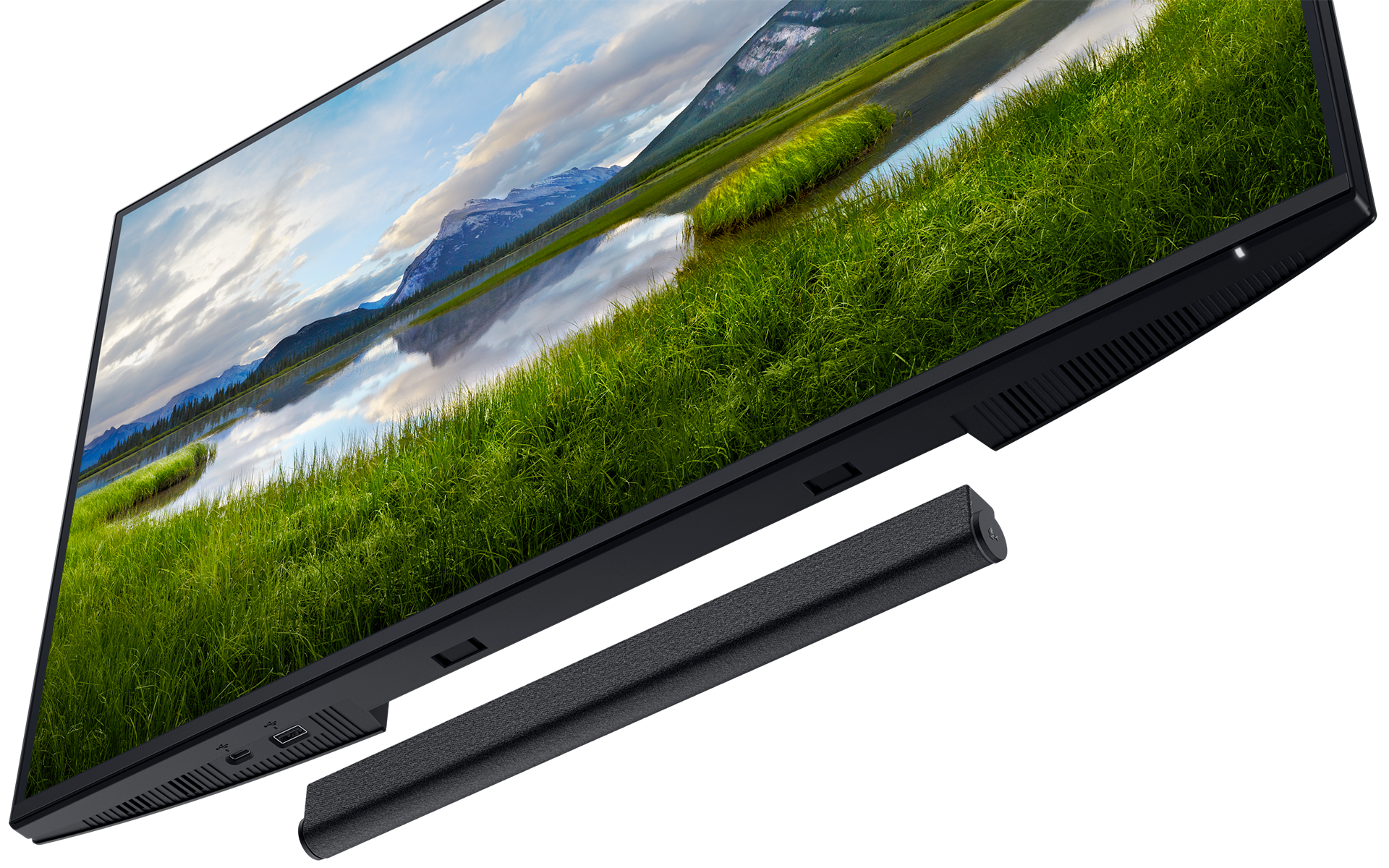
- Leta reda på monteringsplatserna på din Dell-skärm som stöds. Anslut soundbarhögtalaren till dessa platser och se till att den klickar säkert på plats. Detaljerade instruktioner finns i soundbarhögtalarens användarhandbok.
Steg 3: Ansluta strömförsörjningen
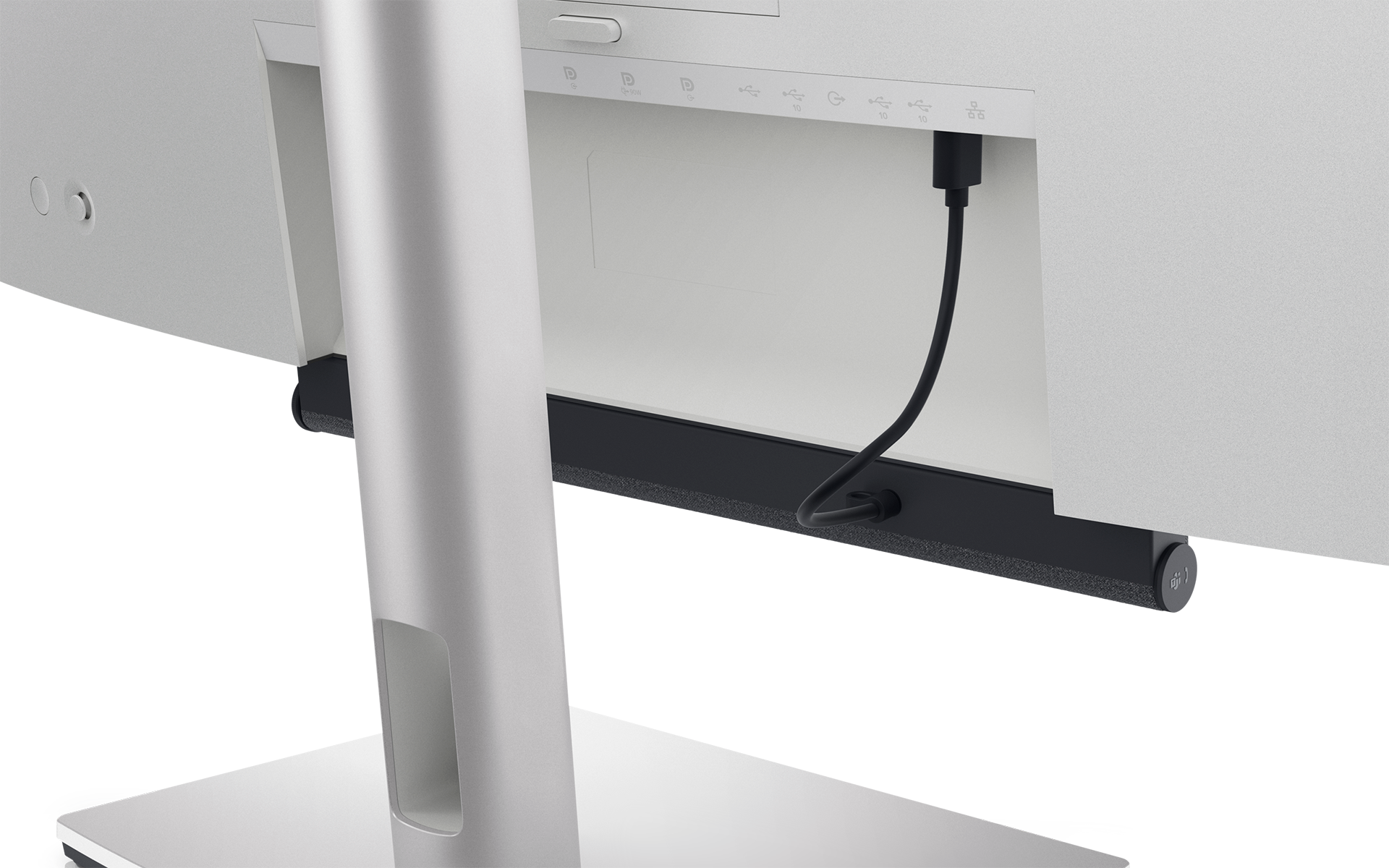
- För USB-drivna soundbarhögtalare ansluter du bara USB-kabeln till datorn eller USB-porten på skärmen. Om du har en nätdriven soundbar ansluter du nätaggregatet till ett eluttag och ansluter det till soundbarhögtalaren.
Steg 4: Konfigurera ljudinställningar på din dator
- När soundbarhögtalaren är ansluten går du till datorns ljudinställningar. Välj Dell-soundbarhögtalaren som standardutdataenhet.
Så här monterar du en Dell-soundbar
Montera soundbarhögtalaren på en Dell-skärm
Dell-skärmar som stöds har en skåra längst ned för att ansluta en kompatibel soundbar. Skjut soundbarhögtalaren på plats tills den låses ordentligt. Kontrollera skärmens användarhandbok för information om var du hittar soundbarhögtalarens monteringsplatser.
Använda ett stativ eller fäste för soundbar
Om skärmen inte har stöd för direktmontering använder du ett stativ eller fäste med kompatibla soundbarhögtalare (om det stöds).
Ansluta soundbarhögtalaren via USB eller ljuduttag
USB-anslutning
USB-soundbarhögtalare som Dell Slim Soundbar SB522A drivs och tar emot ljud via en enda USB-kabel.
Ljudkontakt
Vissa äldre soundbarhögtalare har en kontakt för ljud, medan ström tillhandahålls separat.
Konfigurera ljudinställningar i Windows
Det kan göra stor skillnad i ljudupplevelsen om ljudinställningarna är rätt.
Justera ljudinställningarna för soundbarhögtalaren
Gå till Start > Inställningar > System > Ljud. I avsnittet Utdatainställningar, välj soundbarhögtalaren. Om soundbarhögtalaren har en inbyggd mikrofon går du till Start > Inställningar > System > Ljud. I avsnittet Ingångsinställningar, välj soundbarhögtalaren.

Vanliga problem med soundbarhögtalaren och hur du åtgärdar dem.
Inget ljud från soundbarhögtalaren
- Se till så att soundbarhögtalaren är säkert ansluten och att den är inställd som standardutgångsenhet.
- Se till att USB- eller ljudkabeln är ansluten till skärmen eller datorn. Om soundbarhögtalaren är ansluten till skärmen kontrollerar du att USB-kabeln uppströms är ansluten till skärmen från datorn för att säkerställa att soundbarhögtalaren fungerar.
Soundbarhögtalaren startar inte
- För USB-drivna modeller kan du prova att byta USB-portar. Kontrollera att USB-kabeln uppströms är ansluten från skärmen till datorn.
- För AC-drivna modeller, kontrollera strömanslutningen och se till att enheten är påslagen. Prova ett annat eluttag.
Brus eller förvrängning
- Kontrollera om det finns kablar som inte är ordentligt isatta eller störningar från andra enheter.
- Uppdatera ljuddrivrutiner.
- Felsöka ljudproblem.
Vanliga frågor och svar
Här är några vanliga frågor och svar om Dells soundbarhögtalare.
1. Varför fungerar inte min Dell soundbarhögtalare?
- Se till att soundbarhögtalaren är ordentligt ansluten och inställd som standardutdataenhet.
- Att starta om datorn kan också hjälpa till att lösa problemet.
- Felsöka ljudproblem.
2. Kan jag använda en Dell-soundbar med en skärm som inte kommer från Dell?
- Dell soundbars är särskilt utformade för utvalda Dell-skärmar. Om skärmen du använder inte är tillverkad av Dell, kan det hända att den inte har kompatibla monteringsplatser för att installera en Dell soundbarhögtalare.
3. Hur kontrollerar jag volymen på min Dell-soundbar?
- På vissa Dell soundbarhögtalare som SB522A kan du styra volymen med volymknapparna, volymratten eller datorns ljudinställningar. Soundbarhögtalare som Dell SB521A har ingen volymknapp, så du får använda datorns ljudinställningar för att ändra volymen i stället.
4. Hur kontrollerar jag om min Dell-skärm har stöd för en soundbarhögtalare?
5. Behöver jag installera drivrutiner för min Dell soundbarhögtalare?
- Dell soundbarhögtalare är plug-and-play-enheter, vilket innebär att inga ytterligare drivrutiner krävs. Men om du uppdaterar drivrutinerna för datorns ljudkort kan det hjälpa att lösa eventuella ljudproblem.
6. Kan jag använda en Dell soundbarhögtalare med en bärbar dator eller andra enheter?
- Ja, så länge din bärbara dator eller enhet har nödvändiga portar (t.ex. USB eller ljuduttag) kan du ansluta soundbarhögtalaren. Den monteras dock inte fysiskt på din bärbara dator.
7. Varför har min soundbarhögtalare så låg volym?
- Låg volym kan bero på felaktiga ljudinställningar på datorn.
- Kontrollera att soundbarhögtalaren är inställd som standardutdataenhet.
- Höj volymen på datorn och soundbarhögtalaren.
8. Varför stängs min Dell soundbarhögtalare av slumpmässigt?
- Det kan bero på ett strömproblem, särskilt om det är en USB-driven soundbarhögtalare.
- Prova att ansluta till en annan USB-port.
- För nätdrivna modeller kontrollerar du att nätaggregatet fungerar som det ska.
9. Kan jag använda Bluetooth med min Dell soundbarhögtalare?
- Dells soundbarhögtalare har inte Bluetooth-funktioner.
10. Kan jag använda en Dell soundbarhögtalare med flera skärmar?
- Ja, du kan använda en Dell soundbarhögtalar med flera skärmar.
- Soundbarhögtalaren fästs på en skärm, men kan fortfarande fungera som ljudutgång för hela konfigurationen.
11. Går det att använda flera soundbarhögtalare i en konfiguration med flera skärmar?
- Även om det är möjligt att ansluta flera soundbarhögtalare i en konfiguration med flera skärmar kan endast en soundbar användas i taget som ljudutgång.