NVP-vProxy: vCenter-Plug-in und Benutzeroberfläche (VCUI) Fehlerbehebung
Summary: Dieser Artikel bietet eine allgemeine Übersicht für Backupadministratoren und den NetWorker-Support für das Troubleshooting von Problemen mit dem vSphere Plug-in und der VCUI.
This article applies to
This article does not apply to
This article is not tied to any specific product.
Not all product versions are identified in this article.
Instructions
Die vCenter User Interface (VCUI) ist eine Webschnittstelle, die in den NetWorker-Server integriert ist. VCUI und das vSphere-Plug-in sind optionale NetWorker VMware Protection (NVP)-Verwaltungsschnittstellen. Sie sind nicht erforderlich, um VMware-Backup- oder -Wiederherstellungsvorgänge erfolgreich zu planen oder durchzuführen. Diese Schnittstellen ermöglichen VMware-AdministratorInnen Zugriff auf NVP-Vorgänge, ohne Zugriff auf andere NetWorker-Managementschnittstellen wie NetWorker Management Console (NMC) und NetWorker Web User Interface (NWUI) zu benötigen.
Auf VCUI kann wie folgt zugegriffen werden:
- Direkt über einen Webbrowser:
https://<NETWORKER_SERVER_ADDRESS>:9090/vcui - Die VCUI kann direkt in VMware vSphere als Plug-in installiert werden.
Sowohl die eigenständige Webseite als auch das vSphere-Plug-in verwenden denselben Endpunkt auf dem NetWorker-Server. Weitere Informationen zur Installation und Verwendung des vSphere-Plug-ins oder der VCUI finden Sie im NetWorker VMware Integration Guide. Die NetWorker-Dokumentation ist verfügbar unter: Support für NetWorker | Handbücher und Dokumente (Sie müssen sich mit Ihrem Dell Supportkonto anmelden.)
Erste Schritte zur Fehlerbehebung:
- Identifizieren Sie die NetWorker-Serverversion und das Betriebssystem: NetWorker: Methoden zur Identifizierung der NetWorker-Softwareversion
- Identifizieren Sie die vCenter-Version.
- Wählen Sie in VMware vSphere das vCenter (oberstes Objekt) im Bestand aus und klicken Sie auf die Registerkarte "Zusammenfassung":
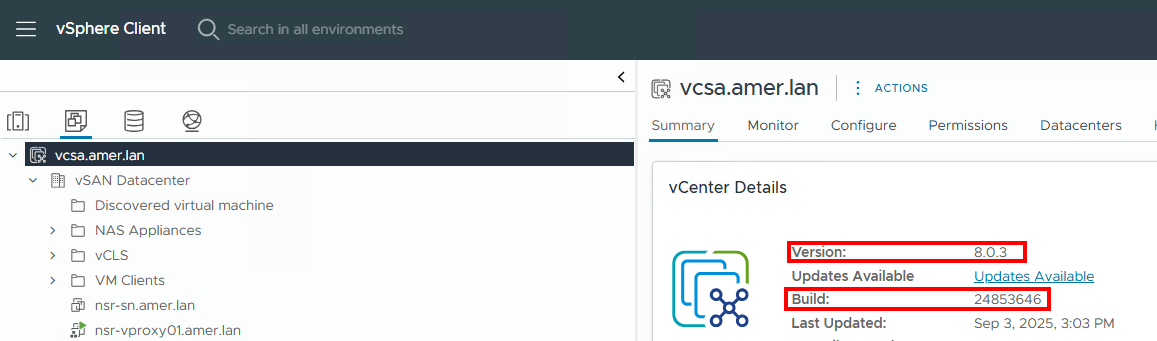
- Wählen Sie in VMware vSphere das vCenter (oberstes Objekt) im Bestand aus und klicken Sie auf die Registerkarte "Zusammenfassung":
- Lesen Sie die NetWorker-Kompatibilitätsdokumentation, um sicherzustellen, dass die NetWorker-Version die VMware-Version unterstützt: E-Lab Interoperability Navigator 2.0-HOME (Sie müssen sich mit Ihrem Dell Supportkonto anmelden).
- Tritt dasselbe Problem bei Problemen außerhalb von vSphere auf, die spezifisch für das vSphere-Plug-in sind? Zum Beispiel beim Zugriff auf
https://<NETWORKER_SERVER_ADDRESS>:9090/vcuiDirekt. Wenn das Problem nur für das vSphere-Plug-in spezifisch ist, müssen möglicherweise vCenter-Protokolle überprüft werden, um das Problem weiter zu bewerten. Dies kann auch die Beteiligung des VMware-Administrators oder des VMware-Supports erfordern. - Wird das Problem in mehr als einem Webbrowser beobachtet? Probleme, die für einen Webbrowser spezifisch sind, treten außerhalb von NetWorker auf.
- Notieren Sie sich alle spezifischen Fehler, die im Webbrowser beobachtet wurden.
Probleme bei der Installation des vSphere-Plug-ins:
- NVP-vProxy: Das vSphere Web Client-Plug-in meldet eine erfolgreiche Installation, wird aber nicht angezeigt
- NVP-vProxy: Das vCenter-Plug-in konnte nicht installiert werden: "Gültiger Zertifizierungspfad zum angeforderten Ziel kann nicht gefunden werden."
- NVP: Das vCenter-Plug-in kann in einer Multihomed-Umgebung nicht installiert werden
- NetWorker: vCenter-Plug-in und VCUI-Anmeldung schlägt mit "vCenter not registered with NetWorker server" fehl
Protokollierung:
Das VCUI- und vSphere-Plug-in protokolliert Informationen in der folgenden Datei auf dem NetWorker-Server:
- Linux:
/nsr/authc/logs/vcui.log - Windows (Standardinstallationspfad):
C:\Program Files\EMC NetWorker\nsr\authc-server\tomcat\logs\vcui.log
Die Standardprotokollierungsebene ist INFO, in einigen Szenarien ist dies möglicherweise nicht ausreichend. Um das Debugging zu aktivieren, führen Sie die folgenden Schritte aus:
- Bearbeiten der VCUI
logback.xmlDatei in einem Texteditor:
- Linux:
/nsr/authc/webapps/vcui/WEB-INF/classes/logback.xml - Windows (Standardinstallationspfad):
C:\Program Files\EMC NetWorker\nsr\authc-server\tomcat\webapps\vcui\WEB-INF\classes\logback.xml
- Ändern Sie die
root levelfromINFOanDEBUG, und speichern Sie die Änderungen:
<?xml version="1.0" encoding="UTF-8"?>
<configuration>
    <appender name="STDOUT" class="ch.qos.logback.core.ConsoleAppender">
        <encoder>
            <pattern>%d{HH:mm:ss.SSS} [%thread] %-5level %logger{55} - %msg%n</pattern>
        </encoder>
    </appender>

  <appender name="FILE" class="ch.qos.logback.core.FileAppender">
    <file>${catalina.base}/logs/vcui.log</file>
    <append>true</append>
    <encoder>
      <pattern>%d{yyyy-MM-ddTHH:mm:ss.SSS} [%thread] %-5level %logger{25}.%M %L - %msg%n</pattern>
    </encoder>
  </appender>

    <root level="DEBUG">
        <appender-ref ref="FILE"/>
        <appender-ref ref="STDOUT"/>
    </root>
</configuration>
- Starten Sie die NetWorker-Serverservices neu:
Linux:
systemctl restart networker

or

nsr_shutdown
systemctl start networker
Windows:
net stop nsrd
net start nsrd
Reproduzieren Sie das Problem in der VCUI oder dem vSphere-Plug-in. vcui.log enthält DEBUG-Meldungen. Wenn das Debuggen nicht mehr erforderlich ist, wiederholen Sie die obigen Schritte und geben Sie Folgendes zurück root level zurück zu INFO.
Authentifizierungsprobleme:
Bei Authentifizierungsproblemen müssen die Protokolle des NetWorker-Authentifizierungsservers (AUTHC) überprüft werden:
| Protokollpfad | Zweck |
|
Enthält Sicherheitsauditmeldungen für den NetWorker-Authentifizierungsdienst Häufig ist Debugging erforderlich, um die Protokollierung in dieser Datei zu ermöglichen. |
|
Enthält Sicherheitsauditmeldungen für den NetWorker-Authentifizierungsdienst |
|
Enthält Zugriffsinformationen für den integrierten Apache httpd Webserver. |
Das AUTHC-Debuggen kann auch aktiviert werden: NetWorker: Aktivieren von AUTHC DEBUG zu Fehlerbehebungszwecken
Funktionale Probleme:
Zusätzlich zu den vcui.logkönnen Sie die Browser-Inspektionskonsole und die NetWorker-REST-API-Protokolle überprüfen, um betriebliche Probleme zu ermitteln:
- Klicken Sie im Webbrowser mit der rechten Maustaste in das Fenster und klicken Sie auf Überprüfen. oder drücken Sie
CTRL+SHIFT+I. (Die genauen Optionen können je nach Browser variieren.) - Klicken Sie in der Inspect Console auf die Registerkarte Network :

- Führen Sie einen Vorgang im vSphere-Plug-in oder in der VCUI aus, der ein Problem verursacht. In der Spalte Name der Konsole prüfen werden die ausgeführten Vorgänge aufgelistet.
- Klicken Sie auf den Vorgang, der während des Problems angezeigt wird, und überprüfen Sie die Registerkarte Headers . Die allgemeinen Informationen zeigen, welcher API-Vorgang durchgeführt wird und das Ergebnis.
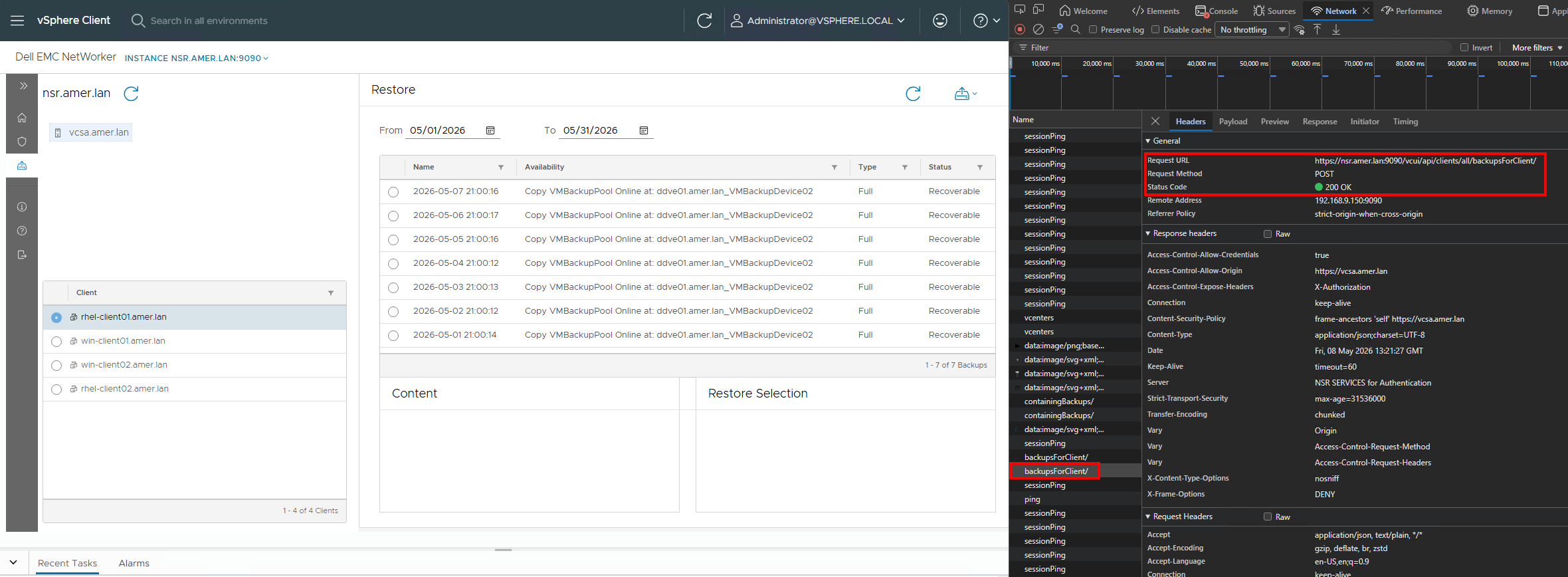
- Überprüfen Sie auch die Registerkarten Payload und Response, um weitere Informationen über den Vorgang zu erhalten.
Zusätzliche NetWorker-Protokollierung:
Die REST-API-Protokolle des NetWorker-Servers sollten auch Protokolle enthalten, die mit Vorgängen übereinstimmen, die im vSphere-Plug-in oder in der VCUI durchgeführt werden. Das REST API-Protokoll befindet sich am folgenden NetWorker-Serverspeicherort:
- Linux:
/nsr/logs/restapi/restapi.log - Windows (Standardinstallationspfad):
C:\Program Files\EMC NetWorker\nsr\logs\restapi\restapi.log
Das REST-API-Debugging kann auch aktiviert werden: NetWorker: So aktivieren Sie das REST-API-Debugging
Allgemeine NetWorker-Protokolle: NetWorker: Protokolldateien und Speicherorte
vCenter-Protokollierung:
Die folgenden Protokolle können in einem vCenter Server-Support-Bundle eingesehen werden:
| Protokollpfad | Zweck |
/var/log/vmware/vsphere-ui/logs/vsphere_client_virgo.log |
Hauptprotokoll für HTML5-Client (Laden der Plug-in-Benutzeroberfläche, Erweiterungsfehler) |
/var/log/vmware/vsphere-ui/logs/vsphere-ui-runtime.log |
Laufzeitprobleme mit UI-Services |
/var/log/vmware/vpxd/vpxd.log |
Daemon des primären vCenter-Servers. Probleme mit der Registrierung von Erweiterungen, API-Fehlern, Berechtigungsproblemen, |
/var/log/vmware/lookupsvc/lookupserver-default.log |
Fehlgeschlagene Registrierungen, Zertifikatvertrauensprobleme, Fehler bei der Endpunktsuche. |
|
|
REST API-Fehler, Authentifizierungs- oder Tokenfehler, Probleme mit der Plug-in-Backend-Kommunikation. |
Affected Products
NetWorkerProducts
NetWorker FamilyArticle Properties
Article Number: 000462192
Article Type: How To
Last Modified: 08 مايو 2026
Version: 3
Find answers to your questions from other Dell users
Support Services
Check if your device is covered by Support Services.