NVP-vProxy: solución de problemas del plug-in de vCenter y de la interfaz de usuario (VCUI)
Summary: En este artículo, se proporciona una visión general de los administradores de respaldo y el soporte de NetWorker para solucionar problemas de plug-in de vSphere y VCUI.
This article applies to
This article does not apply to
This article is not tied to any specific product.
Not all product versions are identified in this article.
Instructions
La interfaz de usuario de vCenter (VCUI) es una interfaz web integrada en NetWorker Server. VCUI y el plug-in de vSphere son interfaces de administración opcionales de NetWorker VMware Protection (NVP). No son necesarias para programar o realizar correctamente las operaciones de respaldo o restauración de VMware. Estas interfaces proporcionan a las administraciones de VMware acceso a las operaciones de NVP sin necesidad de acceder a otras interfaces de administración de NetWorker, como NetWorker Management Console (NMC) y NetWorker Web User Interface (NWUI).
Se puede acceder a VCUI a través de lo siguiente:
- Directamente desde un navegador web:
https://<NETWORKER_SERVER_ADDRESS>:9090/vcui - La VCUI se puede instalar directamente en VMware vSphere como plug-in.
Tanto la página web independiente como el plug-in de vSphere utilizan el mismo terminal en NetWorker Server. Para obtener más información sobre la instalación y el uso del plug-in de vSphere o la VCUI, consulte la Guía de integración de VMware de NetWorker. La documentación de NetWorker está disponible a través de: Compatibilidad con NetWorker | Manuales y documentos (debe iniciar sesión con su cuenta de soporte de Dell).
Pasos iniciales para la solución de problemas:
- Identifique la versión y el sistema operativo de NetWorker Server: NetWorker: Métodos para identificar la versión de software de NetWorker
- Identifique la versión de vCenter.
- En VMware vSphere, seleccione el vCenter (objeto superior) en el inventario y haga clic en la pestaña Resumen:
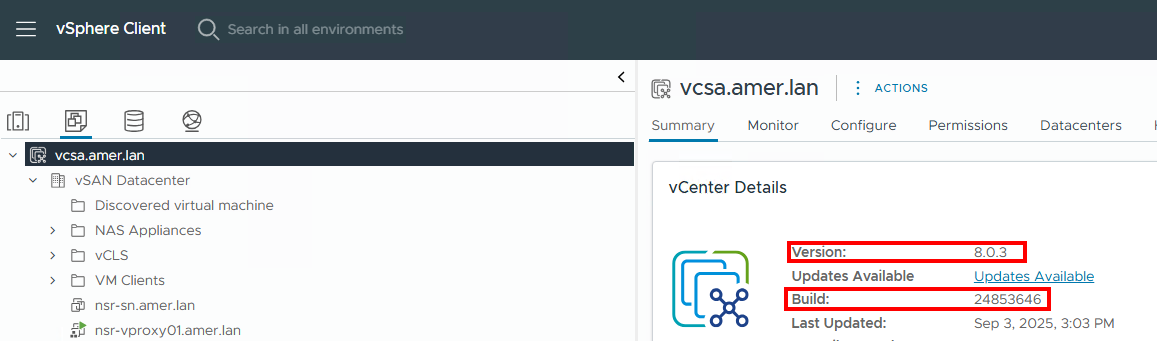
- En VMware vSphere, seleccione el vCenter (objeto superior) en el inventario y haga clic en la pestaña Resumen:
- Revise la documentación de compatibilidad de NetWorker para asegurarse de que la versión de NetWorker sea compatible con la versión de VMware: E-Lab Interoperability Navigator 2.0-HOME (debe iniciar sesión con su cuenta de soporte de Dell).
- En el caso de los problemas específicos del plug-in de vSphere, ¿se observa el mismo problema fuera de vSphere? Por ejemplo, al acceder a
https://<NETWORKER_SERVER_ADDRESS>:9090/vcuidirectamente. Si el problema es específico del plug-in de vSphere solamente, es posible que se deban revisar los registros de vCenter para evaluarlo más a fondo. Esto también puede requerir la participación del administrador de VMware o del soporte de VMware. - ¿El problema se observa en más de un navegador web? Los problemas específicos de un navegador web ocurren fuera de NetWorker.
- Tome nota de cualquier error específico observado en el navegador web.
Problemas de instalación del plug-in de vSphere:
- NVP vProxy: el plug-in de vSphere Web Client informa una instalación correcta, pero no aparece
- NVP-vProxy: No se pudo instalar el plug-in de vCenter. "No se puede encontrar una ruta de certificación válida al destino solicitado"
- NVP: No se puede instalar el plug-in de vCenter en un entorno de hosts múltiples
- NetWorker: El plug-in de vCenter y el inicio de sesión de VCUI fallan con el mensaje "vCenter no está registrado en NetWorker Server"
Registro:
Los plug-ins de VCUI y vSphere registran información en el siguiente archivo en NetWorker Server:
- Linux:
/nsr/authc/logs/vcui.log - Windows (ruta de instalación predeterminada):
C:\Program Files\EMC NetWorker\nsr\authc-server\tomcat\logs\vcui.log
El nivel de registro estándar es INFO. En algunos escenarios, esto puede ser insuficiente. Para habilitar la depuración, realice lo siguiente:
- Editar la VCUI
logback.xmlen un editor de texto:
- Linux:
/nsr/authc/webapps/vcui/WEB-INF/classes/logback.xml - Windows (ruta de instalación predeterminada):
C:\Program Files\EMC NetWorker\nsr\authc-server\tomcat\webapps\vcui\WEB-INF\classes\logback.xml
- Cambie la opción
root levelfromINFOcomoDEBUGy guarde los cambios:
<?xml version="1.0" encoding="UTF-8"?>
<configuration>
    <appender name="STDOUT" class="ch.qos.logback.core.ConsoleAppender">
        <encoder>
            <pattern>%d{HH:mm:ss.SSS} [%thread] %-5level %logger{55} - %msg%n</pattern>
        </encoder>
    </appender>

  <appender name="FILE" class="ch.qos.logback.core.FileAppender">
    <file>${catalina.base}/logs/vcui.log</file>
    <append>true</append>
    <encoder>
      <pattern>%d{yyyy-MM-ddTHH:mm:ss.SSS} [%thread] %-5level %logger{25}.%M %L - %msg%n</pattern>
    </encoder>
  </appender>

    <root level="DEBUG">
        <appender-ref ref="FILE"/>
        <appender-ref ref="STDOUT"/>
    </root>
</configuration>
- Reinicie los servicios de NetWorker Server:
Linux:
systemctl restart networker

or

nsr_shutdown
systemctl start networker
Windows:
net stop nsrd
net start nsrd
Reproduzca el problema en el plug-in de VCUI o vSphere, el vcui.log contiene mensajes de DEPURACIÓN. Cuando la depuración ya no sea necesaria, repita los pasos anteriores y devuelva root level Volver a INFO.
Problemas de autenticación:
En caso de problemas de autenticación, se deben revisar los registros del servidor de autenticación de NetWorker (AUTHC):
| Ruta de acceso del registro | Propósito: |
|
Contiene mensajes de auditoría de seguridad para el servicio de autenticación de NetWorker. A menudo, se requiere depuración para habilitar el registro en este archivo. |
|
Contiene mensajes de auditoría de seguridad para el servicio de autenticación de NetWorker. |
|
Contiene información de acceso para Apache integrado httpd Servidor web. |
La depuración AUTHC también se puede habilitar: NetWorker: Cómo habilitar la DEPURACIÓN AUTHC para la solución de problemas
Problemas funcionales:
Además de la vcui.log, la consola de inspección del navegador y los registros de la API REST de NetWorker se pueden revisar para determinar problemas operacionales:
- En el navegador web, haga clic con el botón secundario dentro de la ventana y haga clic en Inspeccionar; o presione
CTRL+SHIFT+I. (Las opciones exactas pueden variar según el navegador). - En Inspeccionar consola, haga clic en la pestaña Red :

- Realice una operación en el plug-in de vSphere o VCUI que genera un problema. En la columna Nombre de la consola de inspección, se enumeran las operaciones que se han realizado.
- Haga clic en la operación que aparece durante el problema y revise la pestaña Encabezados . En la información general se muestra qué operación de API se realiza y el resultado.
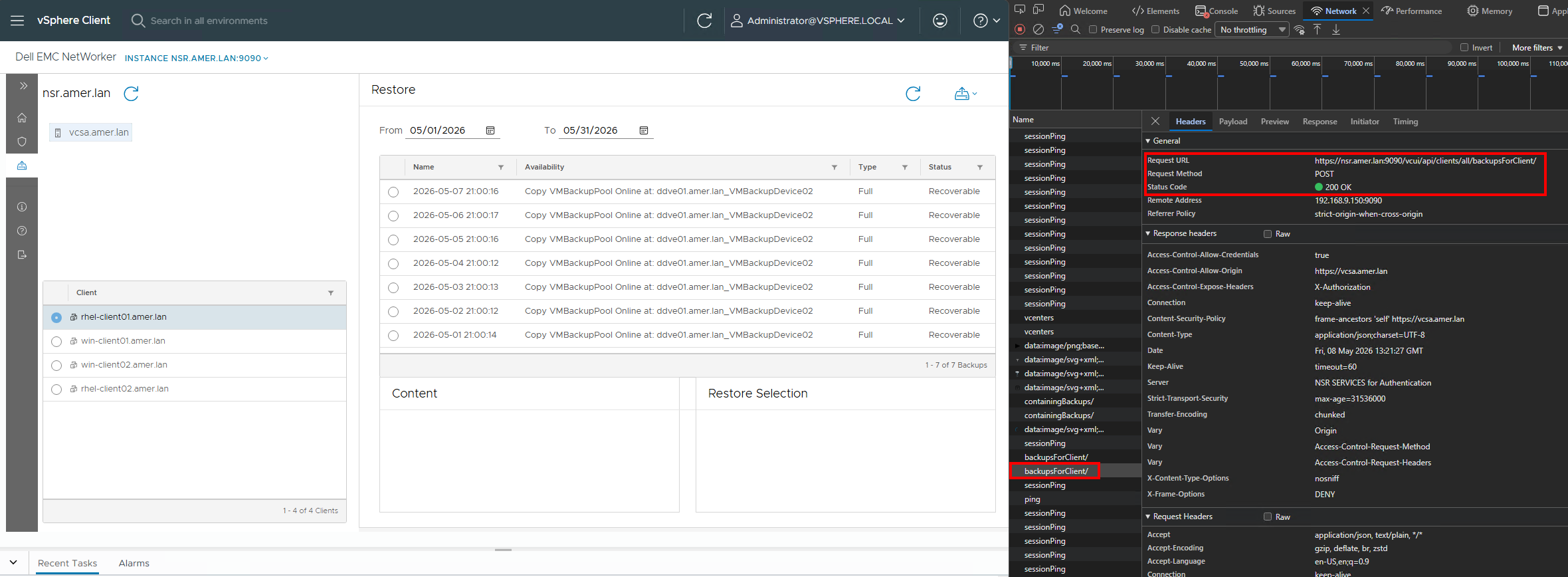
- Revise también las pestañas Payload y Response para obtener información adicional sobre la operación.
Registro adicional de NetWorker:
Los registros de la API REST de NetWorker Server también deben incluir registros que se alineen con las operaciones realizadas en el plug-in de vSphere o la VCUI. El registro de la API REST se encuentra en la siguiente ubicación de NetWorker Server:
- Linux:
/nsr/logs/restapi/restapi.log - Windows (ruta de instalación predeterminada):
C:\Program Files\EMC NetWorker\nsr\logs\restapi\restapi.log
La depuración de la API REST también se puede habilitar: NetWorker: Cómo habilitar la depuración de la API REST
Registros generales de NetWorker: NetWorker: Ubicaciones y archivos de registro
Registro de vCenter:
Los siguientes registros se pueden revisar desde un paquete de soporte de vCenter Server:
| Ruta de acceso del registro | Propósito: |
/var/log/vmware/vsphere-ui/logs/vsphere_client_virgo.log |
Registro principal para el cliente HTML5 (carga de la interfaz del usuario del plug-in, errores de extensión) |
/var/log/vmware/vsphere-ui/logs/vsphere-ui-runtime.log |
Problemas de tiempo de ejecución con los servicios de interfaz de usuario |
/var/log/vmware/vpxd/vpxd.log |
Demonio de vCenter Server primario. Problemas de registro de extensiones, fallas de API, problemas de permisos, |
/var/log/vmware/lookupsvc/lookupserver-default.log |
Registros fallidos, problemas de confianza de certificados, fallas de búsqueda de terminales. |
|
|
Fallas de la API REST, errores de autenticación o token, problemas de comunicación del back-end del plug-in. |
Affected Products
NetWorkerProducts
NetWorker FamilyArticle Properties
Article Number: 000462192
Article Type: How To
Last Modified: 08 مايو 2026
Version: 3
Find answers to your questions from other Dell users
Support Services
Check if your device is covered by Support Services.