NVP-vProxy: VCUI(vCenter 플러그인 및 사용자 인터페이스) 문제 해결
Summary: 이 문서에서는 백업 관리자를 위한 일반 개요와 vSphere 플러그인 및 VCUI 문제 해결을 위한 NetWorker 지원을 제공합니다.
This article applies to
This article does not apply to
This article is not tied to any specific product.
Not all product versions are identified in this article.
Instructions
VCUI(vCenter User Interface)는 NetWorker Server에 내장된 웹 인터페이스입니다. VCUI 및 vSphere 플러그인은 선택적 NVP(NetWorker VMware Protection) 관리 인터페이스입니다. VMware 백업 또는 복원 작업을 성공적으로 예약하거나 수행하는 데는 필요하지 않습니다. 이러한 인터페이스를 통해 VMware 관리자는 NMC(NetWorker Management Console) 및 NWUI(NetWorker Web User Interface)와 같은 다른 NetWorker 관리 인터페이스에 액세스할 필요 없이 NVP 작업에 액세스할 수 있습니다.
VCUI는 다음을 사용하여 액세스할 수 있습니다.
- 웹 브라우저에서 직접:
https://<NETWORKER_SERVER_ADDRESS>:9090/vcui - VCUI는 VMware vSphere에 플러그인으로 직접 설치할 수 있습니다.
독립 실행형 웹 페이지와 vSphere 플러그인은 모두 NetWorker Server에서 동일한 엔드포인트를 사용합니다. vSphere 플러그인 또는 VCUI의 설치 및 사용에 대한 자세한 내용은 NetWorker VMware 통합 가이드를 참조하십시오. NetWorker 설명서는 다음을 통해 제공됩니다. NetWorker 지원 | 설명서 및 문서 (Dell 지원 계정으로 로그인해야 함)
초기 문제 해결 단계:
- NetWorker Server 버전 및 운영 체제를 확인합니다. NetWorker: NetWorker 소프트웨어 버전을 확인하는 방법
- vCenter 버전을 확인합니다.
- VMware vSphere의 인벤토리에서 vCenter(최상위 오브젝트)를 선택하고 요약 탭을 클릭합니다.
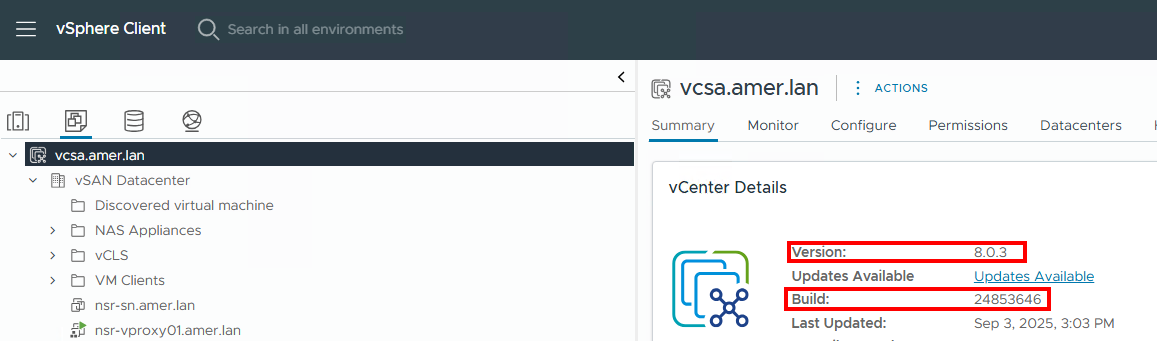
- VMware vSphere의 인벤토리에서 vCenter(최상위 오브젝트)를 선택하고 요약 탭을 클릭합니다.
- NetWorker 호환성 설명서를 검토하여 NetWorker 버전이 VMware 버전을 지원하는지 확인합니다. E-Lab Interoperability Navigator 2.0-HOME (Dell 지원 계정으로 로그인해야 함)
- vSphere 플러그인과 관련된 문제의 경우 vSphere 외부에서 동일한 문제가 관찰됩니까? 예를 들어,
https://<NETWORKER_SERVER_ADDRESS>:9090/vcui직접. 문제가 vSphere 플러그인에만 해당되는 경우 vCenter 로그를 검토하여 문제를 추가로 평가해야 할 수 있습니다. 이 작업에는 VMware 관리자 또는 VMware 지원 팀의 개입이 필요할 수도 있습니다. - 문제가 둘 이상의 웹 브라우저에서 관찰됩니까? 특정 웹 브라우저 문제가 NetWorker 외부에서 발생하고 있습니다.
- 웹 브라우저에서 관찰된 특정 오류를 기록해 둡니다.
vSphere 플러그인 설치 문제:
- NVP vProxy: vSphere Web Client 플러그인이 설치 성공을 보고하지만 표시되지 않음
- NVP-vProxy: vCenter 플러그인 설치 실패 "요청한 대상에 대한 유효한 인증 경로를 찾을 수 없습니다."
- Nvp: 멀티홈 환경에 vCenter 플러그인을 설치할 수 없음
- NetWorker: vCenter 플러그인 및 VCUI 로그인 시 "vCenter가 NetWorker Server에 등록되지 않음"과 함께 실패함
로깅:
VCUI 및 vSphere 플러그인은 NetWorker Server의 다음 파일에 정보를 기록합니다.
- Linux:
/nsr/authc/logs/vcui.log - Windows (기본 설치 경로):
C:\Program Files\EMC NetWorker\nsr\authc-server\tomcat\logs\vcui.log
표준 로깅 수준은 INFO입니다. 일부 시나리오에서는 이것으로 충분하지 않을 수 있습니다. 디버깅을 활성화하려면 다음을 수행합니다.
- VCUI 편집
logback.xml텍스트 편집기의 파일:
- Linux:
/nsr/authc/webapps/vcui/WEB-INF/classes/logback.xml - Windows (기본 설치 경로):
C:\Program Files\EMC NetWorker\nsr\authc-server\tomcat\webapps\vcui\WEB-INF\classes\logback.xml
- 를 변경합니다.
root levelfromINFO에서DEBUG를 클릭하고 변경 사항을 저장합니다.
<?xml version="1.0" encoding="UTF-8"?>
<configuration>
    <appender name="STDOUT" class="ch.qos.logback.core.ConsoleAppender">
        <encoder>
            <pattern>%d{HH:mm:ss.SSS} [%thread] %-5level %logger{55} - %msg%n</pattern>
        </encoder>
    </appender>

  <appender name="FILE" class="ch.qos.logback.core.FileAppender">
    <file>${catalina.base}/logs/vcui.log</file>
    <append>true</append>
    <encoder>
      <pattern>%d{yyyy-MM-ddTHH:mm:ss.SSS} [%thread] %-5level %logger{25}.%M %L - %msg%n</pattern>
    </encoder>
  </appender>

    <root level="DEBUG">
        <appender-ref ref="FILE"/>
        <appender-ref ref="STDOUT"/>
    </root>
</configuration>
- NetWorker Server 서비스를 재시작합니다.
Linux:
systemctl restart networker

or

nsr_shutdown
systemctl start networker
Windows:
net stop nsrd
net start nsrd
VCUI 또는 vSphere 플러그인에서 문제를 재현합니다. vcui.log DEBUG 메시지를 포함합니다. 디버깅이 더 이상 필요하지 않은 경우 위의 단계를 반복하여 root level 돌아가기 INFO.
인증 문제:
인증 문제의 경우 NetWorker Authentication Server(AUTHC) 로그를 검토해야 합니다.
| 로그 경로 | 목적 |
|
NetWorker 인증 서비스에 대한 보안 감사 메시지가 포함되어 있습니다. 이 파일에서 로깅을 활성화하려면 디버깅이 필요한 경우가 많습니다. |
|
NetWorker 인증 서비스에 대한 보안 감사 메시지가 포함되어 있습니다. |
|
내장된 Apache에 대한 액세스 정보가 들어 있습니다. httpd 웹 서버. |
AUTHC 디버그를 활성화할 수도 있습니다. NetWorker: 문제 해결을 위해 AUTHC DEBUG를 활성화하는 방법
기능 문제:
이외에도 vcui.log, 브라우저 검사 콘솔 및 NetWorker REST API 로그를 검토하여 운영 문제를 파악할 수 있습니다.
- 웹 브라우저에서 창 내부를 마우스 오른쪽 버튼으로 클릭하고 Inspect(검사)를 클릭합니다. 을 누르거나
CTRL+SHIFT+I. (정확한 옵션은 브라우저에 따라 다를 수 있습니다.) - Inspect 콘솔에서 Network 탭을 클릭합니다.

- vSphere 플러그인 또는 VCUI에서 문제를 일으키는 작업을 수행합니다. inspect 콘솔의 Name 열에는 수행된 작업이 나열됩니다.
- 문제가 발생하는 동안 나타나는 작업을 클릭하고 Headers 탭을 검토합니다. 일반 정보에는 수행되는 API 작업과 그 결과가 표시됩니다.
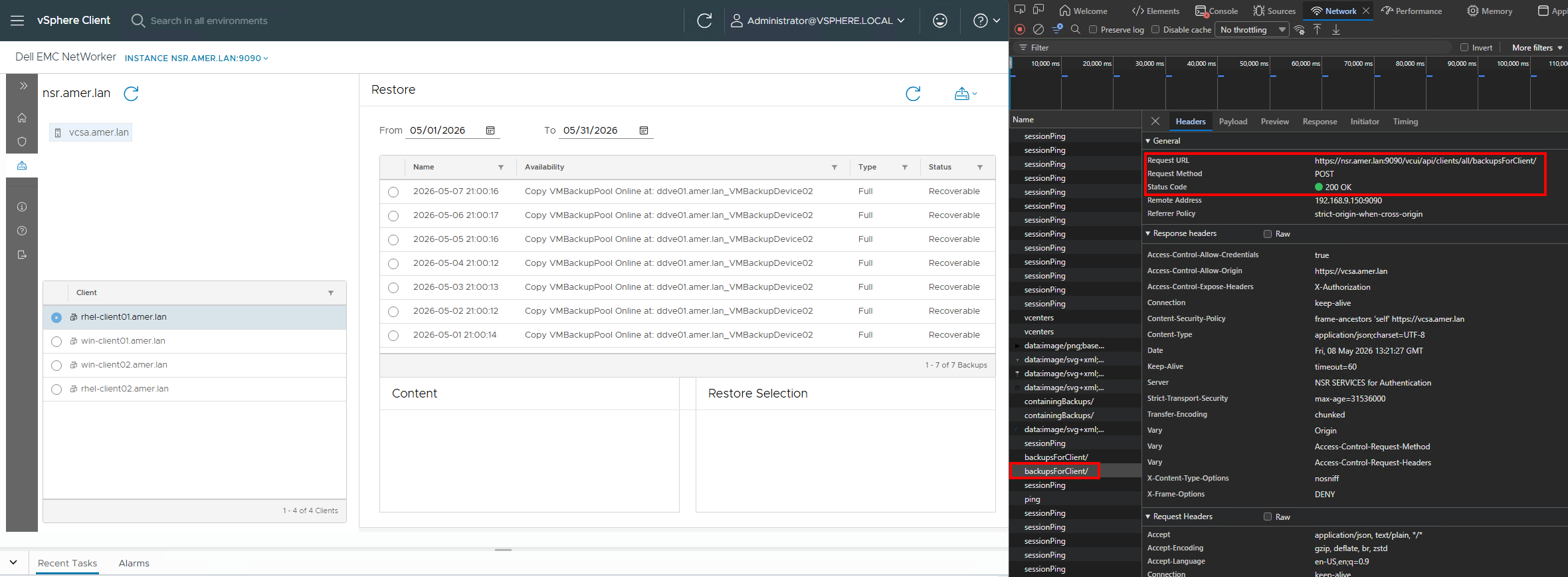
- 또한 작업에 대한 추가 정보는 페이로드 및 응답 탭을 검토합니다.
추가 NetWorker 로깅:
NetWorker Server REST API 로그에는 vSphere 플러그인 또는 VCUI에서 수행되는 작업과 일치하는 로깅도 포함되어야 합니다. REST API 로그는 다음 NetWorker Server 위치에 있습니다.
- Linux:
/nsr/logs/restapi/restapi.log - Windows (기본 설치 경로):
C:\Program Files\EMC NetWorker\nsr\logs\restapi\restapi.log
REST API 디버깅을 활성화할 수도 있습니다. NetWorker: REST API 디버깅 활성화 방법
일반 NetWorker 로그: NetWorker: 로그 파일 및 위치
vCenter 로깅:
다음 로그는 vCenter Server 지원 번들에서 검토할 수 있습니다.
| 로그 경로 | 목적 |
/var/log/vmware/vsphere-ui/logs/vsphere_client_virgo.log |
HTML5 클라이언트의 기본 로그(플러그인 UI 로드, 확장 오류) |
/var/log/vmware/vsphere-ui/logs/vsphere-ui-runtime.log |
UI 서비스의 런타임 문제 |
/var/log/vmware/vpxd/vpxd.log |
운영 vCenter Server 데몬입니다. 확장 등록 문제, API 실패, 권한 문제, |
/var/log/vmware/lookupsvc/lookupserver-default.log |
등록 실패, 인증서 신뢰 문제, 엔드포인트 조회 실패. |
|
|
REST API 오류, 인증 또는 토큰 오류, 플러그인 백엔드 통신 문제 |
Affected Products
NetWorkerProducts
NetWorker FamilyArticle Properties
Article Number: 000462192
Article Type: How To
Last Modified: 08 مايو 2026
Version: 3
Find answers to your questions from other Dell users
Support Services
Check if your device is covered by Support Services.