PowerScale:Dell SupportAssist OneFSコードを9.5x以降でプロビジョニングできない
Summary: この記事では、PowerScaleクラスターでDell SupportAssistをプロビジョニングする方法について説明します。
This article applies to
This article does not apply to
This article is not tied to any specific product.
Not all product versions are identified in this article.
Symptoms
PowerScaleクラスターでDell SupportAssistをプロビジョニングしようとすると、次のエラーが発生します。
"An error occurred when trying to activate SupportAssist"
WebUIから: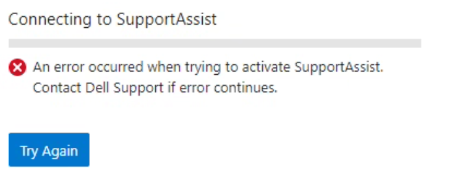
CLIから:
Provision Status:   Current State: COMPLETED
       Sub-state: completed
 Success or Fail: Fail
Percent Complete: 100%
           Error: Exceeded API retries in provision_post_get_universal_key.
Cause
これは、次の2つのシナリオ
が考えられるために発生する可能性があります。1.サポート用Webサイトからアクセス キーを生成するときに、クラスター上でノードのシリアル番号またはその他の形式のIDを使用します。これは、クラスターのOneFSライセンスIDを使用する代わりに行われます。
2.4桁を超えるアクセス キーのPINを作成します。
Resolution
Dell SupportAssistのプロビジョニング時にこのエラーが発生しないようにするには、次の手順に従います。
アクセス キーの作成:
- Dell認証情報を使用した サポートWebサイトへのアクセス
- 検索ボックスを使用して、クラスターのOneFSライセンスIDを見つけます。これは、OneFS WebUIの右上隅にあります。
- アクセス キー の要件 に従って、アクセス キーを生成します。OneFS管理ガイドを参照してください
WebUIから:
- OneFS WebUIを開き、rootユーザーの認証情報を使用して ログイン し、General settingsで SupportAssistをクリックします。
- [SupportAssist]タブの 下にある[Try Again]オプションをクリックします
- ServicesConnectivity_Noreply@dell.com から送信されたEメールに記載されているアクセス キーの詳細をコピーします
- SupportAssistがシステムにプロビジョニングされるまで待ちます
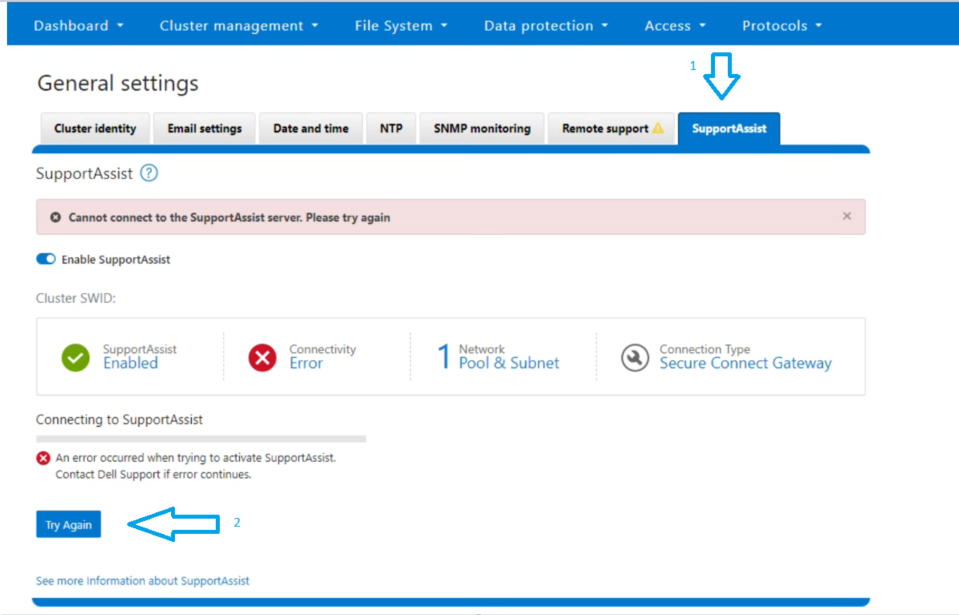
CLIから次の操作を実行します。
2.Eメールで受信したアクセス キーとPINを使用して、プロビジョニング コマンドを実行します。
isilon-1# isi supportassist provision start --access-key <Access Key> --pin <4-digit PIN>
3.プロビジョニング ステータスに「成功」と表示されるまで待ちます。
4.次のコマンドを実行して、ステータスを確認します。
isilon-1# isi supportassist provision view

isilon-1# isi supportassist view
メモ: 上記の手順で問題が解決しない場合は、ログの完全な収集セットを収集し、PowerScaleサポートにお問い合わせください。
Article Properties
Article Number: 000215531
Article Type: Solution
Last Modified: 02 شوال 1445
Version: 5
Find answers to your questions from other Dell users
Support Services
Check if your device is covered by Support Services.