PowerScale: Nie można aprowizować kodu Dell SupportAssist OneFS 9.5x lub nowszego
Summary: W tym artykule przedstawiono sposób przydzielania aplikacji Dell SupportAssist w klastrach PowerScale.
This article applies to
This article does not apply to
This article is not tied to any specific product.
Not all product versions are identified in this article.
Symptoms
Podczas próby przydzielania zasobów aplikacji Dell SupportAssist w klastrach PowerScale występuje następujący błąd.
"An error occurred when trying to activate SupportAssist"
Z poziomu interfejsu WebUI: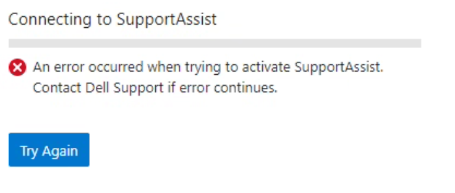
Z interfejsu wiersza poleceń:
Provision Status:   Current State: COMPLETED
       Sub-state: completed
 Success or Fail: Fail
Percent Complete: 100%
           Error: Exceeded API retries in provision_post_get_universal_key.
Cause
Może się tak zdarzyć z powodu dwóch możliwych scenariuszy:
1. Użycie numeru seryjnego węzła lub innej formy identyfikacji w klastrze podczas generowania klucza dostępu z witryny pomocy technicznej. Dzieje się tak zamiast używania identyfikatora licencji OneFS klastra.
2. Tworzenie kodu PIN dla klucza dostępu składającego się z więcej niż czterech cyfr.
Resolution
Aby zapobiec wystąpieniu tego błędu podczas przydzielania zasobów Dell SupportAssist, wykonaj następujące czynności:
Tworzenie klucza dostępu:
- Przejdź do witryny pomocy technicznej za pomocą poświadczeń firmy Dell
- Za pomocą pola wyszukiwania znajdź identyfikator licencji OneFS klastra. Znajduje się on w interfejsie OneFS WebUI w prawym górnym rogu.
- Wygeneruj klucz dostępu zgodnie z wymaganiami dotyczącymi klucza dostępu. Zapoznaj się z podręcznikiem administratora OneFS
Z poziomu interfejsu WebUI:
- Otwórz interfejs OneFS WebUI, zaloguj się przy użyciu poświadczeń użytkownika root, w obszarze Ustawienia ogólne kliknij SupportAssist
- Kliknij opcję Spróbuj ponownie na karcie SupportAssist
- Skopiuj szczegóły klucza dostępu dostarczonego w wiadomości e-mail wysłanej przez firmę ServicesConnectivity_Noreply@dell.com
- Poczekaj, aż narzędzie SupportAssist zostanie przydzielone do systemu
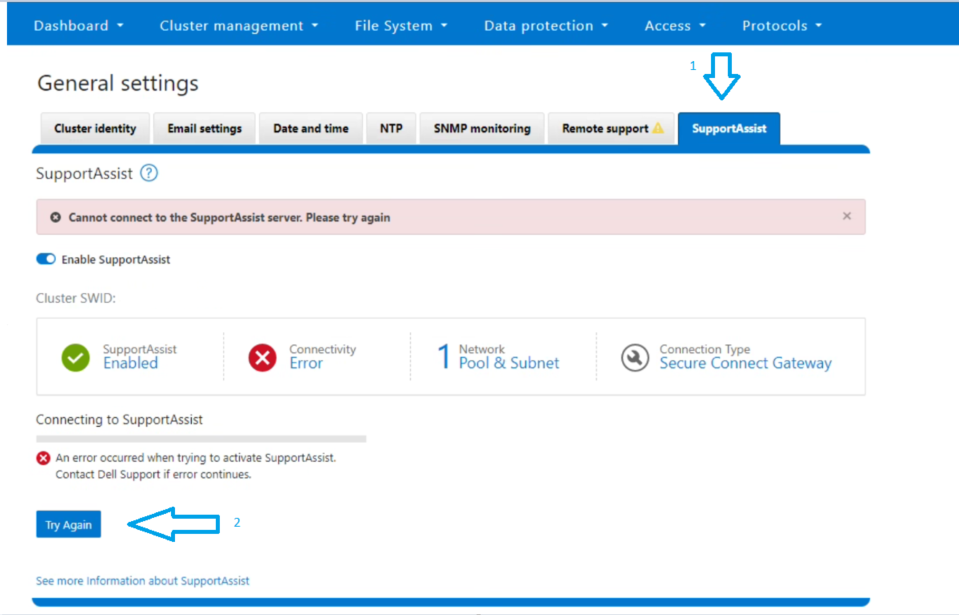
Z wiersza poleceń:
2. Korzystając z klucza dostępu i kodu PIN otrzymanych w wiadomości e-mail, uruchom polecenie inicjowania:
isilon-1# isi supportassist provision start --access-key <Access Key> --pin <4-digit PIN>
3. Poczekaj, aż stan aprowizacji pokaże "Success".
4. Potwierdź stan, uruchamiając poniższe polecenia:
isilon-1# isi supportassist provision view

isilon-1# isi supportassist view
Uwaga: Jeśli wykonanie powyższych czynności nie rozwiązało problemu, zbierz pełny zestaw dzienników i skontaktuj się z pomocą techniczną PowerScale.
Article Properties
Article Number: 000215531
Article Type: Solution
Last Modified: 02 شوال 1445
Version: 5
Find answers to your questions from other Dell users
Support Services
Check if your device is covered by Support Services.