PowerScale: Kan inte provisionera Dell SupportAssist OneFS-kod 9.5x och senare
Summary: Den här artikeln visar hur du etablerar Dell SupportAssist på PowerScale-kluster.
This article applies to
This article does not apply to
This article is not tied to any specific product.
Not all product versions are identified in this article.
Symptoms
Följande fel uppstår när du försöker etablera Dell SupportAssist på PowerScale-kluster.
"An error occurred when trying to activate SupportAssist"
Från WebUI: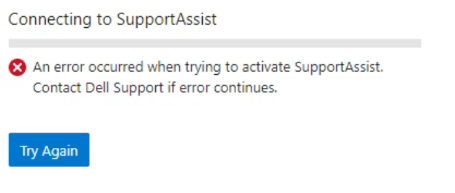
Från CLI:
Provision Status:   Current State: COMPLETED
       Sub-state: completed
 Success or Fail: Fail
Percent Complete: 100%
           Error: Exceeded API retries in provision_post_get_universal_key.
Cause
Detta kan inträffa på grund av två möjliga scenarier:
1. Använda ett nodserienummer eller någon annan form av identifiering i klustret när du genererar inloggningsnyckeln från supportwebbplatsen. Detta skulle vara i stället för att använda klustrets OneFS-licens-ID.
2. Skapa en PIN-kod för inloggningsnyckeln med fler än fyra siffror.
Resolution
För att förhindra att det här felet uppstår när du etablerar Dell SupportAssist följer du dessa steg:
Skapa inloggningsnyckeln:
- Gå till supportwebbplatsen med Dell-inloggningsuppgifter
- Använd sökrutan och leta reda på OneFS-licens-ID:t för klustret. Detta finns på OneFS WebUI i det övre högra hörnet.
- Generera inloggningsnyckeln enligt kraven för inloggningsnyckeln. Se administrationsmanualen för OneFS
Från WebUI:
- Öppna OneFS WebUI och logga in med inloggningsuppgifterna för rotanvändaren. Under Allmänna inställningar klickar du på SupportAssist
- Klicka på alternativet Försök igen på fliken SupportAssist
- Kopiera informationen om inloggningsnyckeln som finns i e-postmeddelandet som skickas av ServicesConnectivity_Noreply@dell.com
- Vänta på att SupportAssist tillhandahålls till ditt system
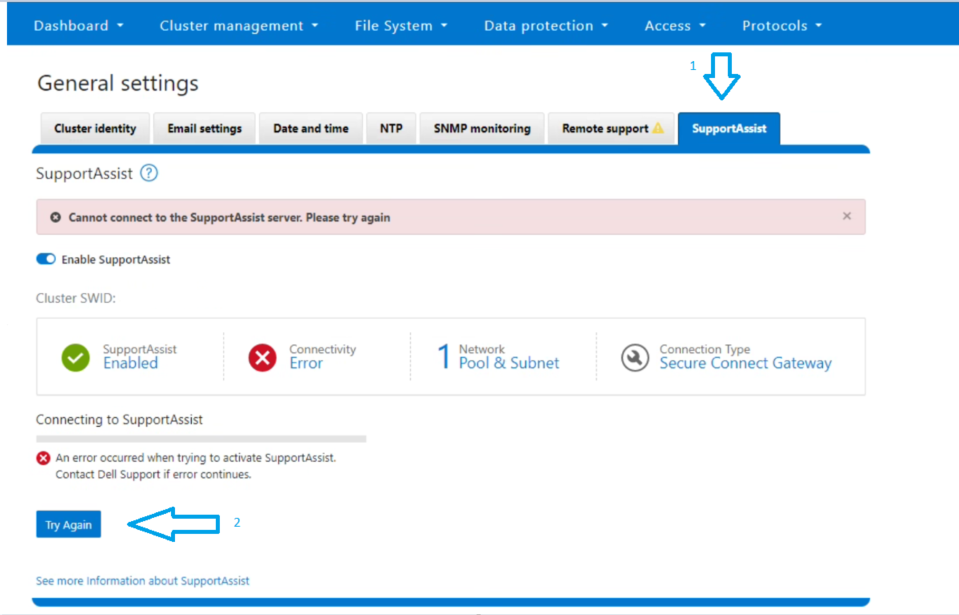
Från CLI:
2. Använd åtkomstnyckeln och PIN-koden som togs emot i e-postmeddelandet och kör etableringskommandot:
isilon-1# isi supportassist provision start --access-key <Access Key> --pin <4-digit PIN>
3. Vänta tills etableringsstatusen visar "Success".
4. Bekräfta statusen genom att köra kommandona nedan:
isilon-1# isi supportassist provision view

isilon-1# isi supportassist view
Obs! Om stegen ovan inte löste problemet samlar du in en fullständig uppsättning loggar och kontaktar PowerScale-supporten.
Article Properties
Article Number: 000215531
Article Type: Solution
Last Modified: 02 شوال 1445
Version: 5
Find answers to your questions from other Dell users
Support Services
Check if your device is covered by Support Services.