PowerScale: Kan ikke klargøre Dell SupportAssist OneFS-kode 9.5x og nyere
Summary: Denne artikel beskriver, hvordan du klargør Dell SupportAssist på PowerScale-klynger.
This article applies to
This article does not apply to
This article is not tied to any specific product.
Not all product versions are identified in this article.
Symptoms
Følgende fejl opstår, når du forsøger at klargøre Dell SupportAssist på PowerScale-klynger.
"An error occurred when trying to activate SupportAssist"
Fra WebUI: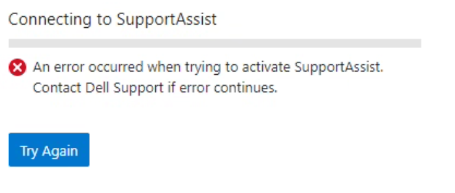
Fra CLI:
Provision Status:   Current State: COMPLETED
       Sub-state: completed
 Success or Fail: Fail
Percent Complete: 100%
           Error: Exceeded API retries in provision_post_get_universal_key.
Cause
Dette kan ske på grund af to mulige scenarier:
1. Brug af en nodes serienummer eller anden form for identifikation på klyngen, når der genereres adgangsnøglen fra supportwebstedet. Dette ville være i stedet for at bruge klyngens OneFS-licens-id.
2. Oprettelse af en pinkode til adgangsnøglen på mere end fire cifre.
Resolution
Følg disse trin for at undgå at opleve denne fejl ved klargøring af Dell SupportAssist:
Oprettelse af adgangsnøglen:
- Gå til supportwebstedet med Dell-legitimationsoplysninger
- Brug søgefeltet, og find OneFS-licens-id'et for din klynge. Den er placeret på OneFS WebUI i øverste højre hjørne.
- Generer adgangsnøglen i henhold til kravene til adgangsnøglen. Se OneFS-administrationsvejledningen
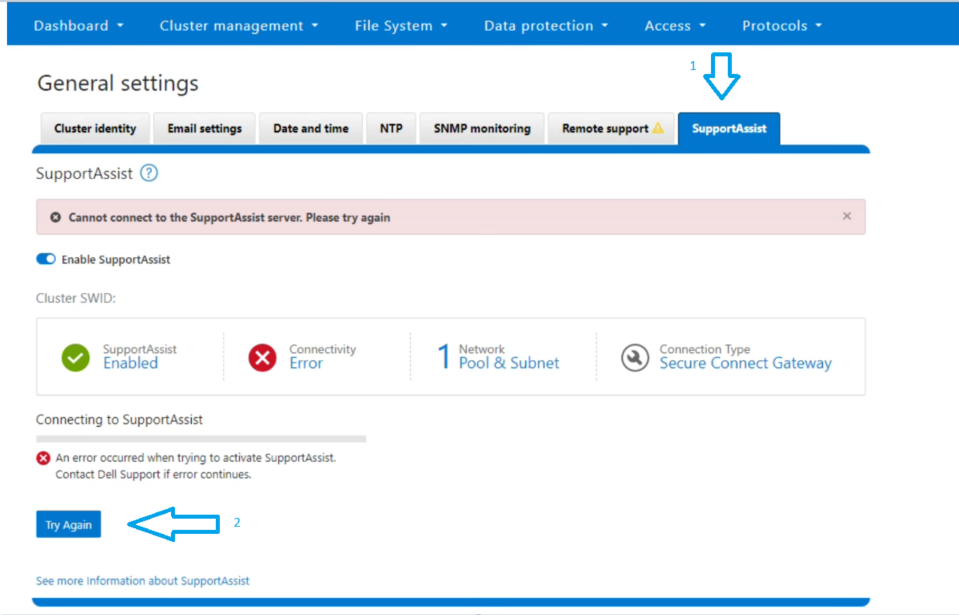
Fra webbrugergrænsefladen:
- Åbn OneFS WebUI, log på med rodbrugerlegitimationsoplysningerne, og klik på SupportAssist under Generelle indstillinger
- Klik på indstillingen Prøv igen under fanen SupportAssist
- Kopier oplysningerne om adgangsnøglen, der er angivet i den e-mail, der sendes af ServicesConnectivity_Noreply@dell.com
- Vent på, at SupportAssist er klargjort til dit system
Fra CLI:
2. Brug adgangsnøglen og den pinkode, du modtog i e-mailen, til at køre klargøringskommandoen:
isilon-1# isi supportassist provision start --access-key <Access Key> --pin <4-digit PIN>
3. Vent, indtil klargøringsstatus viser "Fuldført".
4. Bekræft status ved at køre kommandoerne nedenfor:
isilon-1# isi supportassist provision view

isilon-1# isi supportassist view
Bemærk: Hvis ovenstående trin ikke løste dit problem, skal du indsamle et komplet sæt logfiler og kontakte PowerScale Support.
Article Properties
Article Number: 000215531
Article Type: Solution
Last Modified: 02 شوال 1445
Version: 5
Find answers to your questions from other Dell users
Support Services
Check if your device is covered by Support Services.