PowerScale: Dell SupportAssist OneFS-Code 9.5x und höher kann nicht bereitgestellt werden
Summary: In diesem Artikel wird beschrieben, wie Sie Dell SupportAssist auf PowerScale-Clustern bereitstellen.
This article applies to
This article does not apply to
This article is not tied to any specific product.
Not all product versions are identified in this article.
Symptoms
Der folgende Fehler wird beim Versuch der Bereitstellung von Dell SupportAssist auf PowerScale-Clustern angezeigt.
"An error occurred when trying to activate SupportAssist"
Über die WebUI: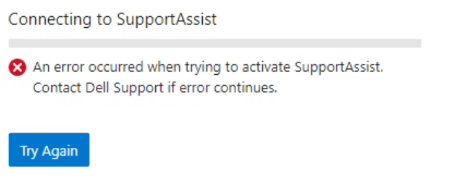
Über die CLI:
Provision Status:   Current State: COMPLETED
       Sub-state: completed
 Success or Fail: Fail
Percent Complete: 100%
           Error: Exceeded API retries in provision_post_get_universal_key.
Cause
Dies kann aufgrund von zwei möglichen Szenarien der Fall sein:
1. Verwenden einer Node-Seriennummer oder einer anderen Form der Identifizierung auf dem Cluster beim Generieren des Zugriffsschlüssels von der Supportwebsite. Dies wäre anstelle der Verwendung der OneFS-Lizenz-ID des Clusters.
2. Erstellen einer PIN für den Zugriffsschlüssel mit mehr als vier Ziffern.
Resolution
Um zu verhindern, dass dieser Fehler bei der Bereitstellung von Dell SupportAssist auftritt, führen Sie die folgenden Schritte aus:
Erstellen des Zugriffsschlüssels:
- Mit Dell Zugangsdaten auf die Supportwebsite zugreifen
- Verwenden Sie das Suchfeld und suchen Sie die OneFS-Lizenz-ID Ihres Clusters. Diese befindet sich in der OneFS-WebUI in der rechten oberen Ecke.
- Generieren Sie den Zugriffsschlüssel gemäß den Anforderungen für den Zugriffsschlüssel. Weitere Informationen finden Sie im OneFS-Administrationshandbuch.
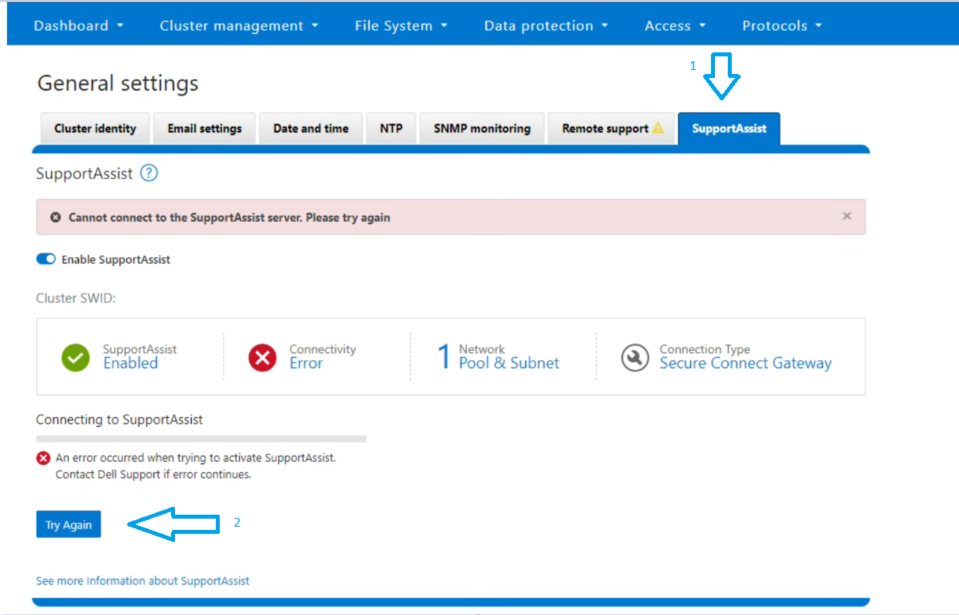
Über die WebUI:
- Öffnen Sie die OneFS-WebUI, melden Sie sich mit den Root-Nutzerzugangsdaten an und klicken Sie unter "Allgemeine Einstellungen" auf "SupportAssist".
- Klicken Sie auf die Option "Erneut versuchen " auf der Registerkarte "SupportAssist"
- Kopieren Sie die Details des Zugriffsschlüssels, der in der von ServicesConnectivity_Noreply@dell.com gesendeten E-Mail angegeben wurde .
- Warten Sie, bis SupportAssist für Ihr System bereitgestellt wurde.
Über die CLI:
2. Führen Sie mithilfe des Zugriffsschlüssels und der PIN, die Sie in der E-Mail erhalten haben, den Bereitstellungsbefehl aus:
isilon-1# isi supportassist provision start --access-key <Access Key> --pin <4-digit PIN>
3. Warten Sie, bis der Bereitstellungsstatus "Success" anzeigt.
4. Bestätigen Sie den Status, indem Sie die folgenden Befehle ausführen:
isilon-1# isi supportassist provision view

isilon-1# isi supportassist view
Hinweis: Wenn Ihr Problem durch die oben genannten Schritte nicht behoben wurde, erfassen Sie einen vollständigen Satz von Protokollerfassungsprotokollen und wenden Sie sich an den PowerScale-Support.
Article Properties
Article Number: 000215531
Article Type: Solution
Last Modified: 02 شوال 1445
Version: 5
Find answers to your questions from other Dell users
Support Services
Check if your device is covered by Support Services.