PowerScale: No se puede aprovisionar Dell SupportAssist OneFS, código 9.5x y versiones posteriores
Summary: En este artículo, se muestra cómo aprovisionar Dell SupportAssist en clústeres de PowerScale.
This article applies to
This article does not apply to
This article is not tied to any specific product.
Not all product versions are identified in this article.
Symptoms
Se obtiene el siguiente error cuando se intenta aprovisionar Dell SupportAssist en clústeres de PowerScale.
"An error occurred when trying to activate SupportAssist"
En la interfaz de usuario web: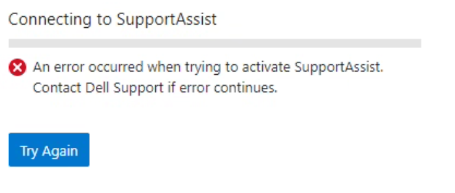
En la CLI:
Provision Status:   Current State: COMPLETED
       Sub-state: completed
 Success or Fail: Fail
Percent Complete: 100%
           Error: Exceeded API retries in provision_post_get_universal_key.
Cause
Esto podría estar sucediendo debido a dos posibles escenarios:
1. Uso de un número de serie de nodo u otra forma de identificación en el clúster cuando se genera la clave de acceso desde el sitio web de soporte. Esto sería en lugar de utilizar el ID de licencia de OneFS del clúster.
2. Crear un PIN para la clave de acceso de más de cuatro dígitos.
Resolution
Para evitar experimentar este error al aprovisionar Dell SupportAssist, siga estos pasos:
Creación de la clave de acceso:
- Acceda al sitio web de soporte con las credenciales de Dell
- Utilice el cuadro de búsqueda y busque el ID de licencia de OneFS de su clúster. Esto se encuentra en la interfaz de usuario web de OneFS, en la esquina superior derecha.
- Genere la clave de acceso siguiendo los requisitos para la clave de acceso. Consulte la Guía de administración de OneFS
Desde la interfaz de usuario web:
- Abra la interfaz de usuario web de OneFS, inicie sesión con la información de identificación del usuario raíz y, en General Settings, haga clic en SupportAssist
- Haga clic en la opción Try Again en la pestaña SupportAssist
- Copie los detalles de la clave de acceso proporcionada en el correo electrónico enviado por ServicesConnectivity_Noreply@dell.com
- Espere a que SupportAssist se aprovisione en el sistema
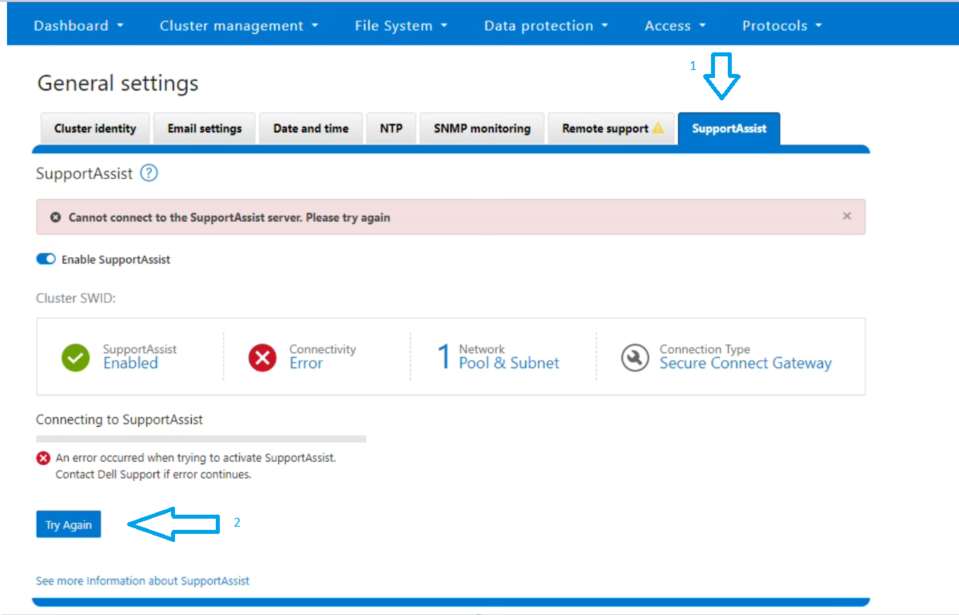
Desde la CLI:
2. Con la clave de acceso y el PIN recibidos en el correo electrónico, ejecute el comando de aprovisionamiento:
isilon-1# isi supportassist provision start --access-key <Access Key> --pin <4-digit PIN>
3. Espere hasta que el estado de aprovisionamiento muestre "Success".
4. Ejecute los siguientes comandos para confirmar el estado:
isilon-1# isi supportassist provision view

isilon-1# isi supportassist view
Nota: Si los pasos anteriores no solucionaron el problema, recopile un conjunto completo de registros y comuníquese con el soporte de PowerScale.
Article Properties
Article Number: 000215531
Article Type: Solution
Last Modified: 02 شوال 1445
Version: 5
Find answers to your questions from other Dell users
Support Services
Check if your device is covered by Support Services.