Sådan identificerer du Dell Endpoint Security Suite Enterprise-versionen
Oversigt: Carbonite Endpoint-versionen kan identificeres ved at følge disse instruktioner.
Denne artikel gælder for
Denne artikel gælder ikke for
Denne artikel er ikke knyttet til et bestemt produkt.
Det er ikke alle produktversioner, der er identificeret i denne artikel.
Instruktioner
Bemærk:
- Fra og med december 2022 sælges Dell Endpoint Security Suite Enterprise ikke længere. Denne artikel opdateres ikke længere af Dell. Du kan få flere oplysninger i Politik for produktets levetid (slutdato for levetid/slutdato for support) for Dell Data Security. Hvis du har spørgsmål til alternative artikler, kan du kontakte din salgsafdeling eller endpointsecurity@dell.com.
- Se Slutpunktssikkerhed for at få yderligere oplysninger om aktuelle produkter.
Når du kender Dell Endpoint Security Suite Enterprise-versionen, kan du:
- Identificere kendte problemer
- Bestemme forskelle i brugergrænsefladen
- Forstå ændringer i arbejdsgange
- Systemkrav
Berørte produkter:
- Dell Endpoint Security Suite Enterprise
Berørte versioner:
- v1.0 og nyere
Påvirkede operativsystemer:
- Windows
- Mac
- Linux
Klik på Windows, Mac eller Linux for at få versionsoplysninger.
Windows
Versionering kan bestemmes enten via:
- UI (brugergrænseflade)
- Installationsprogram
Klik på den relevante metode for at få flere oplysninger.
UI
Bemærk: Dell Endpoint Security Suite Enterprise skal være installeret, før versionen identificeres via brugergrænsefladen. Du kan finde flere oplysninger i Sådan installerer du Dell Endpoint Security Suite Enterprise til Windows.
- Dobbeltklik på ikonet DDP-konsol på skrivebordet.

- Klik på feltet Avanceret trusselsbeskyttelse .
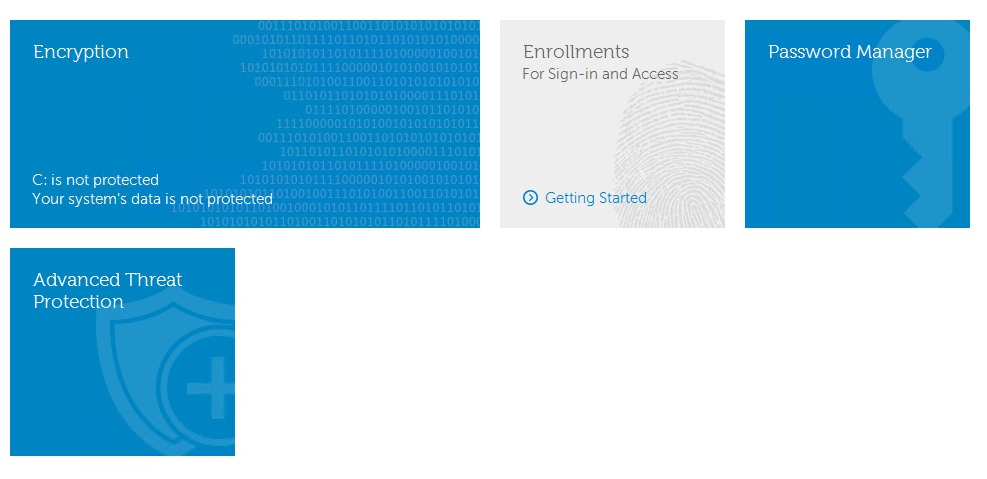
- I nederste venstre hjørne af brugergrænsefladen skal du dokumentere versionen.
 Bemærk:
- Det vigtigste tal er det tredje nummer. I eksemplet er det tredje tal 1371.
- [Version] i eksemplet kan afvige fra dit miljø.
Installationsprogram
- Udpak ATP-komponenten fra masterpakken.
Du kan finde flere oplysninger i Sådan pakker du underordnede installationsprogrammer ud fra Dell Data Security Master-installationsprogrammet.
- Gå til placeringen af den udpakkede ATP-komponent.
- Hvis ekstraheret fra DDSSuite.exe:
[EXTRACTION PATH]\ Advanced Threat Prevention\WinNtAll\ATP_AgentSetup.exe
- Hvis ekstraheret fra DDPSuite.exe:
- 64 bit: [UDTRÆKNINGSSTI]
\ Advanced Threat Protection\Win64R\AdvancedThreatProtectionAgentSetup.exe - 32 bit: [UDTRÆKNINGSSTI]
\ Advanced Threat Protection\WinNtR\AdvancedThreatProtectionAgentSetup.exe
- 64 bit: [UDTRÆKNINGSSTI]
 Bemærk: [EXTRACTION PATH] er baseret på den mappe, som slutbrugeren har valgt. På skærmbilledet,
C:\Extracteder [UDVINDINGSSTIEN]. - Hvis ekstraheret fra DDSSuite.exe:
- Højreklik på ATP-komponenten (
ATP_AgentSetupellerAdvancedThreatProtectionAgentSetup), og vælg derefter Egenskaber.
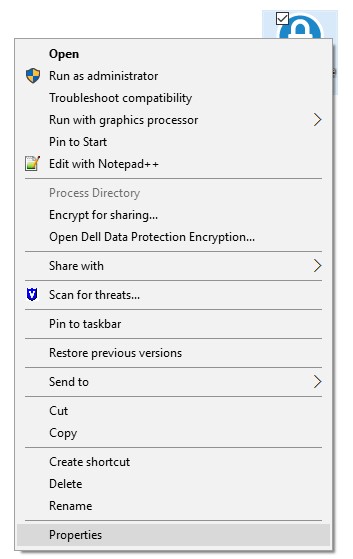
- Klik på fanen Detaljer.

- Dokumentér nummeret under Produktnavn.
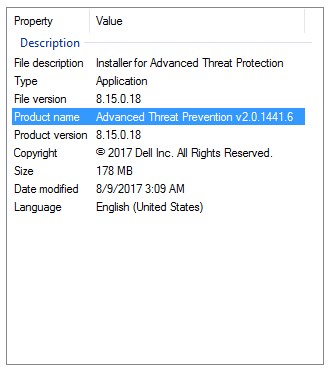 Bemærk:
- Det vigtigste tal er det tredje nummer. I eksemplet er det tredje tal 1441.
- [Version] i eksemplet kan afvige fra dit miljø.
Mac
Bemærk: Dell Endpoint Security Suite Enterprise skal være installeret, før versionen identificeres via brugergrænsefladen. Du kan finde flere oplysninger i Sådan downloader du Dell Encryption Enterprise til Mac.
- I statusmenuen (øverst på skærmen) skal du højreklikke på Dell Data Protection | Ikonet Endpoint Security Suite Enterprise, og vælg derefter Om.
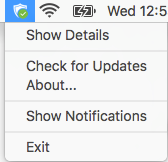
- Dokumenter [Version].
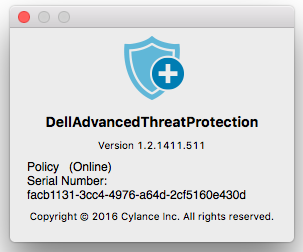 Bemærk:
- Det vigtigste tal er det tredje nummer. I eksemplet er det tredje tal 1411.
- [Version] i eksemplet kan afvige fra dit miljø.
Linux
Bemærk: Dell Endpoint Security Suite Enterprise skal være installeret, før versionen identificeres. Du kan finde flere oplysninger i Sådan installerer du Dell Endpoint Security Suite Enterprise til Linux.
- Åbn Terminal på slutpunktet.

- Skriv i Terminal
atp –vTryk derefter på "Enter".

- Dokumenter [Version].
Bemærk:
- Det vigtigste tal er det tredje nummer. I eksemplet er det tredje tal 1471.
- [Version] i eksemplet kan afvige fra dit miljø.
Flere oplysninger
Videoer
Berørte produkter
Dell Endpoint Security Suite EnterpriseArtikelegenskaber
Artikelnummer: 000124632
Artikeltype: How To
Senest ændret: 10 aug. 2026
Version: 16
Find svar på dine spørgsmål fra andre Dell-brugere
Supportservices
Kontrollér, om din enhed er dækket af supportservices.