Vejledning til fjernelse af dele for CRU'er (enheder, der kan udskiftes af kunden) på OptiPlex 5080 Micro Form Factor (MFF)
Oversigt: Disse vejledninger fører dig trin for trin gennem en sikker fjernelse af CRU-dele (enheder, der kan udskiftes af kunden) på en OptiPlex 5080-computer. (CRU'er er de dele af computeren, der ikke kræver en tekniker til fjernelse eller udskiftning.) Vejledningerne indeholder billeder, der viser, hvad det omfatter. ...
Denne artikel gælder for
Denne artikel gælder ikke for
Denne artikel er ikke knyttet til et bestemt produkt.
Det er ikke alle produktversioner, der er identificeret i denne artikel.
Symptomer
Indholdsfortegnelse:
Vejledning til fjernelse
Hvis disse vejledninger ikke dækker det, du vil gøre, skal du se din systemmanual.
Artiklen nedenfor indeholder oplysninger om sikker praksis, som du bør tage i betragtning, før du arbejder med elektrisk udstyr.
Årsag
Dette afsnit gælder ikke for denne artikel.
Løsning
Instruktioner til fjernelse
Bemærk: Klik på titlen på det afsnit, du vil åbne, nedenfor for at se indholdet.
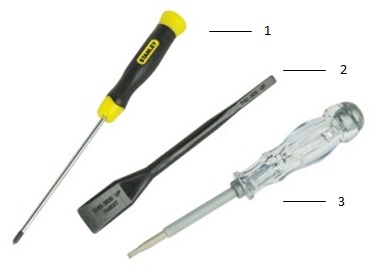
| 1 | Lille Phillips-skruetrækker | 2 | Plastiksyl |
| 3 | Lille skruetrækker med fladt hoved |
Bemærk: Vær opmærksom på, at hvis du bruger en stor stjerneskruetrækker eller en skruetrækker med lige kærv, kan det medføre skader på skruerne. Dette ville det umulig at fjerne dem uden særlige redskaber, der ikke er tilgængelige for vores teknikere på stedet.
-
Instruktioner inden fjernelse af dækslet:
-
Under installation eller fjernelse af hardware skal du altid sikre, at alle data er blevet korrekt sikkerhedskopieret.
-
Frakobl eventuelle telefon-, netværks- eller USB-kabler fra computeren.
-
Frakobl computeren og alle tilsluttede enheder fra de stikkontakter, de er sluttet til.
-
-
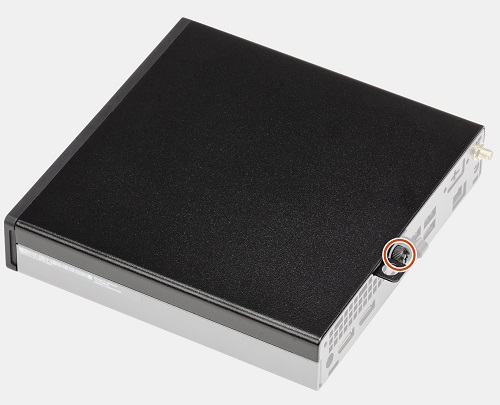
Mens du ser på bagsiden af din computer, skal du løsne den tommelfingerskrue, der fastgør dækslet til kabinettet.
-
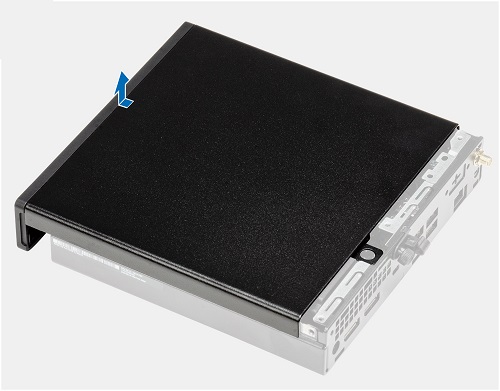
Skub dækslet mod computerens forside. Løft adgangspanelet væk, når fastgørelsespropperne løsnes.
-
Instruktioner inden fjernelse af harddisken (harddisk):
-
Under installation eller fjernelse af hardware skal du altid sikre, at alle data er blevet korrekt sikkerhedskopieret.
-
Frakobl eventuelle telefon-, netværks- eller USB-kabler fra computeren.
-
Frakobl computeren og alle tilsluttede enheder fra de stikkontakter, de er sluttet til.
-
Fjern systemdækslet.
-
-
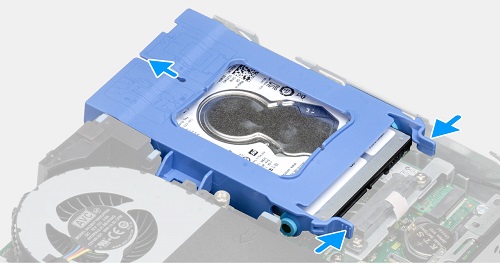
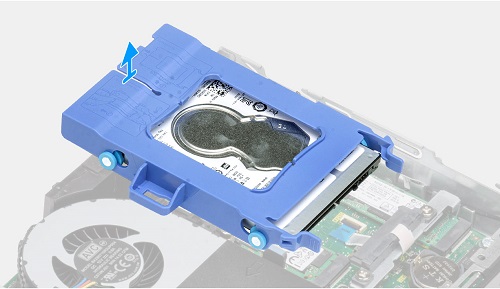
Denne computer har plads til en enkelt 21/2"-harddisk i forreste venstre hjørne af computeren. Tryk de blå tapper mod drevet, og træk beslaget ind imod dig selv.
-
Løft det blå beslag op og ud af computeren.
-
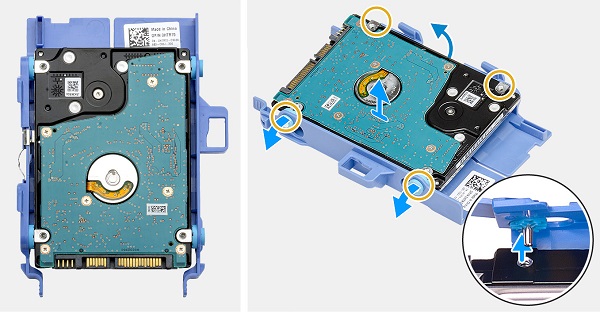
Skub de to fastgørelsesringe på den ene side af det blå beslag væk fra drevet. Drevet bør derefter trække sig løs på den anden side.
-
Instruktioner inden fjernelse af solid state-drevet (SSD):
-
Under installation eller fjernelse af hardware skal du altid sikre, at alle data er blevet korrekt sikkerhedskopieret.
-
Frakobl eventuelle telefon-, netværks- eller USB-kabler fra computeren.
-
Frakobl computeren og alle tilsluttede enheder fra de stikkontakter, de er sluttet til.
-
Fjern systemdækslet og drevmodulet.
-
M.2 2230 PCIe SSD:
-
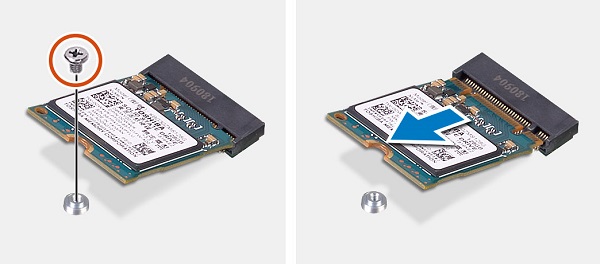
Du finder åbningen til M.2 langs computerens venstre kant under drevmodulet. Fjern den ene skrue, der fastgør kortet til bundkortet.
-
Den ene ende af kortet løftes op. Tag fat i den ende, og træk det ud af stikket og computeren.
M.2 2280 PCIe SSD:
-
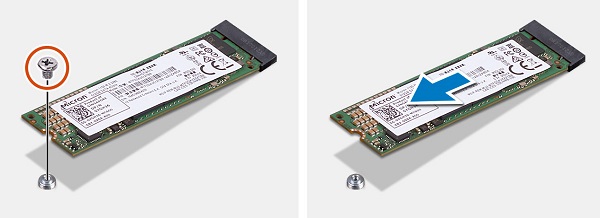
Du finder åbningen til M.2 under drevbeslaget langs venstre side af computeren. Fjern den ene skrue, der fastgør kortet til bundkortet.
-
Den ene ende af kortet løftes op. Tag fat i den ende, og træk det ud af stikket og computeren.
-
Instruktioner inden fjernelse af blæsermodulet:
-
Under installation eller fjernelse af hardware skal du altid sikre, at alle data er blevet korrekt sikkerhedskopieret.
-
Frakobl eventuelle telefon-, netværks- eller USB-kabler fra computeren.
-
Frakobl computeren og alle tilsluttede enheder fra de stikkontakter, de er sluttet til.
-
Fjern systemdækslet.
-
-
Blæserkablet kører langs højre side af kabinettet. Tag blæserkablet ud, og tryk de blå tapper mod hinanden.
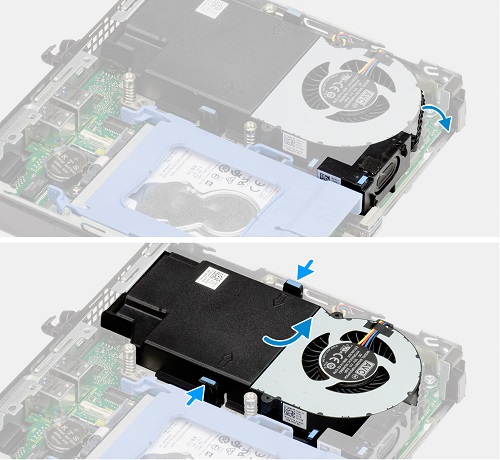
-
Vend blæsermodulet om, og frakobl blæserkablet, før det løftes væk fra computeren.
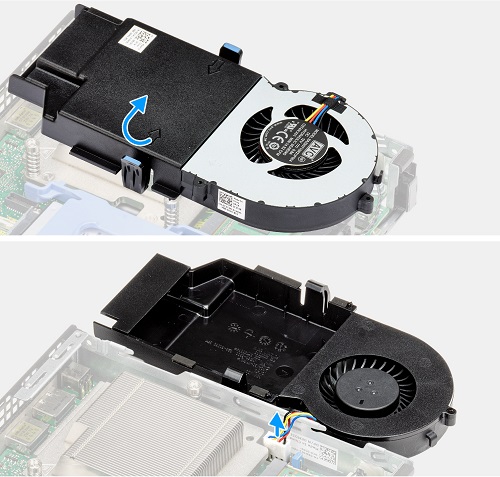
-
Instruktioner inden fjernelse af hukommelsen:
-
Under installation eller fjernelse af hardware skal du altid sikre, at alle data er blevet korrekt sikkerhedskopieret.
-
Frakobl eventuelle telefon-, netværks- eller USB-kabler fra computeren.
-
Frakobl computeren og alle tilsluttede enheder fra de stikkontakter, de er sluttet til.
-
Fjern systemdækslet og blæsermodulet.
-
-
Hukommelsesstikkene er placeret under blæsermodulet. Træk fastgørelsesklemmerne på begge sider af DIMM-modulet væk fra DIMM-modulet, så det løftes op og ud af åbningen.
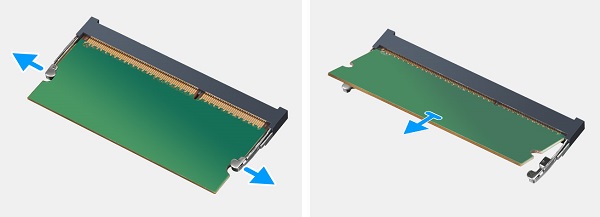
-
Træk DIMM-hukommelsesmodulet ud af åbningen og kabinettet.
Bemærk: Gentag disse trin, men der er mange yderligere DIMM-hukommelsesmoduler (Memory Dual Inline Memory Modules) placeret i computeren.
-
Instruktioner inden fjernelse af knapcellebatteriet:
-
Under installation eller fjernelse af hardware skal du altid sikre, at alle data er blevet korrekt sikkerhedskopieret.
-
Frakobl eventuelle telefon-, netværks- eller USB-kabler fra computeren.
-
Frakobl computeren og alle tilsluttede enheder fra de stikkontakter, de er sluttet til.
-
Fjern systemdækslet.
-
-
Møntcellebatteriet er placeret i computerens bageste venstre hjørne. Brug en plastiksyl eller et lignende værktøj til at lirke låsen op og frigøre batteriet.
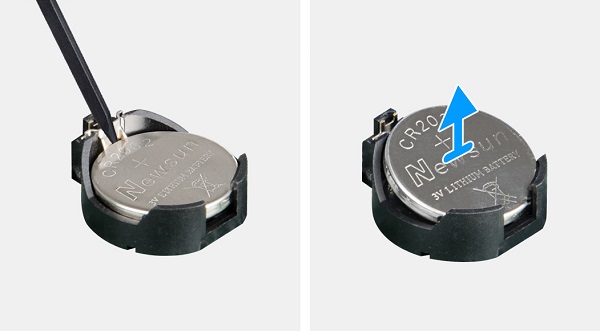
-
Løft batteriet op og ud af stikket.
-
Instruktioner inden fjernelse af den interne højttaler:
-
Under installation eller fjernelse af hardware skal du altid sikre, at alle data er blevet korrekt sikkerhedskopieret.
-
Frakobl eventuelle telefon-, netværks- eller USB-kabler fra computeren.
-
Frakobl computeren og alle tilsluttede enheder fra de stikkontakter, de er sluttet til.
-
Fjern systemdækslet og blæsermodulet.
-
-
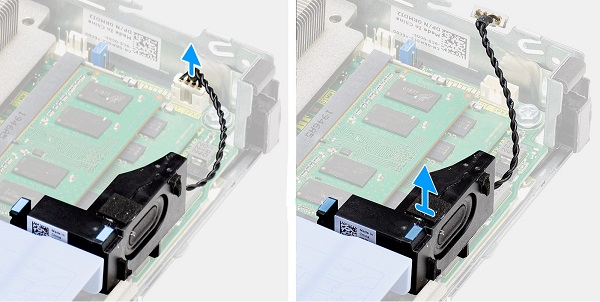
Højttaleren er placeret på forsiden af computeren. Frakobl højttalerkablet fra bundkortet.
-
Træk i tappen bag på højttalermodulet, og løft det ud af kabinettet.
-
Instruktioner inden fjernelse af Wi-Fi-kortet, WLAN-kortet (Wireless Local Are Network):
-
Under installation eller fjernelse af hardware skal du altid sikre, at alle data er blevet korrekt sikkerhedskopieret.
-
Frakobl eventuelle telefon-, netværks- eller USB-kabler fra computeren.
-
Frakobl computeren og alle tilsluttede enheder fra de stikkontakter, de er sluttet til.
-
Fjern systemdækslet og drevmodulet.
-
-
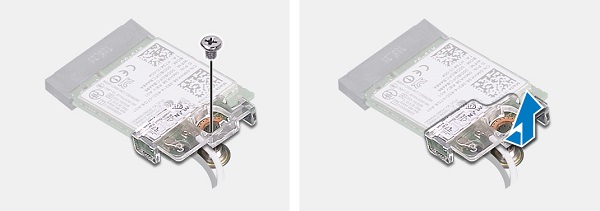
Stikket til det trådløse kort er placeret i computerens forreste venstre hjørne under drevbeslaget. Fjern den ene skrue, der holder antennebeslaget.
-
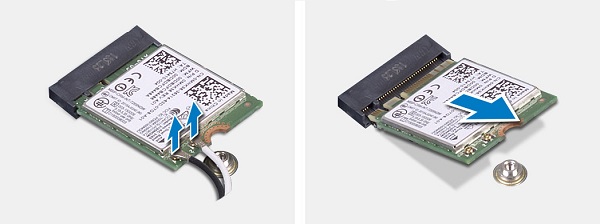
Fjern Wi-Fi-antennekablerne fra kortet. (Stikket er en trykstift og skal springe op fra kortet, når du lægger lidt pres på det).
-
Træk kortet ud af åbningen og computeren.
Flere oplysninger
| Hvis du har brug for yderligere hjælp, skal du kontakte teknisk support. | |
| Kontakt os | Gå tilbage til indholdssiden for afmontering af OptiPlex 5080. |
Berørte produkter
OptiPlex 5080 MicroArtikelegenskaber
Artikelnummer: 000131478
Artikeltype: Solution
Senest ændret: 18 sep. 2023
Version: 8
Find svar på dine spørgsmål fra andre Dell-brugere
Supportservices
Kontrollér, om din enhed er dækket af supportservices.