Demonteringsveiledning for enheter som kan skiftes av kunden (CRU-er) på Precision 7740
Oversigt: Denne artikkelen er en veiledning for delene på den bærbare Dell Precision 7740-arbeidsstasjonen som anses som OK for alle å fjerne og skifte ut.
Denne artikel gælder for
Denne artikel gælder ikke for
Denne artikel er ikke knyttet til et bestemt produkt.
Det er ikke alle produktversioner, der er identificeret i denne artikel.
Symptomer
Disse veiledningene tar deg trinnvis gjennom trygg fjerning av deler på en bærbar Precision 7740-arbeidsstasjon som kan skiftes av kunden (CRU-er). (CRU-er er deler av systemet som kan fjernes eller utskiftes uten behov for tekniker.) Veiledningene inneholder figurer som viser hva som er involvert.
Innholdsfortegnelse:
Demonteringsveiledning
Hvis disse veiledningene ikke dekker det du ønsker å gjøre, kan du se systemhåndboken.
Artikkelen nedenfor inneholder informasjon om sikker bruk som du må ta i betraktning før du arbeider med elektrisk utstyr.
Årsag
Ikke aktuelt
Løsning
Instruksjoner for fjerning
Merk: Klikk på tittelen på delen du vil åpne nedenfor for å se innholdet.
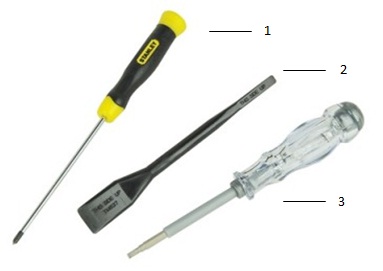
| 1 | Liten stjerneskrutrekker | 2 | Plastspiss |
| 3 | Liten sporskrutrekker |
Merk: Vær oppmerksom på at en stor stjerneskrutrekker eller stor flat skrutrekker kan skade skruehodene. Dette vil gjøre det umulig å fjerne dem uten spesialverktøy som ikke er tilgjengelige for teknikerne våre på stedet.
-
Instruksjoner før fjerning av batteriet:
-
Når du installerer eller fjerner maskinvare, må du alltid sørge for at alle data er sikkerhetskopiert.
-
Koble alle telefon-, nettverks- og USB-kabler fra datamaskinen.
-
Koble datamaskinen og alle tilkoblede enheter fra stikkontaktene.
-
-
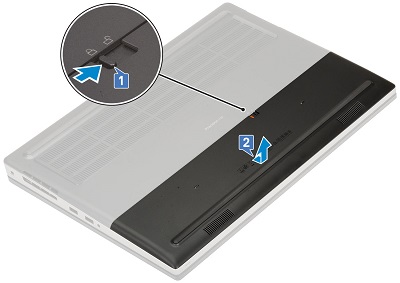
Batteridekselet tar opp den nedre tredjedelen av sokkelen. Skyv batterilåsen i midten av dekselet mot opplåsingsikonet [1]. Trekk batteridekselet bort fra baksiden av systemet, og løft det fra bunnen av datamaskinen [2].
-
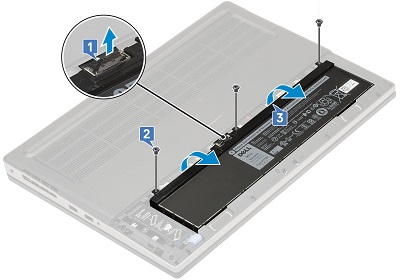
For 6-cellers batteri må du koble batterikabelen fra kontakten på midten av batteriet [1]. Fjern de tre (3) skruene langs øvre kant av batteriet [2], og ta ut batteriet fra systemet [3].
-
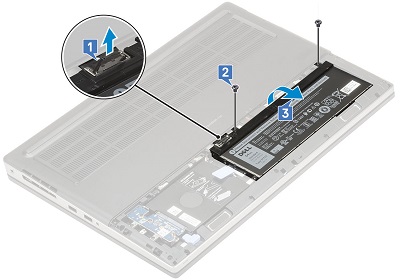
For 4-cellers batteri må du koble batterikabelen fra kontakten i venstre hjørne av batteriet [1]. Fjern de to (2) skruene langs øvre kant av batteriet [2], og ta ut batteriet fra systemet [3].
-
Instruksjoner før fjerning av tilgangspanelet:
-
Når du installerer eller fjerner maskinvare, må du alltid sørge for at alle data er sikkerhetskopiert.
-
Koble alle telefon-, nettverks- og USB-kabler fra datamaskinen.
-
Koble datamaskinen og alle tilkoblede enheter fra stikkontaktene.
-
Ta ut batteriet.
-
-
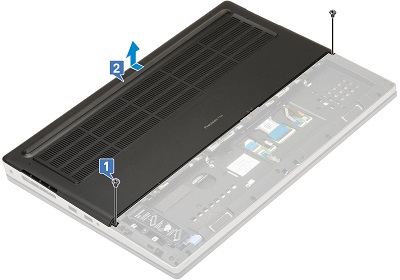
Tilgangspanelet dekker de øverste to tredjedelene av sokkelen. Fjern de to (2) skruene som fester de nederste hjørnene til døren [1].
-
Skyv døren mot baksiden av systemet, og trekk den av systemet [2].
-
Instruksjoner før fjerning av micro-SD-kortet:
-
Når du installerer eller fjerner maskinvare, må du alltid sørge for at alle data er sikkerhetskopiert.
-
Koble alle telefon-, nettverks- og USB-kabler fra datamaskinen.
-
Koble datamaskinen og alle tilkoblede enheter fra stikkontaktene.
-
-
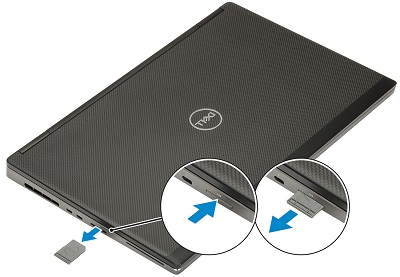
Skyv det monterte micro-SD-kortet lenger inn i leseren. Den spretter ut langt nok til at du kan få tak i den.
-
Trekk microSD-kortet helt ut av sporet og systemet.
-
Instruksjoner før fjerning av SIM-mobilkortet:
-
Når du installerer eller fjerner maskinvare, må du alltid sørge for at alle data er sikkerhetskopiert.
-
Koble alle telefon-, nettverks- og USB-kabler fra datamaskinen.
-
Koble datamaskinen og alle tilkoblede enheter fra stikkontaktene.
-
Fjern batteriet og systemdekselet.
-
-
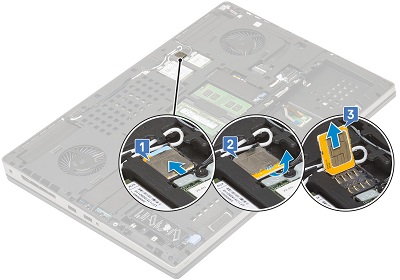
SIM-kortet er plassert over WLAN-kortet. Skyv SIM-kortdekselet forsiktig mot baksiden av datamaskinen for å låse det opp [1]. (Vær forsiktig, kortdekselet kan være skjørt.) Vipp SIM-kortet opp og over langs den øvre kanten av kortet [2], og ta kortet ut av systemet [3].
-
Instruksjoner før fjerning av tastaturet:
-
Når du installerer eller fjerner maskinvare, må du alltid sørge for at alle data er sikkerhetskopiert.
-
Koble alle telefon-, nettverks- og USB-kabler fra datamaskinen.
-
Koble datamaskinen og alle tilkoblede enheter fra stikkontaktene.
-
Fjern batteriet og systemdekselet.
-
-
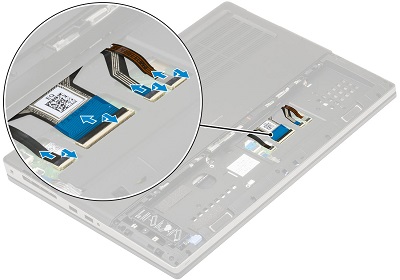
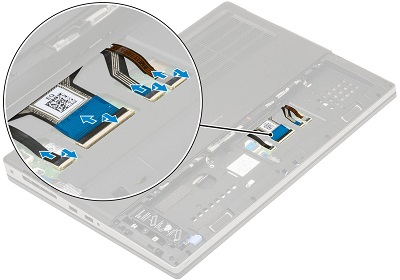
Tastaturkablene er plassert under batteriet. Løft låsene på zif-kontaktene, og koble tastaturkabelen, fingeravtrykkabelen og kabelen til fingeravtrykknappen fra kontaktene på hovedkortet.
-
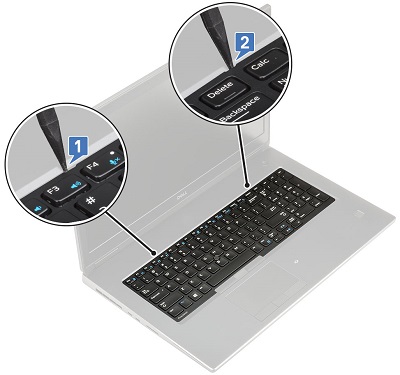
Snu systemet, og åpne det slik at du får tilgang til tastaturgitteret. Bruk en plastspiss eller et lignende verktøy til å lirke opp rammen. Start på fordypningspunktene mellom F3- og F4-tasten og Delete- og Calc-tasten.
-
Løft rammen opp og ut av systemet.
-
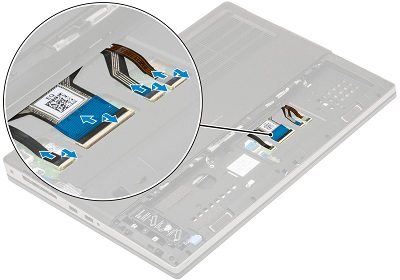
Fjern de fem (5) skruene som fester tastaturet til håndleddstøtten [1]. Lirk opp den nederste kanten på tastaturet og jobb langs begge sidene [2,3,4].
-
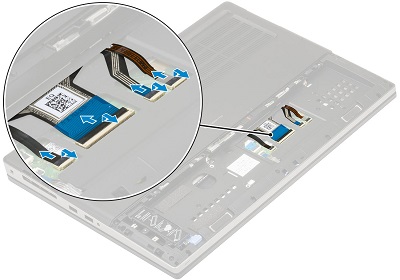
Trekk tastaturet mot deg og løft det ut av systemet.
-
Instruksjoner før fjerning av minnet:
-
Når du installerer eller fjerner maskinvare, må du alltid sørge for at alle data er sikkerhetskopiert.
-
Koble alle telefon-, nettverks- og USB-kabler fra datamaskinen.
-
Koble datamaskinen og alle tilkoblede enheter fra stikkontaktene.
-
Fjern batteriet, systemdekselet og tastaturet.
-
-
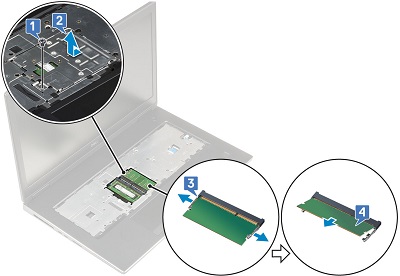
Primærminnet er plassert under tastaturet. Fjern skruen som fester minneskjoldet [1], skyv skjoldet mot venstre, og løft det bort fra minnet [2]. Trekk metallklemmene bort fra minne-DIMM-en [3], og løft den ut av datamaskinen [4]. Gjenta for alle andre minne-DIMM-er på denne plasseringen.
-
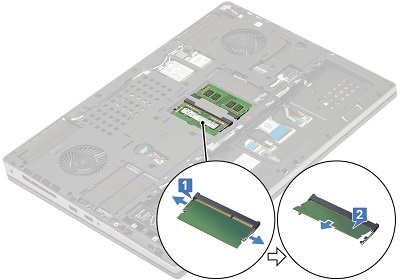
Snu systemet på hodet, for sekundærminnet befinner seg midt i systemets sokkel. På samme måte som med primærminnet, trekker du metallklemmene på hver side av minne-DIMM-en fra hverandre [1]. Løft den ut av sporet [2], og gjenta dette trinnet for eventuelle andre DIMM-er på samme sted.
-
Instruksjoner før fjerning av harddisken:
-
Når du installerer eller fjerner maskinvare, må du alltid sørge for at alle data er sikkerhetskopiert.
-
Koble alle telefon-, nettverks- og USB-kabler fra datamaskinen.
-
Koble datamaskinen og alle tilkoblede enheter fra stikkontaktene.
-
Fjern batteriet og systemdekselet.
-
-
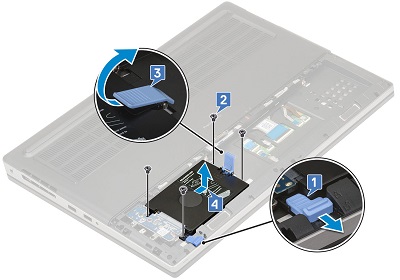
2,5-tommers harddisk er plassert på venstre side av batteriet. Trekk i den blå låseklemmen nederst i venstre hjørne av harddiskrammen [1], og fjern de fire (4) skruene rundt rammen [2]. Trekk opp utløserlåsen på høyre side av holderen [3] for å løfte den opp og ut av systemet [4].
-
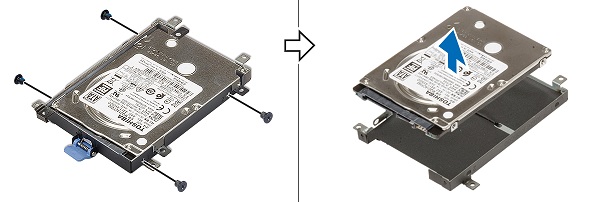
Fjern de fire (4) skruene som holder harddisken i holderen, og løft den ut av holderen.
-
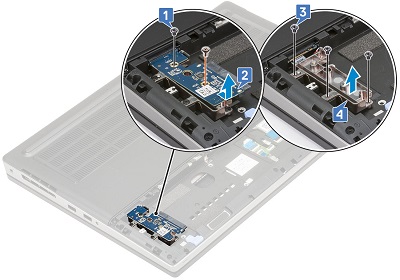
Fjern den korte skruen fra toppen av Interposer-kortet, og den lengre skruen fra bunnen av kortet [1]. Trekk kortet mot bunnen av systemet, og løft det ut av datamaskinen [2].
-
Fjern de tre (3) skruene som fester kortholderen til datamaskinen [3], og fjern den også [4].
-
Instruksjoner før fjerning av M.2 SSD-disken:
-
Når du installerer eller fjerner maskinvare, må du alltid sørge for at alle data er sikkerhetskopiert.
-
Koble alle telefon-, nettverks- og USB-kabler fra datamaskinen.
-
Koble datamaskinen og alle tilkoblede enheter fra stikkontaktene.
-
Fjern batteriet og systemdekselet.
-
-
Det er fire (4) mulige plasseringer på systemets sokkel som passer til et M.2 SSD-kort. Trinnene nedenfor tar deg gjennom hvor hvert sted er:
-
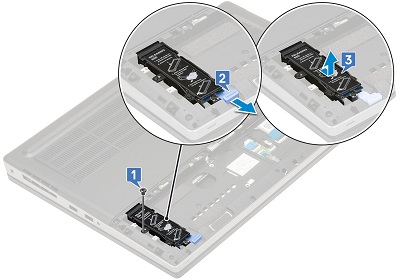
Spor 4 er plassert nederst i venstre hjørne av sokkelen. Fjern skruen som holder modulen på plass [1]. Trekk den blå utløserlåsen mot bunnen av systemet [2]. Løft modulen ut av datamaskinen [3].
-
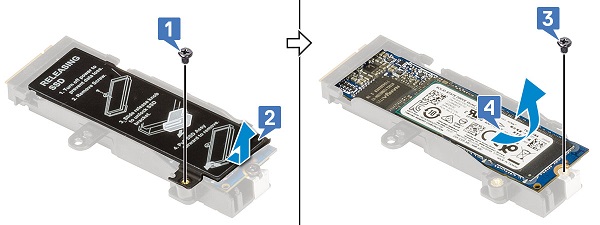
Hvis du vil fjerne M.2-kortet fra modulen, fjerner du skruen fra nedre venstre hjørne av modulen [1], og trekker av varmeplaten [2]. Fjern skruene som låser kortet til modulen [3], og løft kortet ut av modulen [4].
-
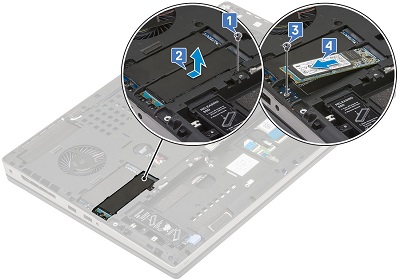
Spor 3 er plassert over batteriet, brønnen i venstre hjørne av sokkelen. Fjern skruen som holder varmeplaten [1] på plass, og trekk platen ut av systemet [2]. Løsne skruen [3] som fester enden av kortet, og løft kortet ut av datamaskinen [4].
-
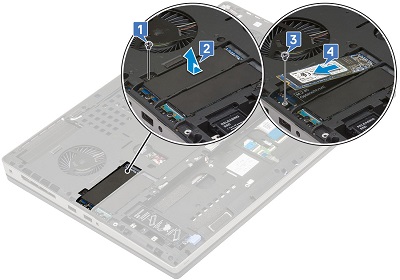
Spor 5 er plassert mellom spor 3 og venstre hjørne av systemviften. Fjern skruen som holder varmeplaten [1] på plass, og trekk platen ut av systemet [2]. Løsne skruen [3] som fester enden av kortet, og løft kortet ut av datamaskinen [4].
-
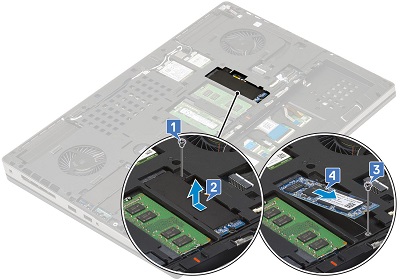
Spor 6 er plassert mellom sekundærminnet og høyre hjørne av systemviften. Fjern skruen som holder varmeplaten på plass [1]. Ta ut platen fra systemet [2]. Fjern skruen som fester kortet til systemet [3], og løft kortet ut av datamaskinen [4].
-
-
Instruksjoner før fjerning av knappcellebatteriet:
-
Når du installerer eller fjerner maskinvare, må du alltid sørge for at alle data er sikkerhetskopiert.
-
Koble alle telefon-, nettverks- og USB-kabler fra datamaskinen.
-
Koble datamaskinen og alle tilkoblede enheter fra stikkontaktene.
-
Fjern batteriet og systemdekselet.
-
-
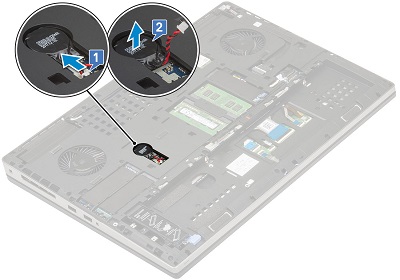
Knappcellebatteriet er plassert til venstre for sekundærminnet. Koble klokkebatterikabelen fra hovedkortet [1].
-
Fjern batteriet fra den selvklebende tapen som fester det til systemet [2].
-
Instruksjoner før fjerning av trådløst WWAN-mobilkort:
-
Når du installerer eller fjerner maskinvare, må du alltid sørge for at alle data er sikkerhetskopiert.
-
Koble alle telefon-, nettverks- og USB-kabler fra datamaskinen.
-
Koble datamaskinen og alle tilkoblede enheter fra stikkontaktene.
-
Fjern batteriet og systemdekselet.
-
-
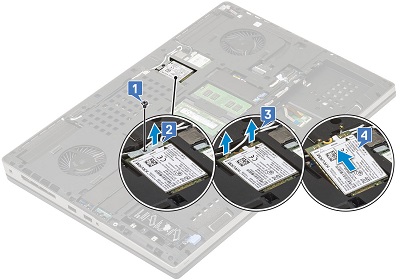
WWAN-kortet er plassert over sekundærminnet. Fjern skruen [1] og braketten [2] fra kortet.
-
Koble antennekablene fra kortet [3]. (Kablene har en trykknappkontakt og løsner når du bruker litt kraft.) Når kortet spretter opp, løfter du det ut av kontakten og datamaskinen [4].
-
Instruksjoner før fjerning av WLAN-kortet (Wi-Fi, trådløst):
-
Når du installerer eller fjerner maskinvare, må du alltid sørge for at alle data er sikkerhetskopiert.
-
Koble alle telefon-, nettverks- og USB-kabler fra datamaskinen.
-
Koble datamaskinen og alle tilkoblede enheter fra stikkontaktene.
-
Fjern batteriet og systemdekselet.
-
-
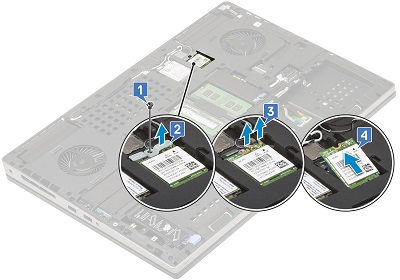
WLAN-kortet er plassert mellom WWAN-kortet og systemviften på høyre side. Fjern skruen [1] og braketten [2] fra kortet.
-
Koble antennekablene fra kortet [3]. (Kablene har en trykknappkontakt og løsner når du bruker litt kraft.) Når kortet spretter opp, løfter du det ut av kontakten og datamaskinen [4].
Hvis du trenger mer hjelp, kan du kontakte teknisk støtte.
| Kontakt oss |
Berørte produkter
Precision 7740Artikelegenskaber
Artikelnummer: 000150757
Artikeltype: Solution
Senest ændret: 16 maj 2023
Version: 5
Find svar på dine spørgsmål fra andre Dell-brugere
Supportservices
Kontrollér, om din enhed er dækket af supportservices.