Vejledning til fjernelse af dele for CRU (Customer Replaceable Units) på Precision 7740
Oversigt: Denne artikel er en vejledning til de dele af Dell Precision 7740 Mobile Workstation, der anses for at være OK for alle til at fjerne og udskifte.
Denne artikel gælder for
Denne artikel gælder ikke for
Denne artikel er ikke knyttet til et bestemt produkt.
Det er ikke alle produktversioner, der er identificeret i denne artikel.
Symptomer
Disse vejledninger fører dig trin for trin gennem en sikker fjernelse af CRU-dele (enheder, der kan udskiftes af kunden) på et Precision 7740 Mobile Workstation-system. (CRU'er er de dele af systemet, der ikke kræver en tekniker til fjernelse eller udskiftning.) Vejledningerne indeholder figurer, der viser, hvad det omfatter.
Indholdsfortegnelse:
Vejledning til fjernelse
Hvis disse vejledninger ikke dækker det, du vil gøre, skal du se din systemmanual.
Artiklen nedenfor indeholder oplysninger om sikker praksis, som du bør tage i betragtning, før du arbejder med elektrisk udstyr.
Årsag
Ikke relevant
Løsning
Instruktioner til fjernelse
Bemærk: Klik på titlen på det afsnit, du vil åbne nedenfor, for at se indholdet.
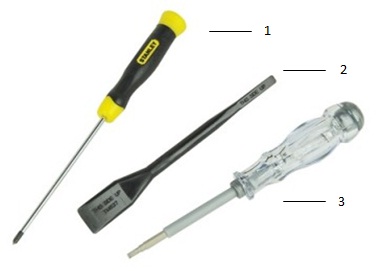
| 1 | Lille stjerneskruetrækker | 2 | Plastiksyl |
| 3 | Lille skruetrækker med fladt hoved |
Bemærk: Vær opmærksom på, at hvis du bruger en stor stjerneskruetrækker eller en skruetrækker med lige kærv, kan det medføre skader på skruerne. Dette ville det umulig at fjerne dem uden særlige redskaber, der ikke er tilgængelige for vores teknikere på stedet.
-
Instruktioner inden fjernelse af batteriet:
-
Under installation eller fjernelse af hardware skal du altid sikre, at alle data er blevet korrekt sikkerhedskopieret.
-
Frakobl eventuelle telefon-, netværks- eller USB-kabler fra computeren.
-
Frakobl computeren og alle tilsluttede enheder fra de stikkontakter, de er sluttet til.
-
-
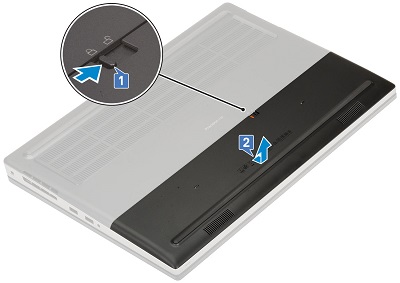
Batteridækslet dækker den nederste tredjedel af bunden. Skub batterilåsen midt i dækslet mod oplåsningsikonet [1]. Træk batteridækslet væk fra bagsiden af systemet, og løft det af bunden af computeren [2].
-
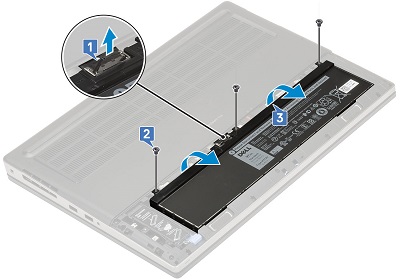
For et 6-cellet batteri skal batterikablet kobles fra stikket midt på batteriet [1]. Fjern de tre (3) skruer langs batteriets øverste kant [2], og fjern batteriet fra systemet [3].
-
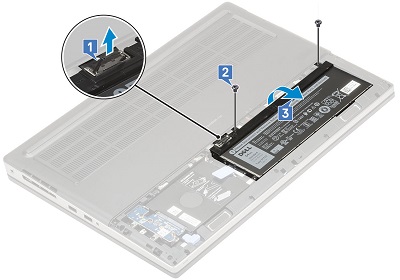
For et 4-cellet batteri skal batterikablet kobles fra stikket på batteriets venstre hjørne [1]. Fjern de to (2) skruer langs batteriets øverste kant [2], og fjern batteriet fra systemet [3].
-
Instruktioner inden fjernelse af adgangspanelet:
-
Under installation eller fjernelse af hardware skal du altid sikre, at alle data er blevet korrekt sikkerhedskopieret.
-
Frakobl eventuelle telefon-, netværks- eller USB-kabler fra computeren.
-
Frakobl computeren og alle tilsluttede enheder fra de stikkontakter, de er sluttet til.
-
Fjern Batteriet.
-
-
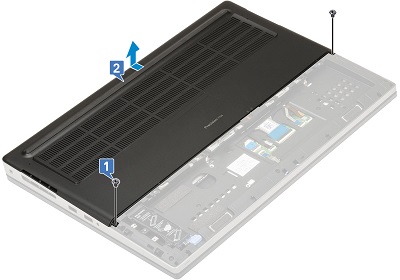
Adgangspanelet dækker de øverste to tredjedele af bunden. Fjern de to (2) skruer, der fastgør lågens nederste hjørner [1].
-
Skub lågen mod bagsiden af systemet, og træk den ud af systemet [2].
-
Instruktioner inden fjernelse af micro-SD-kortet:
-
Under installation eller fjernelse af hardware skal du altid sikre, at alle data er blevet korrekt sikkerhedskopieret.
-
Frakobl eventuelle telefon-, netværks- eller USB-kabler fra computeren.
-
Frakobl computeren og alle tilsluttede enheder fra de stikkontakter, de er sluttet til.
-
-
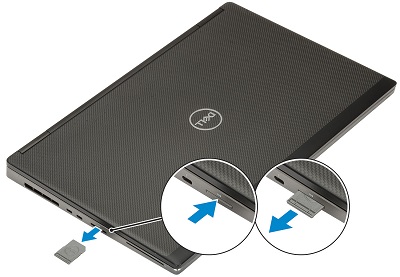
Skub det siddende micro-SD-kort længere ind i læseren. Den springer langt nok ud til, at du kan få fat i den.
-
Træk Micro-SD-kortet helt ud af åbningen og systemet.
-
Instruktioner inden fjernelse af SIM-kort til mobiltelefon:
-
Under installation eller fjernelse af hardware skal du altid sikre, at alle data er blevet korrekt sikkerhedskopieret.
-
Frakobl eventuelle telefon-, netværks- eller USB-kabler fra computeren.
-
Frakobl computeren og alle tilsluttede enheder fra de stikkontakter, de er sluttet til.
-
Fjern batteriet og systemdækslet.
-
-
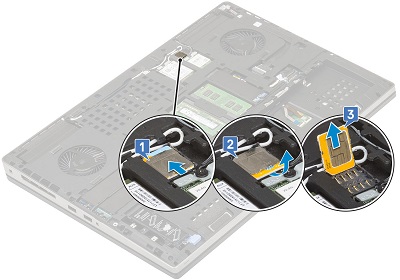
SIM-kortet er placeret over WLAN-kortet. Skub forsigtigt SIM-kortdækslet mod computerens bagside for at låse det op [1]. (Pas på, da kortdækslet kan blive skrøbeligt). Vend SIM-kortet op, før det over langs kortets øverste kant [2]. Løft til sidst kortet ud af systemet [3].
-
Instruktioner inden fjernelse af tastaturet:
-
Under installation eller fjernelse af hardware skal du altid sikre, at alle data er blevet korrekt sikkerhedskopieret.
-
Frakobl eventuelle telefon-, netværks- eller USB-kabler fra computeren.
-
Frakobl computeren og alle tilsluttede enheder fra de stikkontakter, de er sluttet til.
-
Fjern batteriet og systemdækslet.
-
-
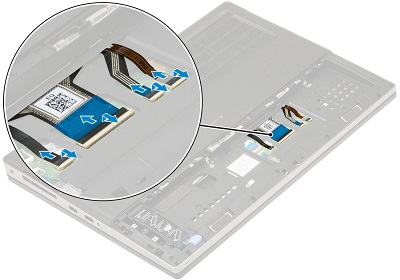
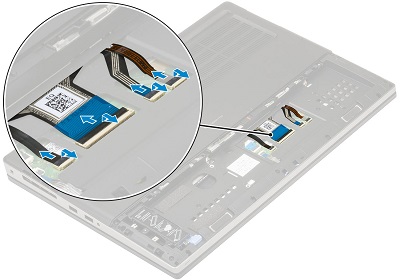
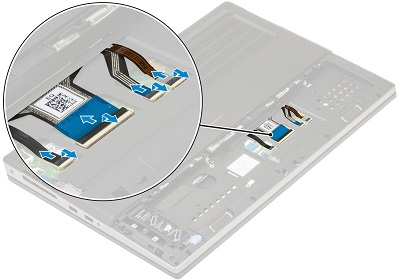
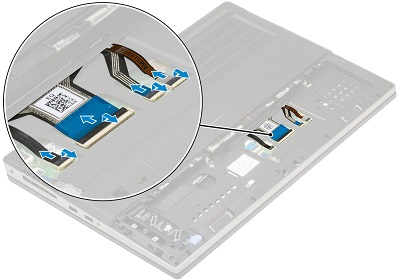
Tastaturets kabler er placeret under batteriet. Løft låsene på zif-stikkene, og frakobl tastaturkablet, fingeraftrykskablet og fingeraftryksknappens kabel fra stikkene på bundkortet.
-
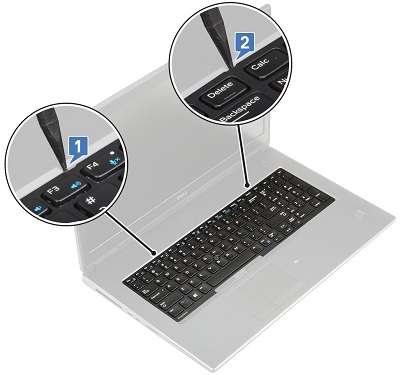
Vend systemet om, og åbn det, så du kan få adgang til tastatur gitteret. Brug en plastiksyl eller lignende værktøj til at lirke gitteret op. Start ved de forsænkede punkter mellem tasterne F3 og F4 og tasterne Delete og Calc.
-
Løft gitteret op og ud af systemet
-
Fjern de fem (5) skruer, der fastgør tastaturet til håndfladestøtten [1]. Lirk tastaturets nederste kant op, og arbejd hen langs begge sider [2, 3, 4]
-
Træk tastaturet mod dig, og løft det ud af systemet
-
Instruktioner inden fjernelse af hukommelsen:
-
Under installation eller fjernelse af hardware skal du altid sikre, at alle data er blevet korrekt sikkerhedskopieret.
-
Frakobl eventuelle telefon-, netværks- eller USB-kabler fra computeren.
-
Frakobl computeren og alle tilsluttede enheder fra de stikkontakter, de er sluttet til.
-
Fjern batteriet, systemdækslet og tastaturet.
-
-
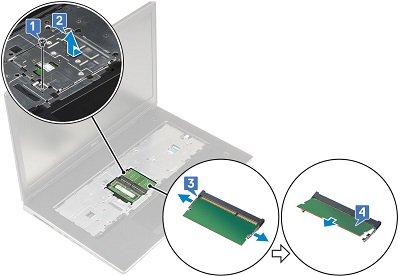
Den primære hukommelse er placeret under tastaturet. Fjern den enkelte skrue, der fastgør hukommelsesafskærmningen [1], skub afskærmningen mod venstre, og løft den væk fra hukommelsen [2]. Træk metalklemmerne væk fra DIMM-hukommelsesmodulet [3], og løft den ud af computeren [4]. Gentag dette for eventuelle yderligere hukommelses-DIMM'er på den pågældende placering.
-
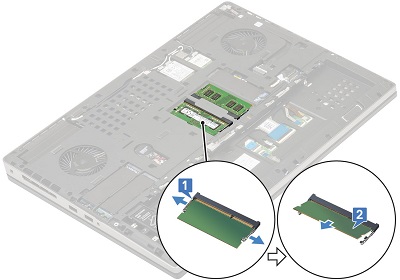
Vend systemet om, fordi den sekundære hukommelse er placeret i midten af systemets bund. Som med den primære hukommelse skal du trække metalfastgørelsesklemmerne fra hinanden på begge sider af DIMM-hukommelsesmodulet [1]. Løft det ud af stikket [2], og gentag for eventuelle yderligere DIMM-moduler på den pågældende placering.
-
Instruktioner inden fjernelse af harddisken:
-
Under installation eller fjernelse af hardware skal du altid sikre, at alle data er blevet korrekt sikkerhedskopieret.
-
Frakobl eventuelle telefon-, netværks- eller USB-kabler fra computeren.
-
Frakobl computeren og alle tilsluttede enheder fra de stikkontakter, de er sluttet til.
-
Fjern batteriet og systemdækslet.
-
-
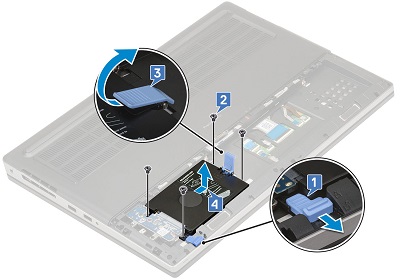
2,5"-harddisken er placeret til venstre for batteriet. Træk i den blå låseklemme i nederste venstre hjørne af harddiskkabinettet [1], og fjern de fire (4) skruer rundt om kabinettet [2]. Træk frigørelseslåsen op i højre side af kabinettet [3] for at løfte den op og ud af systemet [4].
-
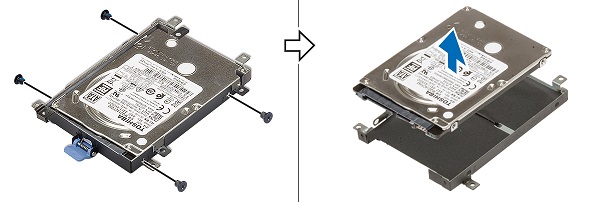
Fjern de fire (4) skruer, der fastgør harddisken i dens kassette, og løft den ud af kabinettet.
-
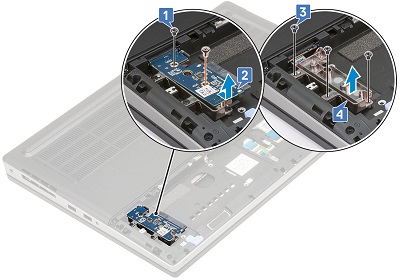
Fjern den korte skrue fra oversiden af Interposer-kortet, og den længere skrue fra bunden af kortet [1]. Træk kortet mod bunden af systemet, og løft det ud af computeren [2].
-
Fjern de tre (3) skruer, der fastgør kortholderen til computeren [3], og fjern den [4].
-
Instruktioner inden fjernelse af M.2 solid state-drevet (SSD):
-
Under installation eller fjernelse af hardware skal du altid sikre, at alle data er blevet korrekt sikkerhedskopieret.
-
Frakobl eventuelle telefon-, netværks- eller USB-kabler fra computeren.
-
Frakobl computeren og alle tilsluttede enheder fra de stikkontakter, de er sluttet til.
-
Fjern batteriet og systemdækslet.
-
-
Der er fire (4) mulige placeringer i systemets bund, der passer til et M.2 SSD-kort. Trinene nedenfor fører dig gennem, hvor hver position befinder sig:
-
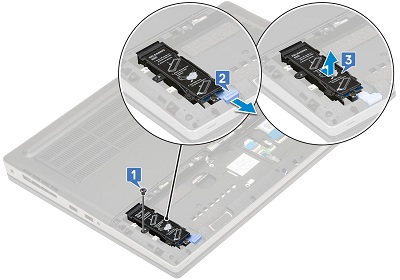
Slot 4 er placeret i bundens nederste venstre hjørne. Fjern den enkelte skrue, der holder modulet på plads [1]. Træk den blå udløsergriber hen imod bunden af systemet [2]. Løft modulet ud af computeren [3].
-
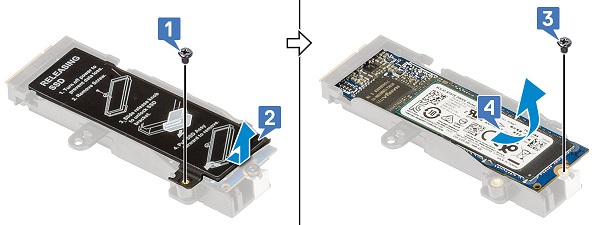
For at fjerne M.2-kortet fra modulet skal du fjerne skruen fra nederste venstre hjørne af modulet [1] og trække den termiske plade af [2]. Fjern skruen, der fastgør kortet til modulet [3], og løft kortet ud af modulet [4].
-
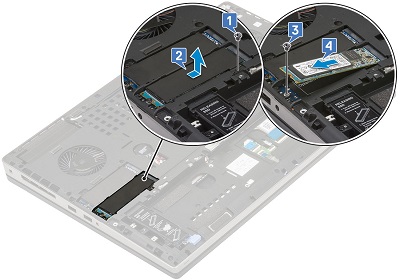
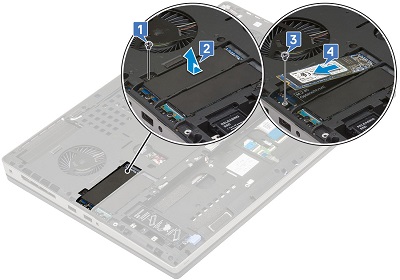
Stikplads 3 er placeret over batteriet, bås i venstre hjørne af bunden. Fjern den enkelte skrue, der holder den termiske plade [1] på plads, og fjern pladen fra systemet [2]. Fjern skruen [3], der fastgør enden af kortet, og løft kortet ud af computeren [4].
-
Stikplads 5 er placeret mellem stik 3 og systemblæserens venstre hjørne. Fjern den enkelte skrue, der holder den termiske plade [1] på plads, og fjern pladen fra systemet [2]. Fjern skruen [3], der fastgør enden af kortet, og løft kortet ud af computeren [4].
-
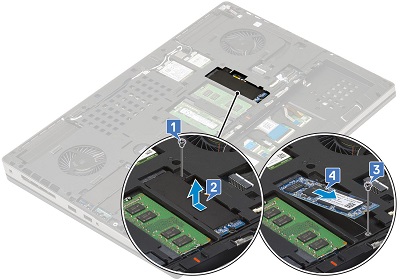
Slot 6 er placeret mellem den sekundære hukommelse og systemblæseren i højre hjørne. Fjern den ene skrue, der holder varmepladen på plads [1]. Fjern pladen fra systemet [2] Fjern skruen, der fastgør kortet til systemet [3], og løft kortet ud af computeren [4].
-
-
Instruktioner inden fjernelse af møntcellebatteriet:
-
Under installation eller fjernelse af hardware skal du altid sikre, at alle data er blevet korrekt sikkerhedskopieret.
-
Frakobl eventuelle telefon-, netværks- eller USB-kabler fra computeren.
-
Frakobl computeren og alle tilsluttede enheder fra de stikkontakter, de er sluttet til.
-
Fjern batteriet og systemdækslet.
-
-
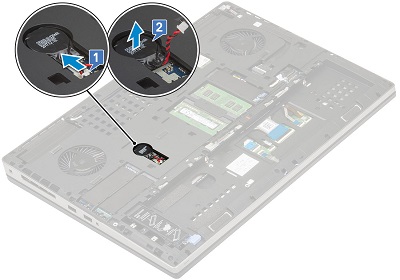
Knapcellebatteriet er placeret til venstre for den sekundære hukommelse. Frakobl knapcellekablet fra bundkortet [1].
-
Pil batteriet af den klæbende tape, der holder det fast i systemet [2].
-
Instruktioner inden fjernelse af det trådløse WWAN-kort til mobiltelefon:
-
Under installation eller fjernelse af hardware skal du altid sikre, at alle data er blevet korrekt sikkerhedskopieret.
-
Frakobl eventuelle telefon-, netværks- eller USB-kabler fra computeren.
-
Frakobl computeren og alle tilsluttede enheder fra de stikkontakter, de er sluttet til.
-
Fjern batteriet og systemdækslet.
-
-
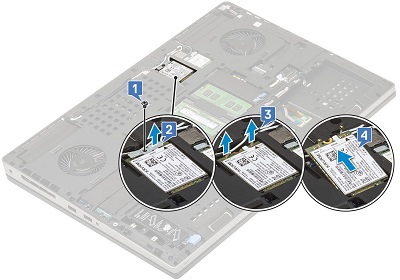
WAN-kortet er placeret over den sekundære hukommelse. Fjern skruen [1] og beslaget [2] fra kortet.
-
Fjern antennekablerne fra kortet [3]. (Kablernes stik er trykstik, og de frigøres fra stikket med et lille tryk.) Når kortet springer op, skal du løfte det ud af stikket og computeren [4].
-
Instruktioner inden fjernelse af WLAN-kortet (Wi-Fi, trådløs):
-
Under installation eller fjernelse af hardware skal du altid sikre, at alle data er blevet korrekt sikkerhedskopieret.
-
Frakobl eventuelle telefon-, netværks- eller USB-kabler fra computeren.
-
Frakobl computeren og alle tilsluttede enheder fra de stikkontakter, de er sluttet til.
-
Fjern batteriet og systemdækslet.
-
-
WLAN-kortet er placeret mellem WWAN-kortet og systemblæseren i højre side. Fjern skruen [1] og beslaget [2] fra kortet.
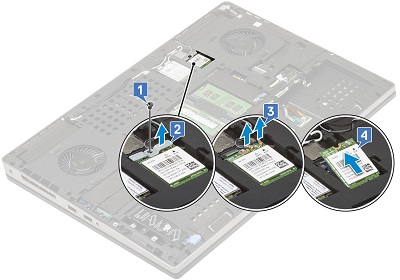
-
Fjern antennekablerne fra kortet [3]. (Kablernes stik er trykstik, og de frigøres fra stikket med et lille tryk.) Når kortet springer op, skal du løfte det ud af stikket og computeren [4].
Hvis du har brug for yderligere hjælp, skal du kontakte teknisk support.
| Kontakt os |
Berørte produkter
Precision 7740Artikelegenskaber
Artikelnummer: 000150757
Artikeltype: Solution
Senest ændret: 16 maj 2023
Version: 5
Find svar på dine spørgsmål fra andre Dell-brugere
Supportservices
Kontrollér, om din enhed er dækket af supportservices.