Инструкции по извлечению заменяемых клиентом компонентов (CRU) на Precision 7740
Oversigt: В этой статье приведены инструкции по извлечению и замене компонентов мобильной рабочей станции Dell Precision 7740, которые могут быть извлечены и заменены любым человеком.
Denne artikel gælder for
Denne artikel gælder ikke for
Denne artikel er ikke knyttet til et bestemt produkt.
Det er ikke alle produktversioner, der er identificeret i denne artikel.
Symptomer
В этих руководствах приведены пошаговые инструкции по безопасному извлечению заменяемых клиентом компонентов (CRU) на мобильной рабочей станции Precision 7740. (CRU — это компоненты системы, которые можно извлечь или заменить без помощи инженера.) В руководствах приведены рисунки, на которых можно найти описание.
Содержание:
Руководство по извлечению
Если данные руководства не содержат нужной вам информации, обратитесь к руководству по системе.
В следующей статье представлена информация о мерах безопасности, с которой необходимо ознакомиться перед началом работы с электрическим оборудованием.
Årsag
Неприменимо
Løsning
Инструкции по извлечению
Примечание. Нажмите на заголовок раздела, который необходимо открыть ниже, чтобы просмотреть содержимое.
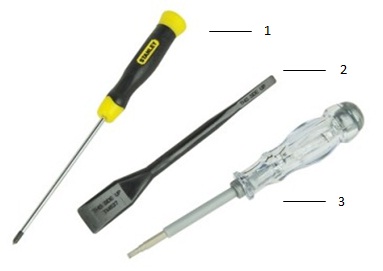
| 1. | Небольшая крестовая отвертка | 2. | Пластиковая лопатка |
| 3. | Небольшая плоская отвертка |
Примечание. Помните, что большой крестовой или плоской отверткой можно повредить головки винтов. Это сделает их удаление невозможным без специальных инструментов, которые недоступны нашим инженерам на местах.
-
Подготовка к извлечению аккумулятора.
-
Перед установкой или удалением любого оборудования всегда проверяйте правильность резервного копирования всех данных.
-
Отсоедините все телефонные, сетевые или USB-кабели от компьютера.
-
Отсоедините компьютер и все подключенные устройства от электросети.
-
-
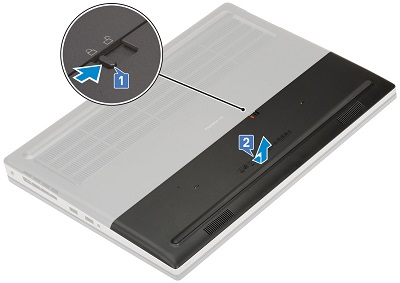
Крышка аккумулятора занимает нижнюю треть основания. Сдвиньте защелку аккумулятора в середине крышки в сторону значка разблокировки [1]. Снимите крышку аккумулятора с задней части системы и снимите ее с нижней части компьютера [2].
-
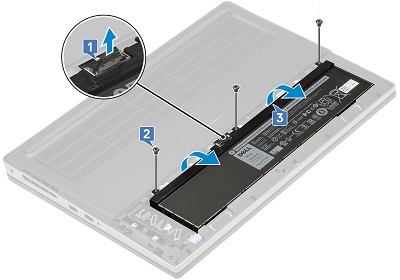
Для 6-элементного аккумулятора отсоедините кабель аккумулятора от разъема в центре аккумулятора [1]. Выверните 3 (три) винта вдоль верхнего края аккумулятора [2] и извлеките аккумулятор из системы [3].
-
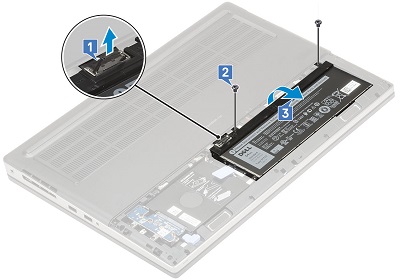
Для четырехэлементного аккумулятора отсоедините кабель аккумулятора от разъема в левом углу аккумулятора [1]. Выверните 2 (два) винта вдоль верхнего края аккумулятора [2] и извлеките аккумулятор из системы [3].
-
Подготовка к снятию панели доступа:
-
Перед установкой или удалением любого оборудования всегда проверяйте правильность резервного копирования всех данных.
-
Отсоедините все телефонные, сетевые или USB-кабели от компьютера.
-
Отсоедините компьютер и все подключенные устройства от электросети.
-
Извлеките аккумулятор.
-
-
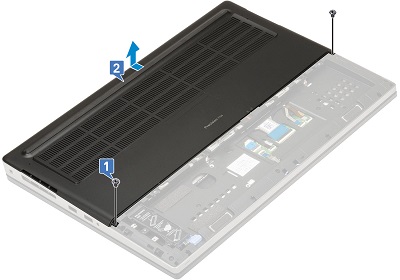
Панель доступа закрывает верхнюю две треть основания. Выверните 2 (два) винта, которыми крепятся нижние углы дверцы [1].
-
Сдвиньте дверцу к задней части системы и снимите ее [2].
-
Подготовка к извлечению карты micro-SD:
-
Перед установкой или удалением любого оборудования всегда проверяйте правильность резервного копирования всех данных.
-
Отсоедините все телефонные, сетевые или USB-кабели от компьютера.
-
Отсоедините компьютер и все подключенные устройства от электросети.
-
-
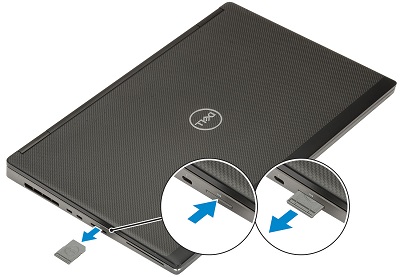
Вставьте установленную карту micro-SD в устройство чтения. Она выдвинута на достаточное место, чтобы вы могли с ней похватить.
-
Полностью извлеките карту micro-SD из разъема и системы.
-
Подготовка к извлечению SIM-карты сотовой связи.
-
Перед установкой или удалением любого оборудования всегда проверяйте правильность резервного копирования всех данных.
-
Отсоедините все телефонные, сетевые или USB-кабели от компьютера.
-
Отсоедините компьютер и все подключенные устройства от электросети.
-
Извлеките аккумулятор и снимите крышку системы.
-
-
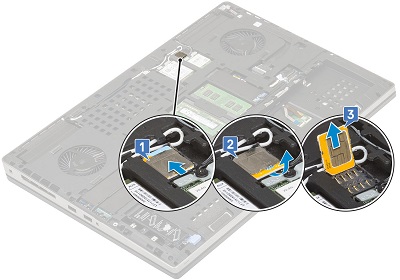
SIM-карта расположена над WLAN-картой, аккуратно сдвиньте крышку SIM-карты в сторону задней части компьютера, чтобы разблокировать ее [1]. (Будьте осторожны, крышка карты может стать хрупкой.) Переверните SIM-карту по верхнему краю [2] и извлеките ее из системы [3].
-
Подготовка к снятию клавиатуры.
-
Перед установкой или удалением любого оборудования всегда проверяйте правильность резервного копирования всех данных.
-
Отсоедините все телефонные, сетевые или USB-кабели от компьютера.
-
Отсоедините компьютер и все подключенные устройства от электросети.
-
Извлеките аккумулятор и снимите крышку системы.
-
-
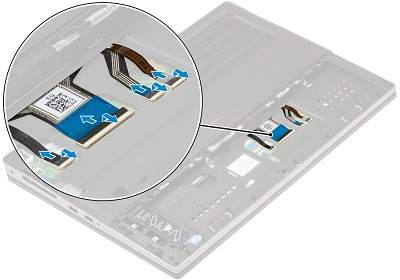
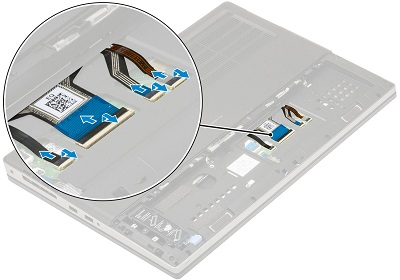
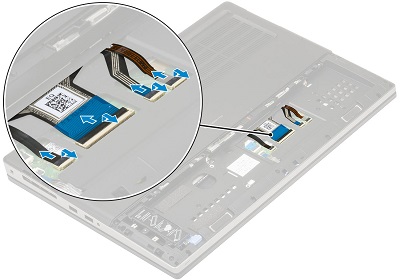
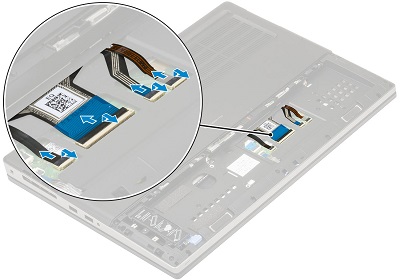
Кабели клавиатуры расположены под аккумулятором. Поднимите фиксаторы на разъемах ZIF и отсоедините кабель клавиатуры, кабель сканера отпечатка пальца и кабель кнопки сканера отпечатка пальца от разъемов на системной плате.
-
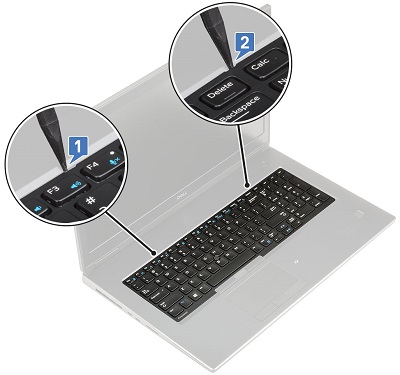
Переверните систему и откройте ее, чтобы получить доступ к окантовке клавиатуры. С помощью пластмассовой палочки или аналогичного инструмента поднимите решетку. Начните с углублений между клавишами F3 и F4 и клавишами Delete и Calc.
-
Вертикально извлеките решетку из компьютера.
-
Выверните 5 (пять) винтов, которыми клавиатура крепится к упору для рук [1]. Приподнимите нижний край клавиатуры и продолжайте поднимать ее с обеих сторон [2,3,4].
-
Потяните на себя клавиатуру и извлеките ее из системы.
-
Подготовка к извлечению модуля памяти:
-
Перед установкой или удалением любого оборудования всегда проверяйте правильность резервного копирования всех данных.
-
Отсоедините все телефонные, сетевые или USB-кабели от компьютера.
-
Отсоедините компьютер и все подключенные устройства от электросети.
-
Снимите аккумулятор, крышку системы и клавиатуру.
-
-
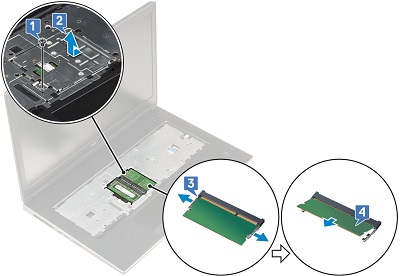
Основная память расположена под клавиатурой. Открутите один винт, крепящий экран памяти [1], сдвиньте экран влево и снимите его с памяти [2]. Вытяните металлические фиксаторы из модуля памяти DIMM [3] и извлеките его из компьютера [4]. Повторите эту операцию для всех дополнительных модулей памяти DIMM в этом местоположении.
-
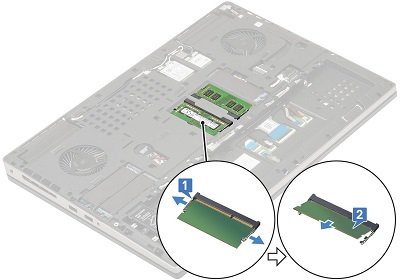
Переверните систему, так как дополнительная память расположена в центре основания системы. Как и в случае с основной памятью, разведите металлические фиксаторы с обеих сторон модуля памяти DIMM [1]. Извлеките его из разъема [2] и повторите эти действия для всех дополнительных модулей DIMM в этом местоположении.
-
Подготовка к извлечению жесткого диска.
-
Перед установкой или удалением любого оборудования всегда проверяйте правильность резервного копирования всех данных.
-
Отсоедините все телефонные, сетевые или USB-кабели от компьютера.
-
Отсоедините компьютер и все подключенные устройства от электросети.
-
Извлеките аккумулятор и снимите крышку системы.
-
-
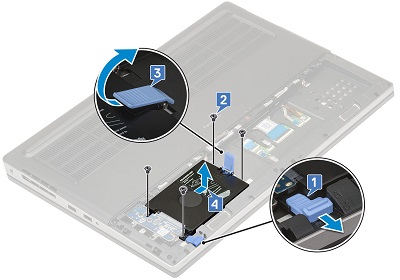
2,5-дюймовый жесткий диск расположен с левой стороны аккумулятора. Потяните синий фиксатор в левом нижнем углу отсека для жестких дисков [1] и выверните 4 (четыре) винта вокруг отсека [2]. Потяните вверх защелку с правой стороны отсека [3], чтобы поднять ее и вынуть из системы [4].
-
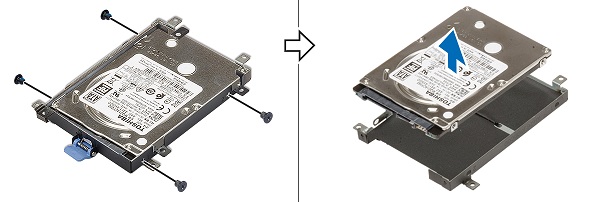
Выверните 4 (четыре) винта, которые удерживают жесткий диск в отсеке, и извлеките его из отсека.
-
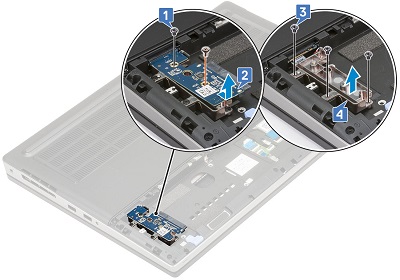
Выверните короткий винт из верхней части промежуточной платы и длинный винт из нижней части платы [1]. Потяните плату в сторону нижней части системы и извлеките ее из компьютера [2].
-
Открутите 3 (три) винта, которыми держатель платы крепится к компьютеру [3], и снимите его [4].
-
Подготовка к извлечению твердотельного накопителя M.2:
-
Перед установкой или удалением любого оборудования всегда проверяйте правильность резервного копирования всех данных.
-
Отсоедините все телефонные, сетевые или USB-кабели от компьютера.
-
Отсоедините компьютер и все подключенные устройства от электросети.
-
Извлеките аккумулятор и снимите крышку системы.
-
-
Плата M.2 SSD может находиться в 4 (четырех) возможных местах на основании системы. Ниже приведены шаги, которые необходимо выполнить для каждого местоположения:
-
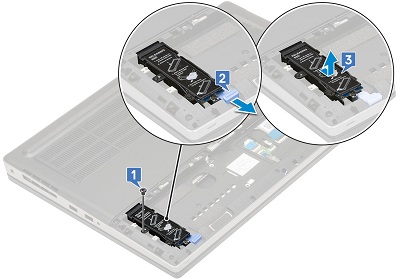
Разъем 4 расположен в левом нижнем углу основания. Открутите один винт, которым крепится модуль [1]. Потяните синий фиксатор в направлении нижней части системы [2]. Извлеките модуль из компьютера [3].
-
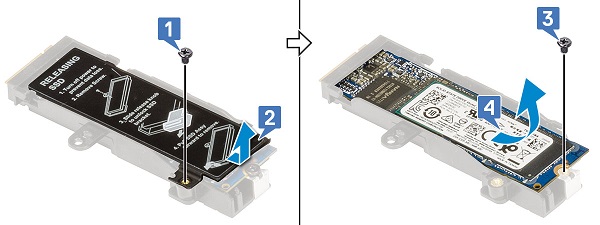
Чтобы извлечь плату M.2 из модуля, выверните винт из левого нижнего угла модуля [1] и снимите охлаждающую пластину [2]. Выверните винт, которым плата крепится к модулю [3], и извлеките плату из модуля [4].
-
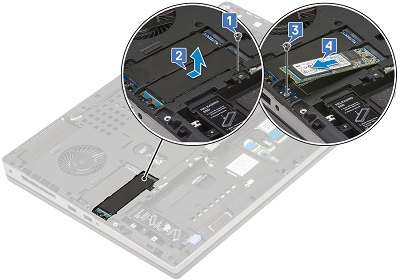
Разъем 3 расположен над аккумулятором, отсеком в левом углу основания. Открутите один винт, фиксирующий термическую пластину [1], и извлеките термическую пластину из системы [2]. Открутите винт [3], фиксирующий конец платы, и извлеките плату из компьютера [4].
-
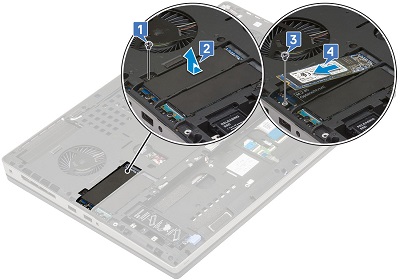
Разъем 5 расположен между разъемом 3 и левым угловым системным вентилятором. Открутите один винт, фиксирующий термическую пластину [1], и извлеките термическую пластину из системы [2]. Открутите винт [3], фиксирующий конец платы, и извлеките плату из компьютера [4].
-
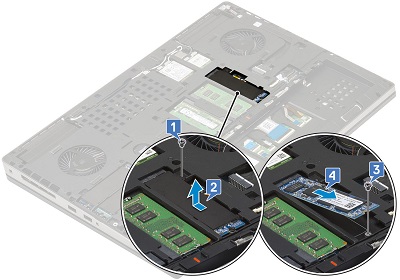
Разъем 6 расположен между дополнительной памятью и правым угловой системным вентилятором. Открутите один винт, фиксирующий термическую пластину [1]. Извлеките пластину из компьютера [2]. Выверните винт, которым плата крепится к системе [3], и извлеките плату из компьютера [4].
-
-
Подготовка к извлечению батарейки типа «таблетка»
-
Перед установкой или удалением любого оборудования всегда проверяйте правильность резервного копирования всех данных.
-
Отсоедините все телефонные, сетевые или USB-кабели от компьютера.
-
Отсоедините компьютер и все подключенные устройства от электросети.
-
Извлеките аккумулятор и снимите крышку системы.
-
-
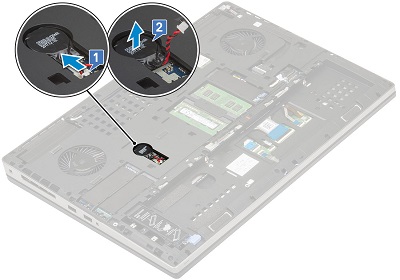
Батарейка типа «таблетка» расположена слева от дополнительной памяти. Отсоедините кабель батарейки типа «таблетка» от системной платы [1].
-
Отклейте аккумулятор от клейкой ленты, удерживаемой на корпусе [2].
-
Подготовка к извлечению платы беспроводной сотовой связи WWAN:
-
Перед установкой или удалением любого оборудования всегда проверяйте правильность резервного копирования всех данных.
-
Отсоедините все телефонные, сетевые или USB-кабели от компьютера.
-
Отсоедините компьютер и все подключенные устройства от электросети.
-
Извлеките аккумулятор и снимите крышку системы.
-
-
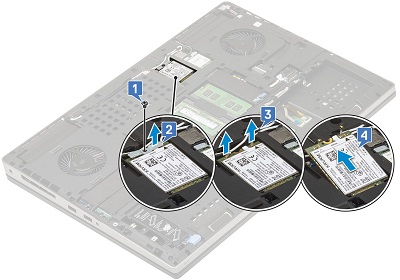
Плата WWAN расположена над дополнительной памятью. Выверните винт [1] и снимите кронштейн [2] с платы.
-
Отсоедините кабели антенны от платы [3]. (Кабели имеют нажимной коннектор и должны отсоединиться от шпильки, если приложить небольшое усилие.) Когда плата выдвинется, извлеките ее из разъема и компьютера [4].
-
Подготовка к извлечению платы WLAN (Wi-Fi, беспроводная связь).
-
Перед установкой или удалением любого оборудования всегда проверяйте правильность резервного копирования всех данных.
-
Отсоедините все телефонные, сетевые или USB-кабели от компьютера.
-
Отсоедините компьютер и все подключенные устройства от электросети.
-
Извлеките аккумулятор и снимите крышку системы.
-
-
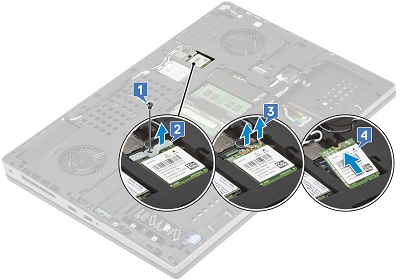
Плата WLAN расположена между платой WWAN и правым системным вентилятором. Выверните винт [1] и снимите кронштейн [2] с платы.
-
Отсоедините кабели антенны от платы [3]. (Кабели имеют нажимной коннектор и должны отсоединиться от шпильки, если приложить небольшое усилие.) Когда плата выдвинется, извлеките ее из разъема и компьютера [4].
Если требуется дополнительная помощь, обратитесь в службу технической поддержки.
| Связаться с нами |
Berørte produkter
Precision 7740Artikelegenskaber
Artikelnummer: 000150757
Artikeltype: Solution
Senest ændret: 16 maj 2023
Version: 5
Find svar på dine spørgsmål fra andre Dell-brugere
Supportservices
Kontrollér, om din enhed er dækket af supportservices.