Sådan løser du problemer med harddisken eller solid state-drevet på din Dell-computer
Oversigt: Denne artikel indeholder oplysninger om, hvordan du foretager fejlfinding og løser almindelige problemer med harddisk (HDD) eller solid state-drev (SSD) på en Dell-computer.
Denne artikel gælder for
Denne artikel gælder ikke for
Denne artikel er ikke knyttet til et bestemt produkt.
Det er ikke alle produktversioner, der er identificeret i denne artikel.
Instruktioner
Inden du går i gang
Denne artikel er anden fase af fejlfinding af harddiske og SSD på Dell-computere. Den fortsætter, hvor bibliotekssiden Løs harddisk- og SSD-problemer slutter.
Forudsætninger:
Før du fortsætter med disse avancerede trin, skal du sikre dig, at du er:
- Afbryd unødvendige eksterne enheder.
- Udfør en hård nulstilling.
- Kør en hardwarediagnosticeringstest
- Tjek BIOS-indstillingerne.
- Sørg for, at BIOS og drivere er opdaterede.
Oversigt
Denne artikel beskriver, hvad du skal gøre, hvis trinnene på bibliotekssiden Løs harddisk- og SSD-problemer består eller delvist løser problemet, men systemet stadig ikke fungerer korrekt i Windows – herunder:
- Kontrol af og fjernelse af virus eller malware
- Reparation af manglende eller beskadigede Windows-systemfiler
- Gendannelse af computeren til en tidligere fungerende tilstand
- Fabriksnulstilling eller geninstallation af Windows som en sidste udvej
Symptomer og anbefalede handlinger, som denne artikel omhandler
Denne artikel er relevant, når en eller flere af følgende betingelser gælder efter at have fuldført alle de nødvendige trin:
|
Symptom og tilstand |
Sandsynligt problem |
Anbefalet handling |
Vejledning |
|
Computeren er usædvanlig lang tid om at starte op, og diagnosticeringen er gået. systemets ydeevne er langsom eller reagerer ikke i Windows. |
Forringelse af filsystemet eller malware |
Start ved trin 1. Hvis problemet fortsætter, skal du fortsætte til trin 2. |
Malware og softwarerelaterede problemer kan påvirke opstartstiden og ydeevnen betydeligt. |
|
Computeren kører langsomt eller reagerer ikke under brug, og diagnosticeringen er bestået. |
Softwareinterferens eller diskrelaterede fejl |
Start ved trin 1. Hvis problemet fortsætter, skal du fortsætte til trin 2. |
Problemet skyldes ofte softwarekonflikter, malware eller problemer med filsystemet. |
|
Der vises fejlmeddelelser om harddiskrelaterede fejl (f.eks. "Datafejl ved læsning af drev" eller "Søg efter fejl"), og symptomerne indikerer mulig beskadigelse af systemfilen. |
Software- eller filsystembeskadigelse |
Start på trin 2 og kør SFC og DISM. Hvis problemet fortsætter, skal du gå til trin 3. |
Disse symptomer skyldes normalt beskadigede operativsystemfiler, der kan repareres ved hjælp af integrerede værktøjer. |
|
Problemet opstod efter installation af software, en driver eller en Windows-opdatering. |
Software- eller driverkonflikt |
Start ved trin 3. |
Systemgendannelse kan gendanne de seneste ændringer uden at påvirke personlige filer. |
|
SFC og DISM er afsluttet, og problemet fortsætter. |
Underliggende operativsystem korruption |
Gå til trin 3. |
Hvis filreparationsværktøjer ikke løser problemet, er systemgendannelse det næste gendannelsestrin. |
|
Computeren starter til en tom skærm med en blinkende markør, og Windows starter ikke. |
Boot sektor eller MBR korruption |
Start ved trin 3. Hvis der ikke er nogen tilgængelige gendannelsespunkter; Gå til trin 4. |
Denne funktionsmåde er tegn på beskadigelse på startniveau, der kræver genoprettelse eller geninstallation. |
|
Fejlmeddelelser, der refererer til operativsystemet, vises under opstart (f.eks. "Manglende operativsystem"), og Windows starter ikke. |
Start-up fil korruption |
Start ved trin 3. Hvis der ikke er nogen tilgængelige gendannelsespunkter; Gå til trin 4. |
Manglende eller beskadiget opstartsfil forhindrer systemet i at indlæse Windows. |
|
Computeren starter ikke op i operativsystemet, og der er ingen tilgængelige gendannelsespunkter. |
Operativsystem korruption eller manglende opstartsfil |
Gå til trin 4. |
Når Windows ikke kan starte, og genoprettelsesindstillingerne ikke er tilgængelige, er det nødvendigt at geninstallere. |
|
Systemgendannelse løste ikke problemet, eller der er ingen tilgængelige gendannelsespunkter. |
Alvorlig korruption af operativsystemet |
Gå til trin 4. |
En fuld nulstilling eller geninstallation er påkrævet, når gendannelsesindstillingerne ikke er effektive. |
|
Et af ovenstående symptomer opstår, og den diagnostiske test mislykkes. |
Mulig hardwarefejl |
Fortsæt ikke med softwarefejlfinding, når der registreres et hardwareproblem. |
Avancerede fejlfindingstrin
Trin 1: Kontroller, om der er vira eller malware
Identificer og fjern softwaretrusler, der kan efterligne eller forårsage drevfejl.
Virus og malware kan forstyrre, hvordan Windows læser og skriver til lagerdrevet, hvilket kan forårsage symptomer, der ser ud til at være identiske med hardwarefejl – herunder langsom ydeevne, systemfrysninger, opstartsfejl og drevadgangsfejl.
Sådan kontrolleres:
- Åbn Windows Sikkerhed: Vælg Start, skriv
Windows Security, og åbn appen. - Vælg Virus- og trusselsbeskyttelse.
- Under Aktuelle trusler skal du vælge Hurtig scanning. For en grundig kontrol skal du vælge Scanningsindstillinger og vælge Fuld scanning.
- Følg eventuelle meddelelser på skærmen for at sætte registrerede trusler i karantæne eller fjerne dem.
- Genstart computeren, når scanningen er fuldført, og kontrollér, om problemet blev løst.
Hvis problemet løses efter fjernelse af en trussel, var det malwaren, der var årsagen. Overvåg systemet for gentagelse, og sørg for, at beskyttelse i realtid er aktiveret.
Trin 2: Reparer manglende eller beskadigede Windows-systemfiler
Brug integrerede Windows-værktøjer til at scanne og gendanne beskadigede operativsystemfiler.
Windows indeholder to kommandolinjeværktøjer – System File Checker (SFC) og Deployment Image Servicing and Management (DISM) – der kan registrere og reparere manglende eller beskadigede operativsystemfiler. Disse værktøjer løser en almindelig årsag til drevrelaterede fejl, der stammer fra softwarelaget snarere end hardwaren.
Kør Kontrolprogram til systemfiler (SFC)
SFC scanner alle beskyttede Windows-systemfiler og erstatter beskadigede eller manglende filer med en cachelagret ren kopi.
- Genstart computeren, og start i Windows.
BEMÆRK: Hvis Windows ikke starter normalt, skal du udføre SFC-scanningen i fejlsikret tilstand med netværk, se afsnittet Kør SFC i fejlsikret tilstand med netværk for at få flere oplysninger.
- Vælg Start, og søg efter kommandoprompt.
- Højreklik på Kommandoprompt, og vælg Kør som administrator.
- Hvis computeren er krypteret med BitLocker, skal du indtaste genoprettelsesnøglen, når du bliver bedt om det. Du kan finde nøglen ved at logge ind på din konto på account.microsoft.com
og kontrollere afsnittet Enheder.
- Skriv
sfc /scannowi kommandoprompten, og tryk derefter på Enter - Kontrolprogram til systemfiler scanner alle beskyttede operativsystemfiler. Luk ikke kommandopromptvinduet, før scanningen er 100 % fuldført.
- Genstart computeren. Hvis problemet løses, behøver du ikke foretage dig yderligere i dette trin. Hvis det ikke er løst, skal du gå til DISM-afsnittet nedenfor.
Kør DISM (Deployment Image Servicing and Management)
DISM opretter forbindelse til Windows Update online for at downloade og erstatte beskadigede systembilledfiler, som SFC ikke kan reparere alene. Der kræves en aktiv internetforbindelse.
BEMÆRK: DISM kræver en aktiv internetforbindelse. Du opnår de bedste resultater ved at tilslutte et Ethernet-kabel (RJ45) direkte fra routeren til computeren. Fejlsikret tilstand med netværk understøtter ikke Wi-Fi.
- Genstart computeren, og start i Windows.
BEMÆRK: Hvis Windows ikke starter normalt, skal du udføre SFC-scanningen i fejlsikret tilstand med netværk, for mere information se afsnittet Kør DISM i fejlsikret tilstand med netværk .
- Vælg Start, og søg efter kommandoprompt.
- Højreklik på Kommandoprompt, og vælg Kør som administrator.
- Hvis computeren er krypteret med BitLocker, skal du indtaste genoprettelsesnøglen, når du bliver bedt om det. Du kan finde nøglen ved at logge ind på din konto på account.microsoft.com
- Skriv
DISM.exe /Online /Cleanup-image /Restorehealthi kommandoprompten, og tryk derefter på Enter - Tillad DISM at fuldføre. Dette kan tage flere minutter afhængigt af din forbindelseshastighed. Luk ikke vinduet eller afbryd forbindelsen til internettet under denne proces.
- Genstart computeren, når DISM er fuldført, og kontroller, om problemet er løst.
BEMÆRK: Hvis hverken SFC eller DISM løser problemet, skal du gå til trin 3 eller trin 4. Gentag ikke disse værktøjer flere gange, da fortsat kørsel af dem på en alvorligt beskadiget installation kan reducere effektiviteten af efterfølgende genoprettelsesmuligheder.
Trin 3: Gendan computeren ved hjælp af Windows Systemgendannelse
Vend Windows tilbage til en tidligere fungerende tilstand uden at påvirke personlige filer.
Windows Systemgendannelse gendanner computerens softwaretilstand – herunder installerede programmer, poster i Windows-registreringsdatabasen og systemindstillinger – til et gemt gendannelsespunkt. Det påvirker ikke personlige filer såsom dokumenter, fotos eller musik.
Systemgendannelse træder i kraft, når:
- Problemet opstod efter en nylig Windows-opdatering, driverinstallation eller softwareændring
- SFC og DISM løste ikke problemet
- Computeren kan starte op i Windows (eller fejlsikret tilstand med netværk)
BEMÆRK: Systemgendannelse kræver, at der findes gendannelsespunkter i systemet. Gendannelsespunkter oprettes automatisk før Windows-opdateringer, driverinstallationer og visse softwareinstallationer. Hvis der ikke er nogen tilgængelige gendannelsespunkter, skal du gå til trin 4.
Sådan kører du Systemgendannelse:
Du kan finde trinvise instruktioner med skærmbilleder i følgende artikel i Dell Knowledge Base: Sådan bruges Systemgendannelse i Microsoft Windows.
Trin 4: Gendan computeren til fabriksindstillinger
En fabriksnulstilling eller ren geninstallation af Windows løser problemer, der ikke kan løses ved filreparation eller gendannelse. Dette er hensigtsmæssigt, når:
- Alle tidligere trin er fuldført, og problemet fortsætter
- Windows kan ikke starte, og Systemgendannelse er ikke tilgængelig
- Drevet er bekræftet sundt ved diagnosticering, men Windows er alvorligt beskadiget
BEMÆRK: Dette er en sidste udvej. En fabriksnulstilling fjerner alle installerede programmer og Windows-indstillinger. Sørg for at sikkerhedskopiere alle personlige filer, før du fortsætter. Du kan finde flere oplysninger på siden Dell-medier til sikkerhedskopiering og genoprettelse for Windows-bibliotek .
Indstillinger for nulstilling eller geninstallation af Windows:
|
Metode |
Hvornår skal den bruges? |
Opbevarer personlige filer? |
|
Nulstil denne pc (Behold mine filer) |
Windows kan starte; du vil geninstallere Windows uden at miste personlige filer. |
Ja |
|
Nulstil denne pc (Fjern alt) |
Windows kan starte; Du vil have en helt ren installation. |
Nej |
|
Dell OS Recovery Tool |
Windows kan ikke starte; Du skal oprette et USB-genoprettelsesdrev fra en anden computer. |
Nej |
|
Dell SupportAssist OS Recovery |
Tilgængelig på udvalgte Dell-systemer; starter op i et genoprettelsesmiljø, der er uafhængigt af Windows |
Nej |
Se Dells vidensartikel Fabriksnulstilling, gendannelse eller geninstallation af Microsoft Windows på en Dell-computer, for at få en komplet trinvis vejledning.
BEMÆRK: Hvis du ser fejlen "Harddisk ikke registreret" eller "Ingen startenhed fundet" under en geninstallation af Windows på et system med en 11., 12. eller 13. generations Intel processor, kan Intel RST-driveren være påkrævet. Se Dells vidensbaseartikel Intel 11., 12., 13. og 14. generations processorer, der blev ikke fundet nogen drev under installationen af Windows 10 og Windows 11
Kør SFC i fejlsikret tilstand med netværk
- Start med computeren slukket. Tryk på tænd/sluk-knappen på computeren, og begynd straks at trykke på F12-tasten en gang i sekundet for at få adgang til menuen Systemstart.
- Vælg SupportAssist OS Recovery for at starte til SupportAssist OS Recovery.
- I SupportAssist OS Recovery skal du klikke på de tre prikker
 øverst til højre på startskærmen for OS Recovery, og dette giver en rullemenu.
 - Vælg Windows-gendannelse.
- Computeren genstarter i Windows Recovery Environment (WinRE).
- Vælg Fejlfinding>af avancerede indstillinger>Kommandoprompt (Figur 1)
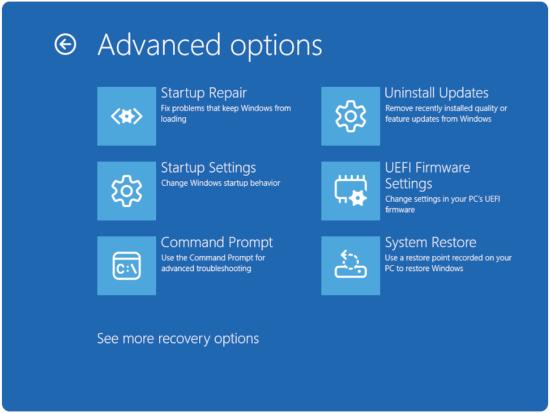
Figur 1: Avancerede indstillinger - Hvis computeren er krypteret med BitLocker, skal du indtaste genoprettelsesnøglen, når du bliver bedt om det. Du kan finde nøglen ved at logge ind på din konto på account.microsoft.com
- Skriv
sfc /scannowi kommandoprompten, og tryk derefter på Enter. - Kontrolprogram til systemfiler scanner alle beskyttede operativsystemfiler. Luk ikke kommandopromptvinduet, før scanningen er 100 % fuldført.
- Genstart computeren. Hvis problemet løses, behøver du ikke foretage dig yderligere i dette trin. Hvis det ikke er løst, skal du gå til DISM-afsnittet nedenfor.
Kør DISM i fejlsikret tilstand med netværk
- Start med computeren slukket. Tryk på tænd/sluk-knappen på computeren, og begynd straks at trykke på F12-tasten en gang i sekundet for at få adgang til menuen Systemstart.
- Vælg SupportAssist OS Recovery for at starte til SupportAssist OS Recovery.
- I SupportAssist OS Recovery skal du klikke på de tre prikker
 øverst til højre på startskærmen for OS Recovery, og dette giver en rullemenu.
 - Vælg Windows-gendannelse.
- Computeren genstarter i Windows Recovery Environment (WinRE).
- Vælg Fejlfinding>af avancerede indstillinger>Kommandoprompt (Figur 2)
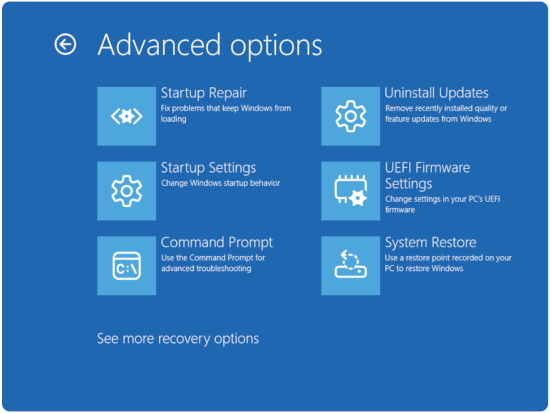
Figur 2: Avancerede indstillinger - Hvis computeren er krypteret med BitLocker, skal du indtaste genoprettelsesnøglen, når du bliver bedt om det. Du kan finde nøglen ved at logge ind på din konto på account.microsoft.com
- Skriv
DISM.exe /Online /Cleanup-image /Restorehealthi kommandoprompten, og tryk derefter på Enter. - Tillad DISM at fuldføre. Dette kan tage flere minutter afhængigt af din forbindelseshastighed. Luk ikke vinduet eller afbryd forbindelsen til internettet under denne proces.
- Genstart computeren, når DISM er fuldført, og kontroller, om problemet er løst.
Flere oplysninger
Anbefalede artikler
Her er nogle anbefalede artikler relateret til dette emne, der kan være af interesse for dig:
- Forstå og fejlfind harddisken (HDD) eller solid state-drevet (HDD eller SSD) på en Dell-computer
- Sådan foretager du fejlfinding af et problem med en RAID-harddisk på en Dell-computer
- Dell-computeren starter ikke til Windows 11 eller Windows 10
- Sådan udskiftes harddisken på en bærbar Dell-computer
- Sådan konfigureres Intel-baseret RAID på en Dell-computer
Berørte produkter
Alienware, Dell All-in-One, Dell Pro All-in-One, Dell Pro Max Micro, Dell Pro Max Slim, Dell Pro Max Tower, Dell Pro Micro, Dell Pro Slim, Dell Pro Tower, Dell Slim, Dell Tower, Inspiron, Legacy Desktop Models, OptiPlex, Vostro, XPS, G Series
, G Series, Alienware, Dell Plus, Dell Pro, Dell Pro Max, Dell Pro Plus, Dell Pro Premium, Inspiron, Latitude, Dell Pro Rugged, Vostro, XPS, Legacy Laptop Models, Fixed Workstations, Mobile Workstations, Dell Pro Max Micro XE FCM2250, Dell Pro Max Slim XE FCS1250, Dell Pro Max Tower T2 XE FCT2250, Dell Pro Max 16 XE MC16250, Dell Pro Micro Plus XE QBM1250, Dell Pro Slim Plus XE5 QBS1250, Dell Pro Tower Plus XE5 QBT1250
...
Artikelegenskaber
Artikelnummer: 000179526
Artikeltype: How To
Senest ændret: 07 maj 2026
Version: 30
Find svar på dine spørgsmål fra andre Dell-brugere
Supportservices
Kontrollér, om din enhed er dækket af supportservices.