Vis og administrér lokalitetsindstillinger
Oversigt: Få mere at vide om, hvordan du administrerer dine individuelle præferencer og virksomhedspræferencer, så du kan få mest muligt ud af din supportoplevelse med Dell Technologies.
Denne artikel gælder for
Denne artikel gælder ikke for
Denne artikel er ikke knyttet til et bestemt produkt.
Det er ikke alle produktversioner, der er identificeret i denne artikel.
Instruktioner
Denne vejledning beskriver, hvordan du får vist og administrerer firmaregistreringsindstillinger, placeringer og din organisations brugerbase via to forskellige brugertyper: Virksomhedsadministratorer og Forretningsbrugere.
Hvis du holder dine oplysninger opdaterede, hjælper det med at opretholde sikkerheden og sikrer, at Dell Technologies kan levere support til dig hurtigt og præcist.
Anbefalede administrative handlinger omfatter:
-
Indstilling af dine placerings- og aktivpræferencer, så vi kan levere den rigtige onsite-service, reservedele og support til sagsstyring til de relevante kontakter.
-
Administration af din brugerbase ved at tildele, hvem der kan få adgang til bestemte aktiver og placeringer, og ved at fjerne alle, der ikke længere er en del af din organisation.
-
Justering af vigtige sikkerhedsindstillinger, såsom standardmedarbejderadgang og angivelse af overordnet placering og aktivsynlighed.
Denne artikel indeholder oplysninger om:
-
Vis og administrér lokalitetsindstillinger
Relaterede ressourcer:
-
Administratorroller og indstillinger for virksomhedsregistrering
-
Virksomhedsadministration – Opret og administrer adgangsgrupper | Dell (USA)
Sådan får du vist eller administrerer placeringer
I dette afsnit kan virksomhedsadministratorer lære, hvordan de kan få vist og administrere placeringer for deres konto, få vist og opdatere indstillinger for placeringer (Dial Home-kontaktrelationer, webstedstilladelser, onsite-kontaktrelationer, CRU-præferencer med mere) og administrere brugere, der har adgang til placeringerne, og hvordan de får denne adgang.
Forretningsbrugere vil kunne se meget af den samme oplevelse, men ikke administrere.
Se eller administrer placeringer
Fra modulet Placeringer i Administrer virksomhedsoplysninger (tilgængelig for virksomhedsadministrator eller erhvervsbrugere) kan du se og administrere de placeringer, der er tilgængelige for dig i organisationen.
Lokationsmodul (Administrér virksomhedsoplysninger > , rullemenu > Lokationer)
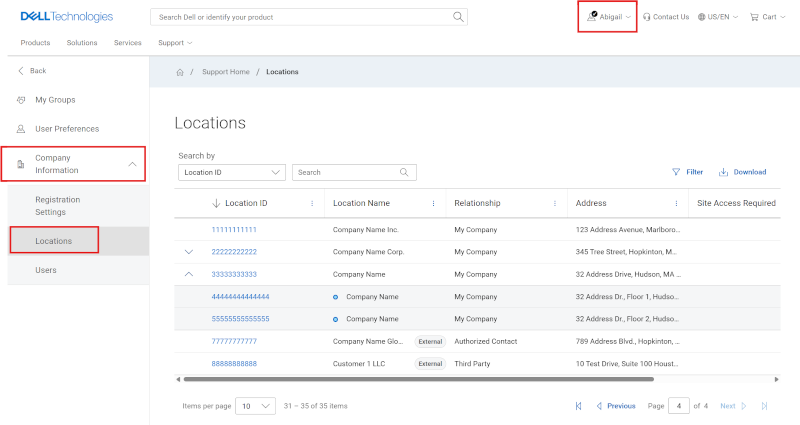
Figur 1: Administrér placeringsgitter
Visningen Placeringer viser placeringer, der er tilgængelige for dig i organisationen. Du får automatisk adgang til synlighed over alle placeringer og produkter, der findes på fanen Virksomhedswebsteder, via Dell Technologies' onlineregistreringsproces.
Adgang angives af det e-maildomæne, der blev brugt ved registreringen, og som er knyttet til en virksomhed, der har en etableret relation til Dell Technologies. Alle placeringer og produkter, der er tilknyttet den pågældende virksomhed eller organisation, vil automatisk være tilgængelige for visning (arvet/Min virksomhed) af brugeren, medmindre placeringssynlighedsniveauer er defineret af en virksomhedsadministrator af adgangsgrupper.
-
Erhvervsbrugere:
-
Kan få vist alle åbne placeringer og også eventuelle begrænsede placeringer i deres organisation, hvilket kræver en virksomhedsadministrators godkendelse for adgang.
-
Blokerede placeringer vil ikke være synlige for erhvervsbrugere. For at forretningsbrugeren kan få synlighed, skal de udtrykkeligt gives adgang til placeringen af en virksomhedsadministrator.
-
Kan anmode om adgang til en begrænset placering, som brugeren ikke har adgang til, ved at kontakte deres virksomhedsadministrator.
-
-
Brugere af virksomhedsadministratorer:
-
Kan få vist og administrere alle placeringer, herunder åbne, begrænsede og blokerede placeringer i deres organisation.
-
Derudover har virksomhedsadministratorer mulighed for at ændre indstillinger for placeringssynlighed og angive CRU-præferencer og andre indstillinger for tilpasning af tjenesten for lokationerne og andre indstillinger for tilpasning af tjenesten for lokationerne.
-
Brugere vil også kunne se, hvilken type relation der bestemmer deres synlighed for et lokations-id på listen lokationer. Funktioner i rollen Virksomhedsadministrator gælder kun for placeringer, der nedarves via justering af virksomhedstilknyttet e-maildomæne (Min virksomhed-relation).
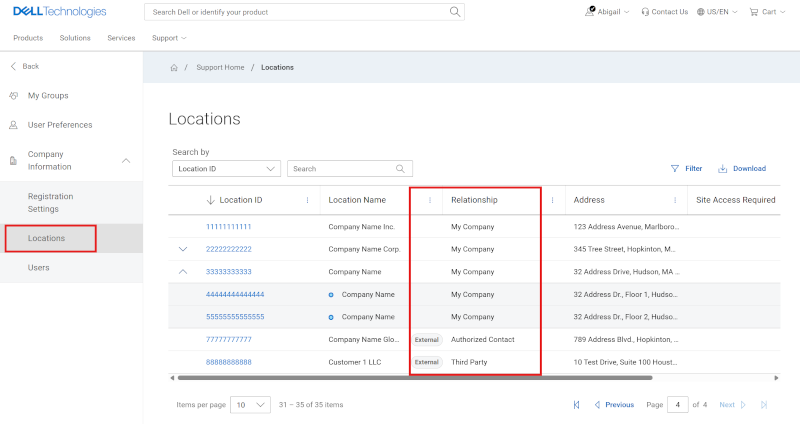
Figur 2: Placeringer Gitterrelationer
Relationstyper:
-
Min virksomhed – En placering, du arver, når du opretter en Dell Technologies-onlinekonto, og som bestemmes ud fra din virksomheds tilknyttede e-maildomænejustering. Firmaadministratorfunktioner vedrører placeringer af denne relationstype.
-
Autoriseret kontakt – Adgang til en placering, der endnu ikke er korrekt tilknyttet brugerens virksomhedsøkosystem.
-
Adgang til sikret websted – Adgang til en placering inden for brugerens virksomhedsøkosystem med kontrolleret synlighed af en eller anden art (f.eks. Site Visibility) og er blevet tildelt af en virksomhedsadministrator.
-
Tredjepart - En placering, der tildeles og godkendes uden for brugerens virksomhed som tredjepartskonsulent.
-
Supportpartner – Adgang til en kundelokation, som partnervirksomheden understøtter. Dette er kontraktligt defineret for mindst ét produkt på lokationen (og vil kun se de kontraktligt specificerede produkter, der er relateret til lokationen).
BEMÆRK: Der vil også blive vist et badge på eksterne placeringer for at minde brugeren om, at de ikke er en del af deres arvede virksomhedsøkosystem. Filtre kan også bruges til at indsnævre gittervisningen efter ønske.
Adgang til placeringsoplysninger (administrer virksomhedsoplysninger > , virksomhedsoplysninger > , placeringer >, placeringsoplysninger)
Hvis du klikker på et individuelt placerings-id på listen over placeringsmodulet, vises detaljerede indstillinger for placeringen.
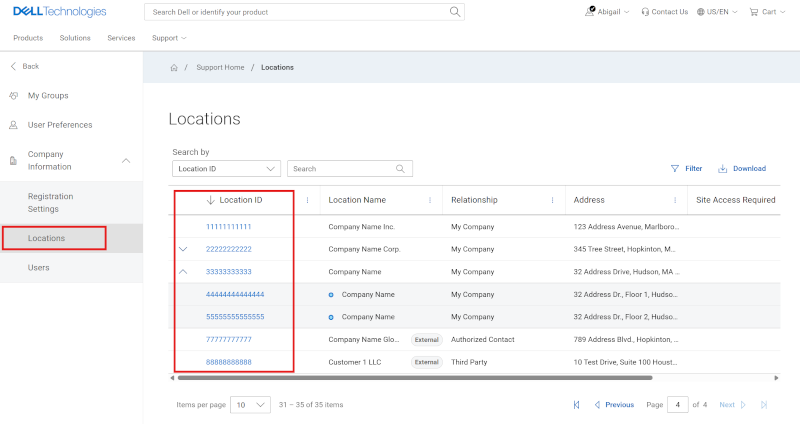
Figur 3: Placeringer Gitterplacerings-id'er
Administratorer kan administrere grundlæggende placeringsindstillinger via underfanen Indstillinger, produktpræferencer med underfanen Produkter og kontakter for placeringen med underfanen Kontakter.
-
Indstillinger – omfatter nedenstående placeringspræferencer:
-
Placeringssynlighed (kun visning i øjeblikket)
-
Hjemmeopkaldskontakter:
-
Kontakt for forsendelse
-
Onsite-planlægningskontaktpersoner
-
Oplysninger om adgang til webstedet
-
CRU-indstillinger (Customer Replaceable Unit)/leveringsadresse
-
-
Produkter - en liste over alle produkter til webstedet.
-
Hjemmeopkaldskontakter på produktniveau
-
-
Dette omfatter følgende:
-
Interne kontakter - enten har standardsynlighed til placeringen, eller der er udtrykkeligt tildelt en relation til brugeren, der giver adgang til bestemte placeringer med begrænset eller blokeret webstedssynlighed.
-
Eksterne kontakter – brugere fra andre organisationer, der har fået tildelt en tredjeparts-, autoriseret kontaktperson- eller supportpartnerrelation til placeringen.
-
Placeringspræferencer (administrér virksomhedsoplysninger, virksomhedsoplysninger > > , placeringer >, indstillinger for placeringsoplysninger > )
Den første underfane i Placeringsoplysninger (klik på et placerings-id) er fanen Indstillinger, som indeholder forskellige placeringspræferencer.
-
Placeringssynlighed (kun visning i øjeblikket)
-
Hjemmeopkaldskontakter:
-
Kontakt for forsendelse
-
Onsite-planlægningskontaktpersoner
-
Oplysninger om adgang til webstedet
-
CRU-indstillinger (enhed, der kan udskiftes af kunden)/forsendelsesadresse
Synlighed af placering (administrér virksomhedsoplysninger > , virksomhedsoplysninger > , placeringer >, indstillinger for placeringsoplysninger > )
Virksomhedsadministratorer kunne tidligere styre adgangen til en, mange eller alle deres organisations placeringer ved at anvende Synlighed af placering, hvor det var relevant. Dette blev gjort pr. lokation ved at klikke på et af lokations-id'erne i resultatgitteret i modulet Lokationer.
Dette synlighedskontrolelement overgår i øjeblikket til kontrolelementet Synlighedsgruppe for adgangsgruppe. Under overgangen vil alle placeringer, hvor Placeringssynlighed er angivet til Begrænset eller Blokeret, bevare og vise denne indstilling under Synlighed af placering, og eventuelle eksisterende relationer, der er tildelt brugerbasen, bevares under overgangen.
Ændring af placeringssynligheden online eller tildeling af nye brugerrelationer er dog i øjeblikket ikke tilgængelig for virksomhedsadministratorer.
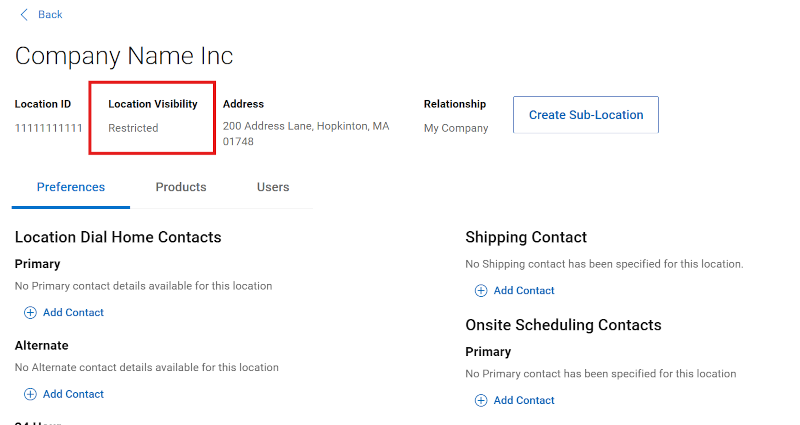
Figur 4: Synlighed af placeringspræferencer
En placering kan defineres som et af tre forskellige sikkerhedsniveauer:
-
Åben placering - Tilgængelig for alle medarbejdere, der tilhører din organisation. Medarbejdere i din organisation arver tilknytning til alle sådanne placeringer i din organisation, når de tilmelder sig en Dell Technologies-onlinekonto. Der kræves ingen vedligeholdelse, da dette er standardsikkerhedsniveauet.
-
Begrænset placering – Synlig på listen over lokationer for alle medarbejdere i organisationen, men medarbejderen skal anmode om fuld adgang til lokationen og tildeles kun efter anmodning. Adgang til lokationen skal gives af en virksomhedsadministrator i organisationen via underfanen Administrer godkendelser under fanen Administrer kontakter i Virksomhedsadministration.
-
Blokeret placering – Kun synlig for virksomhedsadministratorer fra din organisation og brugere, der udtrykkeligt har fået tildelt adgang. Placeringer er skjult for alle andre brugere. Der kan kun gives adgang, når en kontakt føjes direkte til den blokerede placering af en virksomhedsadministrator fra din organisation.
BEMÆRK: Alle placeringsforhold fra tredjepart bevarer adgangen til placeringen, når placeringssynlighed ændres til Begrænset eller Blokeret. Tredjepartsadgang skal fjernes manuelt fra placeringen af virksomhedens administratorer.
BEMÆRK: Begrænset og blokeret synlighed af placering ophører i fremtiden og skifter til kontrolelementer for synlighed af adgangsgruppe som den foretrukne oplevelse.
Den foretrukne synlighedskontrol for oplevelsen er funktionen Adgangsgruppe, som kan bruges til at give en mere effektiv og fleksibel tilgang til administration af din synlighed og sikkerhed for placering. Du kan få mere at vide ved at gå til Oprette og administrere adgangsgrupper
Angiv sikkerhedsindstillinger (administrér virksomhedsoplysninger > , virksomhedsoplysninger > , placeringer >, placeringsoplysninger)
Hvis du vil redigere indstillingen for placeringssynlighed for et lokations-id, skal virksomhedsadministratoren anmode om kundesupport i denne overgangsperiode:
-
Log ind på https://www.dell.com/support
-
Udløs dette link: Administrativ support
-
Vælg Hjælp til Enterprise Online-konto
-
Åbn menuen Fortæl os mere, & vælg den relevante indstilling
-
Inkluder placerings-id('er) og den nødvendige hjælp til synlighed af webstedet (f.eks. ændring af indstilling, et brugerforhold til en begrænset eller blokeret placering, der er oprettet eller fjernet)
Angiv placering, Hjemmeopkaldskontakter (Administrer firmaoplysninger > , firmaoplysninger > , placeringer >, indstillinger for placeringsoplysninger > )
I forbindelse med automatisk genereret oprettelse af nye sager bruges Opkaldsstartkontaktrelationer på placeringsniveau som standard til oprettelse af nye sager til selvdiagnosticering.
Administratorer kan tilføje kontaktrelationer henholdsvis Primær, Alternativ og Efter arbejdstid for placeringer i organisationen. Når du har udløst Tilføj kontakt (eller Fjern kontakt) i sektionen Opkaldshjemmekontakter, skal du søge efter Fornavn, Efternavn eller e-mail-adresse. Vælg den ønskede kontakt, og klik på knappen Tilføj kontakt for at gemme ændringen (eller Annuller for at kassere).
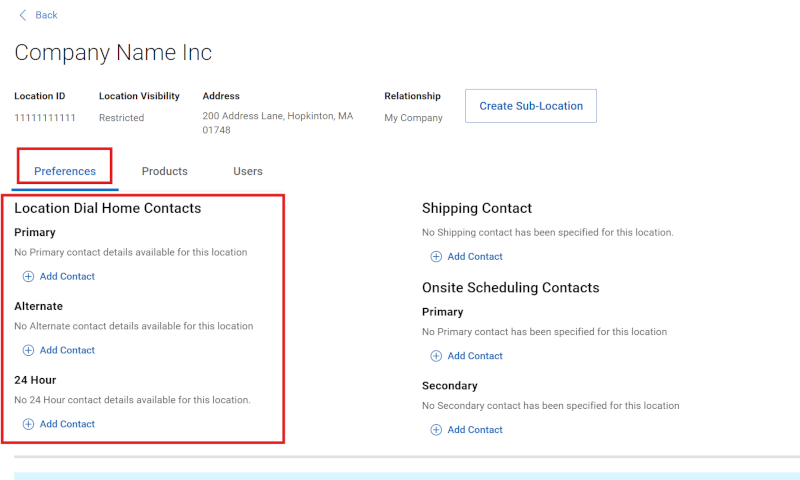
Figur 5: Placeringsindstillinger Websted DialHome-kontakter
____________________________________________________________________________________
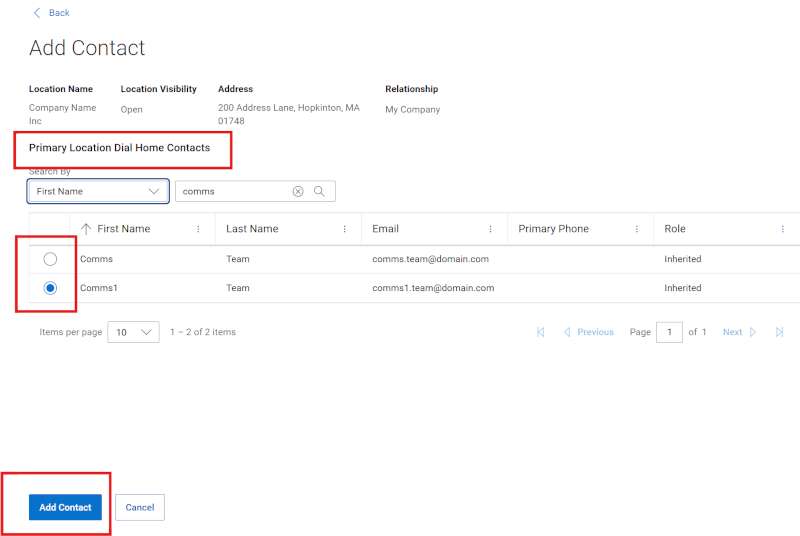
Figur 6: Placeringsindstillinger Websted DialHome Tilføj kontakt
Angiv forsendelseskontakt (administrér virksomhedsoplysninger > , virksomhedsoplysninger > , placeringer >, indstillinger for placeringsoplysninger > )
Administratorer kan tilføje henholdsvis en forsendelseskontaktrelation for din organisation. Når du har valgt Tilføj (eller Fjern) kontakt, har du mulighed for at søge efter fornavn, efternavn eller e-mailadresse. Vælg den ønskede kontakt, og klik på knappen Tilføj kontakt for at gemme ændringen (eller Annuller for at kassere).
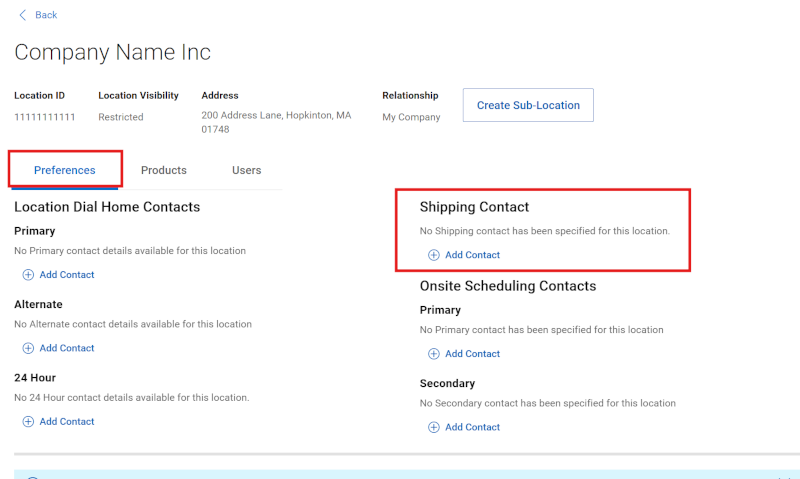
Figur 7: Forsendelse med placeringspræferencer
_______________________________________________________________________________
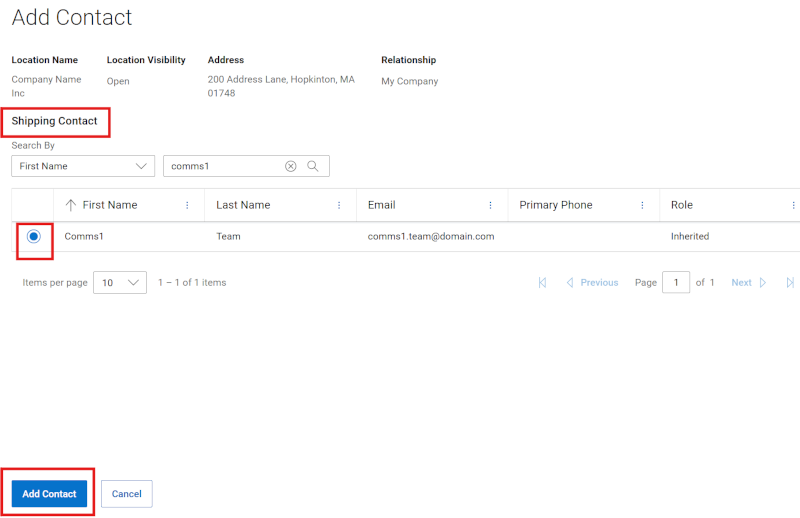
Figur 8: Placeringspræferencer Forsendelse Tilføj kontakt
Angiv onsite-planlægningskontakter (administrere firmaoplysninger > , firmaoplysninger > , placeringer >, indstillinger for placeringsoplysninger >)
Administratorer kan tilføje henholdsvis en primær og sekundær kontaktrelation for din organisation. Når du har valgt Tilføj (eller Fjern) kontakt, har du mulighed for at søge efter fornavn, efternavn eller e-mailadresse. Vælg den ønskede kontakt, og klik på knappen Tilføj kontakt for at gemme ændringen (eller Annuller for at kassere).
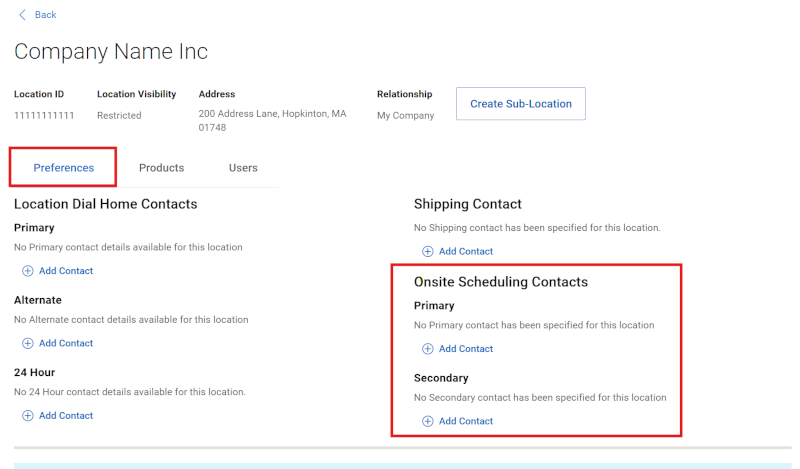
Figur 9: Placeringspræferencer onsite
_______________________________________________________________________________
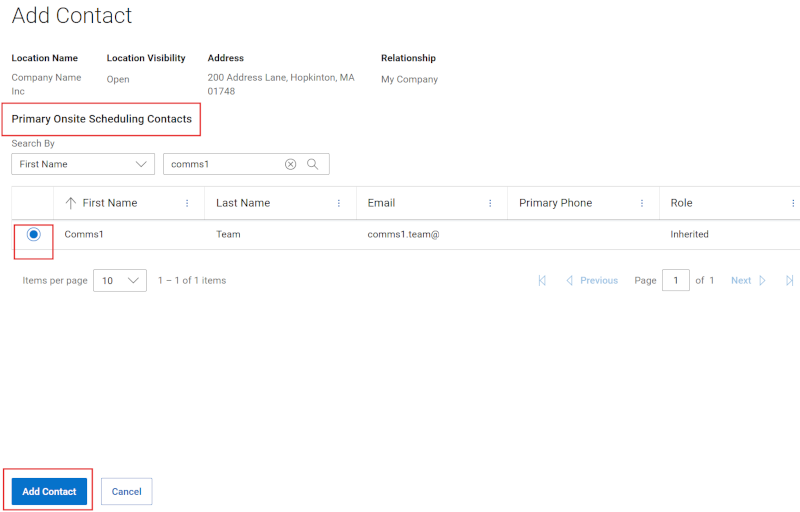
Figur 10: Placeringspræferencer Onsite Tilføj kontakt
Angiv adgangsoplysninger for webstedet (administrér virksomhedsoplysninger > , virksomhedsoplysninger > , placeringer >, indstillinger for placeringsoplysninger > )
Virksomhedsadministratorer kan definere særlige tilladelser til delleverancer eller onsite-support, hvis en placering kræver det, ved at gå til modulet Placeringer fra rullemenuen Virksomhedsoplysninger. Klik derefter på det individuelle placerings-id fra listen over placeringer.
På underfanen Indstillinger for et valgt lokalitets-id skal du klikke på Rediger i afsnittet Oplysninger om adgang til websted og foretage eventuelle nødvendige valg/ændringer. Visse valg vil medføre yderligere indstillinger. Når du er færdig, skal du klikke på knappen Gem for at gemme eventuelle ændringer (eller Annuller for at kassere).
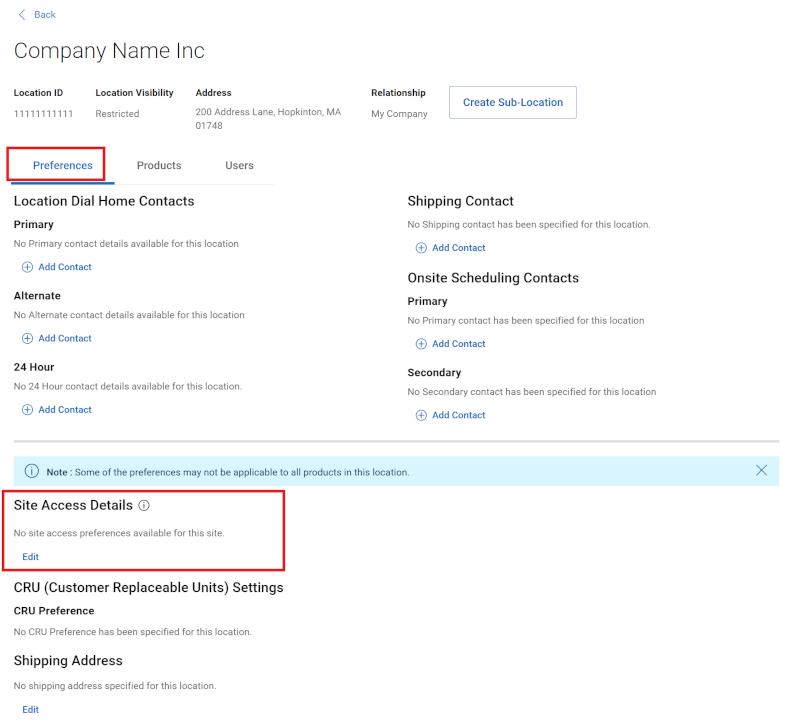
Figur 11: Placeringspræferencer Oplysninger om adgang til webstedet
_______________________________________________________________________________
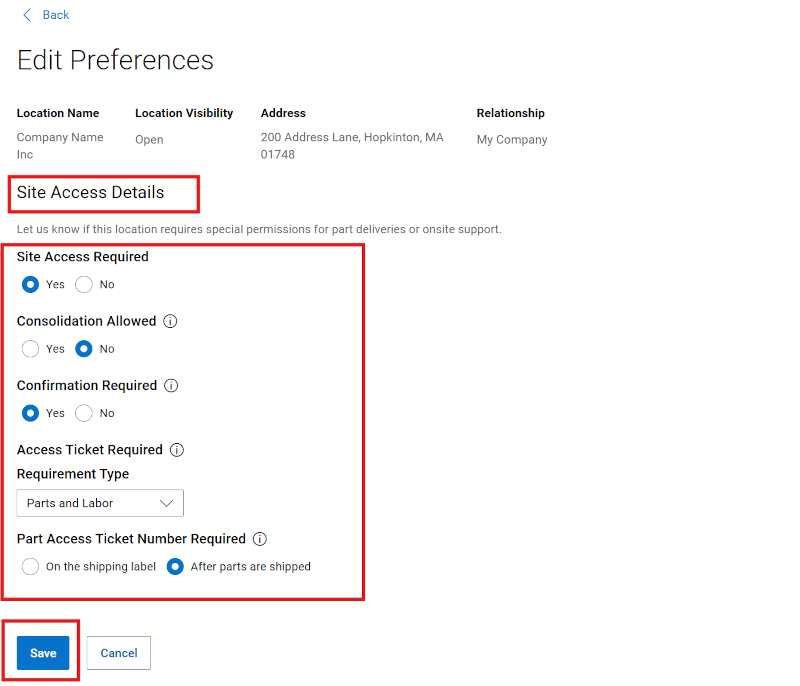
Figur 12: Placeringspræferencer Oplysninger om adgang til webstedet Gem
BEMÆRK: Nogle af præferencerne gælder muligvis ikke for alle produkttyper.
Angiv CRU-indstillinger og leveringsadresse (administrér virksomhedsoplysninger > , virksomhedsoplysninger > , placeringer >, placeringsoplysninger > , præferencer)
CRU (Customer Replaceable Units) er specifikke enheder, komponenter eller individuelle dele af udpeget Dell Technologies-udstyr, som en kunde er autoriseret til selv at udskifte. CRU-programmet giver kunderne mulighed for at udskifte bestemte hardwarekomponenter. I tilfælde af fejl kan kunden udskifte en CRU ved hjælp af Dells leverede diagnosticeringsværktøjer og/eller dokumentation. Samlinger eller komponenter, der ikke er udpeget som CRU, skal serviceres eller udskiftes af Dell eller en autoriseret servicepartner.
Du kan se en liste over de hardwarekomponenter, der er angivet som CRU for et specifikt hardwaresystem, ved at gå til tabellen for Dell-produktgaranti og vedligeholdelse.
Virksomhedsadministratorer kan angive deres CRU-præference for enhver serviceaktivitet, der involverer CRU-berettigede dele, ved at gå til modulet Placeringer fra rullemenuen Virksomhedsoplysninger. Klik derefter på det individuelle placerings-id fra listen over placeringer.
På underfanen Indstillinger for det valgte lokations-id skal du klikke på Rediger i sektionen CRU-indstillinger (Customer Replaceable Units), foretage de nødvendige valg/ændringer, om nødvendigt tilføje en leveringsadresse og klikke på knappen Gem for at gemme eventuelle ændringer (eller Annuller for at kassere).
Du kan vælge den eksisterende lokationsadresse som leveringsadresse eller indtaste en ny adresse.
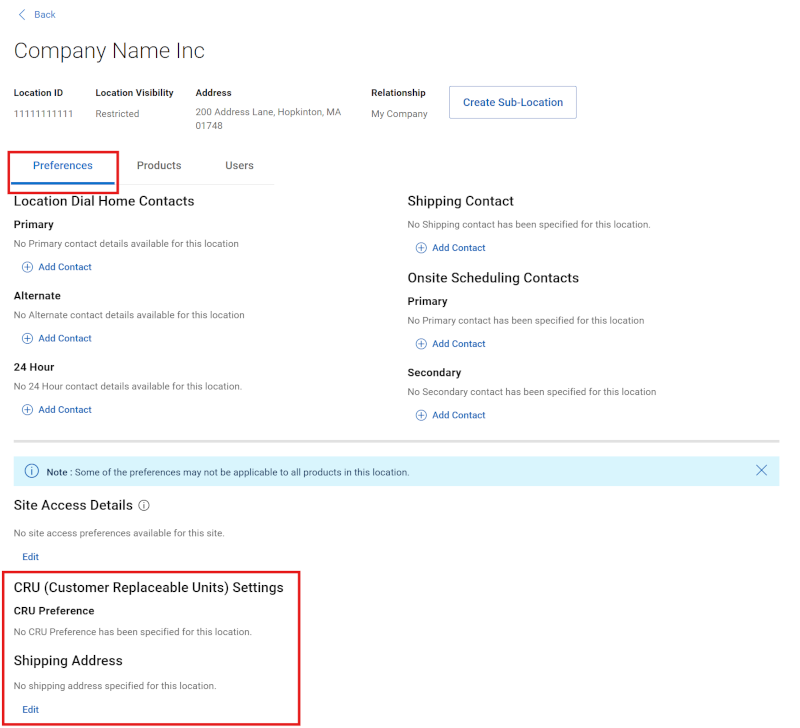
Figur 13: CRU for placeringspræferencer
CRU (Customer Replaceable Unit)
- Auto CRU aktiveret – alle berettigede dele sendes automatisk til den angivne leveringsadresse. Din forsendelseskontakt vil ikke blive underrettet før forsendelsen.
BEMÆRK: Forsendelseskontakt og -adresse påkrævet ved tilmelding.
- Altid kontakt – din forsendelseskontakt vil altid blive underrettet inden afsendelse af den berettigede del.
BEMÆRK: Forsendelseskontakt og -adresse påkrævet ved tilmelding.
- CRU-mulighed afvist – Dell vil altid kontakte dig for at planlægge udskiftning af dele onsite.
- Kun drev – diskdrevberettigede dele sendes automatisk til den angivne leveringsadresse. Din forsendelseskontakt vil ikke blive underrettet før afsendelse.
BEMÆRK: Forsendelseskontakt og -adresse påkrævet ved tilmelding.
Hvis virksomhedsadministratoren afviser at deltage i CRU-programmet, vil Dell Technologies-serviceteamet kontakte kontaktpersonen for onsite-planlægning med henblik på planlægning af en onsite-tekniker.
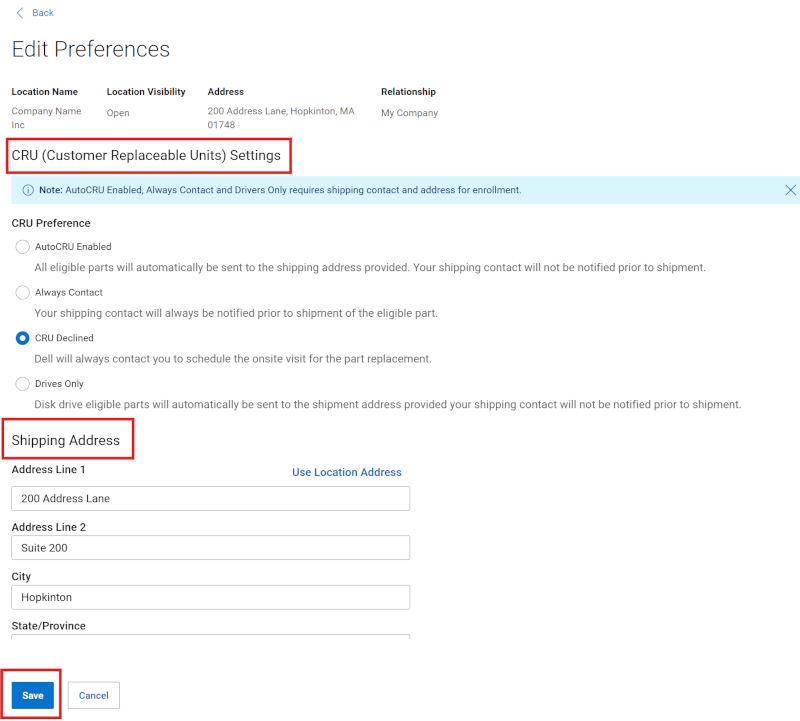
Figur 14: Placeringsindstillinger CRU-lagring
BEMÆRK: Virksomhedsadministratorer kan ikke vælge CRU-indstillinger for placeringer, der ikke understøttes af CRU-programmet. Kolonnen CRU-præference viser en N/A-meddelelse for at informere dem, når programmet ikke er tilgængeligt i deres område, sammen med et værktøjstip med yderligere oplysninger. Placeringer, der ikke understøttes, understøttes af en lokal serviceleveringspartner.
Nogle af præferencerne gælder muligvis ikke for alle produkttyper.
Placeringsprodukter (Administrer virksomhedsoplysninger > , Virksomhedsoplysninger > , placeringer >, placeringsoplysninger >, produkter)
Underfanen Produkter i Lokationsoplysninger viser alle produkter på lokationen. Alle aktivspecifikke hjemmeopkaldskontakter kan vises via den blå pil.
BEMÆRK: Du skal muligvis aktivere rullemenuen "Flere filtre" for at inkludere produkter med servicestatussen "Afsluttet".
Afhængigt af din rolle kan du få vist eller administrere aktivspecifikke roller, der er relateret til din installationsbase. Firmaadministratorer kan angive hjemmeopkaldskontakter , når kontakterne for et aktiv skal være forskellige fra standardhjemmekontakterne på placeringsniveau .
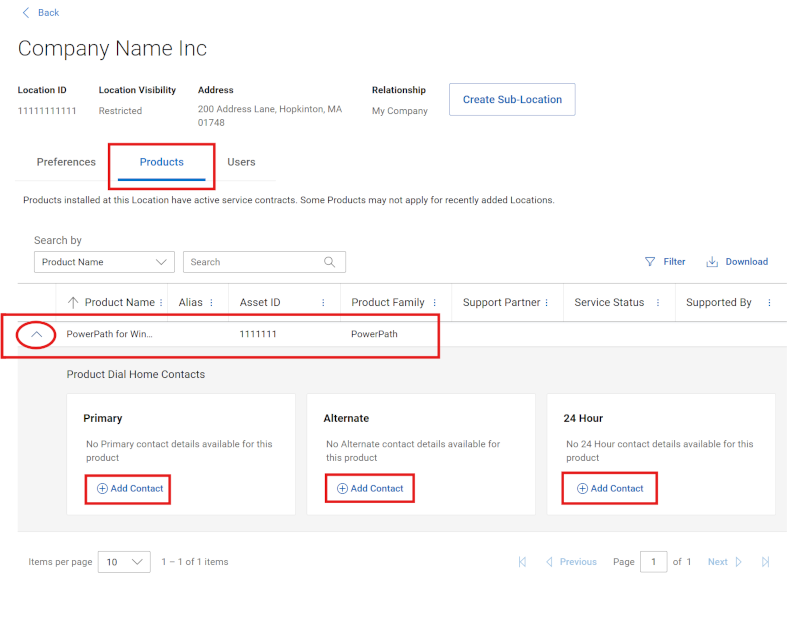
Figur 15: Underfanen Produkter og Vis kontakter
En bruger kan se eksisterende kontaktrelationer ved at udvide den blå pil ud for et aktiv i gitteret. Hjemmeopkaldskontakter på aktivniveau vil blive brugt som den primære kontakt, hvis og når der oprettes en automatisk serviceanmodning. Denne betegnelse bør kun bruges, når kontakten skal være forskellig fra hjemmekontakten på placeringsniveau .
-
Primær – Fungerer som primær kontaktperson.
-
Alternativ – Hvis den primære kontakt ikke er tilgængelig, kan den alternative kontakt kontaktes.
-
Efter arbejdstid - Valgfri kontakt til support i weekenden eller efter lukketid, hvis den er forskellig fra den primære.
En kontakt skal have tilknytning på lokationsniveau, før vedkommende korrekt kan defineres som en kontakt på aktivniveau. Placeringstilknytning kan ske via automatisk nedarvning, sikret webstedsadgang for eventuelle begrænsede eller blokerede placeringer eller udtrykkeligt tildeles af tredjeparts- eller supportpartnerrelationer.
Angiv kontakter på aktivniveau (administrér virksomhedsoplysninger > , virksomhedsoplysninger > , placeringer >, placeringsoplysninger > , produkter)
Der kræves specifikke administratorrettigheder for at udføre følgende opgaver:
Virksomhedsadministratorer kan tilføje eller fjerne kontaktrelationer på produktniveau for ethvert produkt i deres organisation, medmindre der er defineret en supportpartner på produktet.
-
Tilføj kontaktforhold (primær, alternativ eller efter lukketid):
-
Klik på indstillingen Tilføj kontakt under kontaktrollen (Primær, Alternativ, Efter lukketid), du vil tilføje. Du har mulighed for at søge efter fornavn, efternavn eller e-mailadresse. Vælg den ønskede kontakt, og klik på knappen Tilføj kontakt for at gemme ændringen (eller Annuller for at kassere).
-
Søg efter kontakter efter fornavn, efternavn eller e-mailadresse.
-
Vælg den ønskede kontakt, og klik på knappen Tilføj kontakt for at gemme ændringen (eller Annuller for at kassere).
-
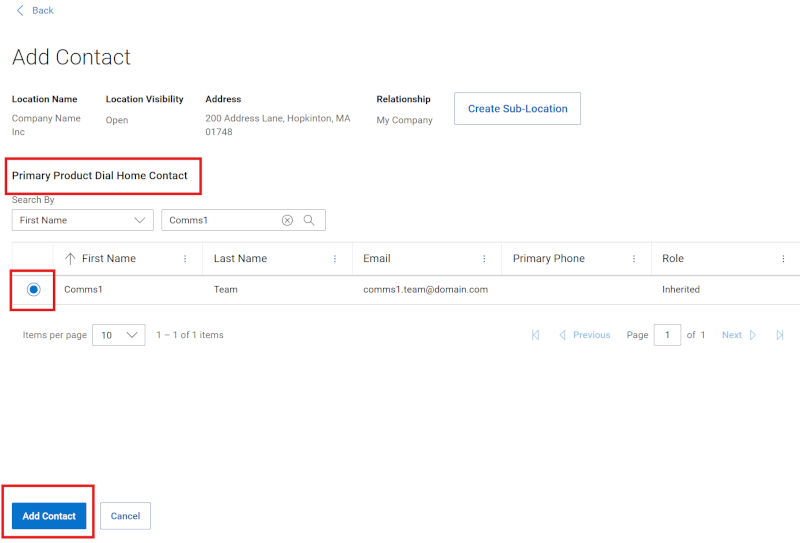
Figur 16: Underfanen Produkter og Tilføj kontakt
-
Fjern kontakt (primær, alternativ, efter lukketid):
-
Klik på indstillingen Fjern kontakt under den kontaktrolle (Primær, Alternativ, Efter lukketid), du vil fjerne.
-
Klik på knappen Fjern for at afslutte fjernelsen af relationen.
-
-
Når der er defineret en supportpartner på et produkt, vil en virksomhedsadministrator ikke være i stand til at administrere produktet, da det understøttes af partneren.
En erhvervsbruger vil ikke kunne udføre handlinger fra denne visning.
Brugere (administrér virksomhedsoplysninger > , virksomhedsoplysninger > , placeringer >, placeringsoplysninger > , brugere)
Underfanen Brugere viser både interne og eksterne brugere, der har synlighed for lokationen og/eller bestemte produkter, der er relateret til lokationen.
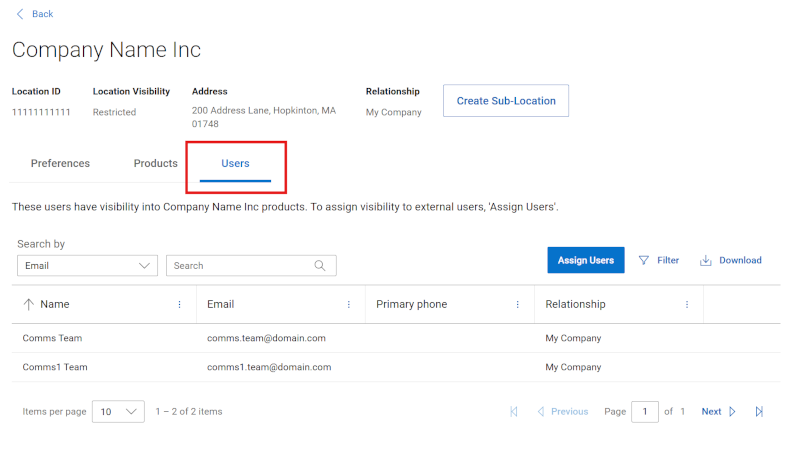
Figur 17: Brugere
Tilføj/fjern interne kontakter for en placering med et begrænset eller blokeret sikkerhedsniveau (administrere virksomhedsoplysninger, virksomhedsoplysninger > > , placeringer >, placeringsoplysninger > , brugere)
Virksomhedsadministratorer kunne tidligere styre adgangen til en, mange eller alle deres organisations placeringer ved at anvende Synlighed af placering, hvor det var relevant. Dette blev gjort pr. lokation ved at klikke på et af lokations-id'erne i resultatgitteret i modulet Lokationer.
Dette synlighedskontrolelement overgår i øjeblikket til kontrolelementet Synlighedsgruppe for adgangsgruppe. Under overgangen vil alle placeringer, hvor Placeringssynlighed er angivet til Begrænset eller Blokeret, bevare og vise denne indstilling under Synlighed af placering, og eventuelle eksisterende relationer, der er tildelt brugerbasen, bevares under overgangen.
Ændring af placeringssynligheden online eller tildeling af nye brugerrelationer er dog i øjeblikket ikke tilgængelig for virksomhedsadministratorer.
-
Tilføj eller fjern en brugerrelation til en placering med indstillingen Begrænset eller Blokeret synlighed af placering kræver, at du kontakter support for at få hjælp.
-
Gå til Dell Support-siden.
-
Udløs dette link: Administrativ support
-
Vælg Hjælp til Enterprise Online-konto
-
Åbn menuen Fortæl os mere, & vælg den relevante indstilling
-
Angiv de oplysninger, der er relateret til din anmodning, herunder placerings-id(er), e-mail for den bruger, du vil tilføje/fjerne relationen for, og om du skal have relationen tilføjet eller fjernet fra den begrænsede eller blokerede placering.
Tilføj/fjern eksterne kontaktpersoner (administrér virksomhedsoplysninger > , virksomhedsoplysninger > , placeringer >, placeringsoplysninger > , brugere)
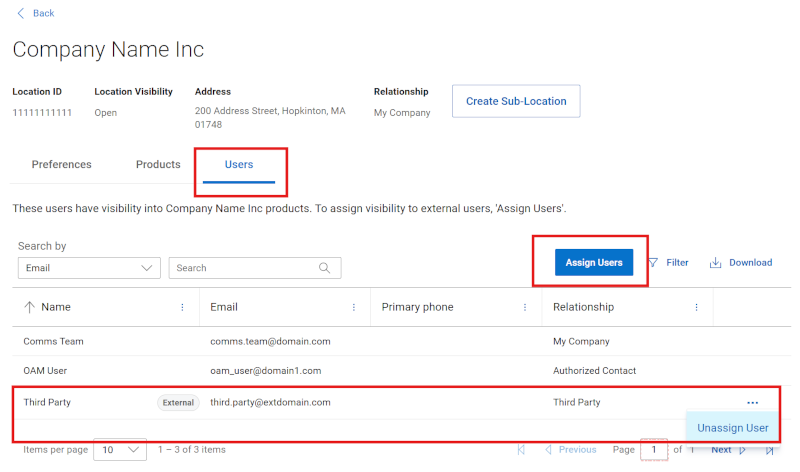
Figur 18: Brugere eksterne kontaktpersoner
Når du får vist oplysningerne for en bestemt placering (Placeringsoplysninger), inkluderer underfanen Brugere brugere uden for brugerens organisation, som har fået eksplicit adgang til placeringen. Det mest almindelige eksempel på en sådan placeringsrelation er en tredjepartskontakt, en bruger fra et andet firma, der har fået adgang til aktiverne og serviceoplysningerne for den pågældende placering for at yde support til brugerens organisation.
Erhvervsbrugere kan se, men ikke administrere, brugere, der er angivet i dette område.
Virksomhedsadministratorer kan tilføje eller fjerne brugere i dette område.
Tilføje eller fjerne en ekstern webstedsrelation
En virksomhedsadministrator kan tilføje eller fjerne registrerede brugere uden for deres organisation til deres placeringer via underfanen Brugere under Placeringsoplysninger. Dette ses typisk som en tredjepartsrelation. Hvis den påtænkte tilføjelse ikke er korrekt registreret med en fuld Dell Technologies-virksomhedskonto, vil de ikke kunne tilknyttes lokaliteten.
Hvis du vil føje en ekstern kontaktperson til en placering, skal en virksomhedsadministrator:
-
Gå til fanen Brugere på den placering, hvor de vil tilføje tredjepartskontakten.
-
Klik på knappen Tildel brugere .
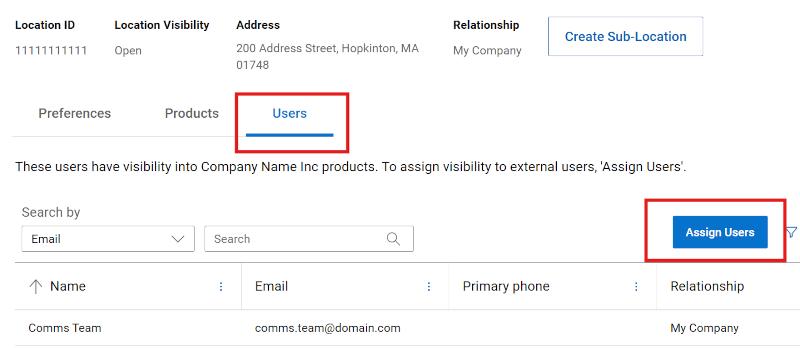
Figur 19: Brugere, som eksterne kontakter tildeler
-
Indtast den nøjagtige e-mail-adresse på den online supportbrugerkonto, som du vil tilføje som tredjepart til placeringen i søgefeltet.
-
Hvis brugeren findes og vises i resultaterne; Klik på det cirklede Plus+-ikon ud for posten for at føje brugeren til køen.
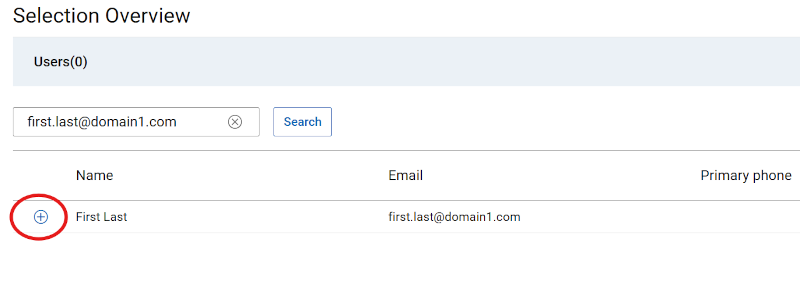
Figur 20: Plus-ikon for brugere af eksterne kontakter
-
Dette aktiverer knappen Gem , klik på Gem for at udføre tilføjelsen af brugeren/brugerne som tredjepartsrelationer til den angivne placering.
Hvis du vil fjerne en ekstern kontaktperson, skal en virksomhedsadministrator:
-
Gå til fanen Brugere på den placering, hvorfra de vil fjerne tredjepartskontakten.
-
Klik på knappen '...' ellipse findes til højre for den tredjepartsrelation, du vil fjerne fra placeringen.

Figur 21: Brugere eksterne kontakter Fjern
-
Hvis du klikker på knappen Fjern tildeling af bruger , der vises fra ellipsen, fjernes relationen, og gitteret Brugere genindlæses med ændringerne.
Muligheder for hjælp til onlinesupport
Har du brug for hjælp? Kom i gang fra linkene til onlinesupport nedenfor. Kontakt din Service Account Manager eller Customer Success Manager, hvis det er relevant.
|
Emner: |
Nyttige link Tip: Sørg for at logge på webstedet Online Support for at se alle tilgængelige supportmuligheder. |
|---|---|
|
Få teknisk support til dine produkter.
|
|
|
Hjælp til Enterprise Online-konto Få vist og administrer virksomhedsoplysninger, kontakter og serviceanmodninger.
|
Administrativ support
|
|
Administration af aktiv-/installationsbase. Produktregistreringer
|
|
Artikelegenskaber
Artikelnummer: 000452631
Artikeltype: How To
Senest ændret: 03 aug. 2026
Version: 4
Find svar på dine spørgsmål fra andre Dell-brugere
Supportservices
Kontrollér, om din enhed er dækket af supportservices.