Data Domain: So erfassen Sie ein Data Domain-Support-Bundle
Zusammenfassung: Ein Support-Bundle (SUB) ist ein komprimiertes Archiv verschiedener Protokoll- und Konfigurationsdateien aus einer Data Domain (DD). DD-Support und -Engineering verwenden deren Inhalte bei der Untersuchung von Problemen. Daher fragen Support-Mitarbeiter wahrscheinlich nach einem SUB, während sie an einer Supportanfrage arbeiten. In diesem Artikel werden verschiedene Methoden zum Generieren und Erfassen eines SUB und zum Hochladen zur Überprüfung beschrieben. ...
Dieser Artikel gilt für
Dieser Artikel gilt nicht für
Dieser Artikel ist nicht an ein bestimmtes Produkt gebunden.
In diesem Artikel werden nicht alle Produktversionen aufgeführt.
Weisungen
Der Hauptteil des Artikels beschreibt die am häufigsten verwendeten Methoden, um die oben genannten zu erreichen. Unabhängig davon, welche Methode verwendet wird, erfolgt die Generierung eines Supportbündels nicht sofort und kann auf größeren Systemen bis zu 15 Minuten dauern. Weitere Informationen finden Sie im Abschnitt "Zusätzliche Informationen" in diesem Artikel.
Inhaltsverzeichnis:
Schritt 1: ERSTELLEN EINES SUPPORTBÜNDELS
Eine. Generieren eines Supportbündels mithilfe der Data Domain-Befehlszeilenschnittstelle (CLI):
- Melden Sie sich bei der CLI an
- Verwenden Sie den folgenden Befehl, um ein SUB mit Standardinhalten zu erzeugen:
Beispiel:# support bundle create default# support bundle create default Compressing files... Bundle created...
B. So erstellen Sie ein Supportbündel mithilfe der System Manager-Benutzeroberfläche (GUI):
Bei diesen Schritten wird davon ausgegangen, dass der webbasierte Zugriff auf die DD aktiviert ist. Schritte zur Bestätigung finden Sie im Abschnitt "Zusätzliche Informationen" dieses Artikels.
- Greifen Sie in einem Webbrowser auf die Data Domain-IP oder den Hostnamen zu.
- Melden Sie sich mit einem Nutzer an, der über Systemadministratorberechtigungen verfügt.
- Wählen Sie Maintenance aus.
- Wählen Sie Support aus.
- Wählen Sie die Registerkarte Support Bundles aus.
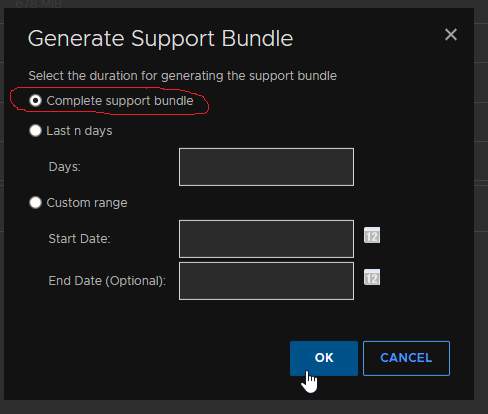
- Klicken Sie auf die Schaltfläche Supportbündel generieren und wählen Sie bei entsprechender Aufforderung Complete Support Bundle aus. Der Support benötigt oft einen vollständigen Satz von Protokollen für die Untersuchung.
Videoanweisungen zum Erzeugen und Erfassen eines SUB über die GUI:
HINWEIS:
- Die Webseite muss möglicherweise aktualisiert werden, um festzustellen, ob die Erstellung des Support-Bundles abgeschlossen ist. Im Feld "Letzte Änderung" finden Sie das neueste Support-Bundle.
- Die maximal zulässige Anzahl von Supportbündeln beträgt fünf. Wenn die maximale Anzahl von fünf erreicht ist, löscht das System automatisch die ältesten Bundles.
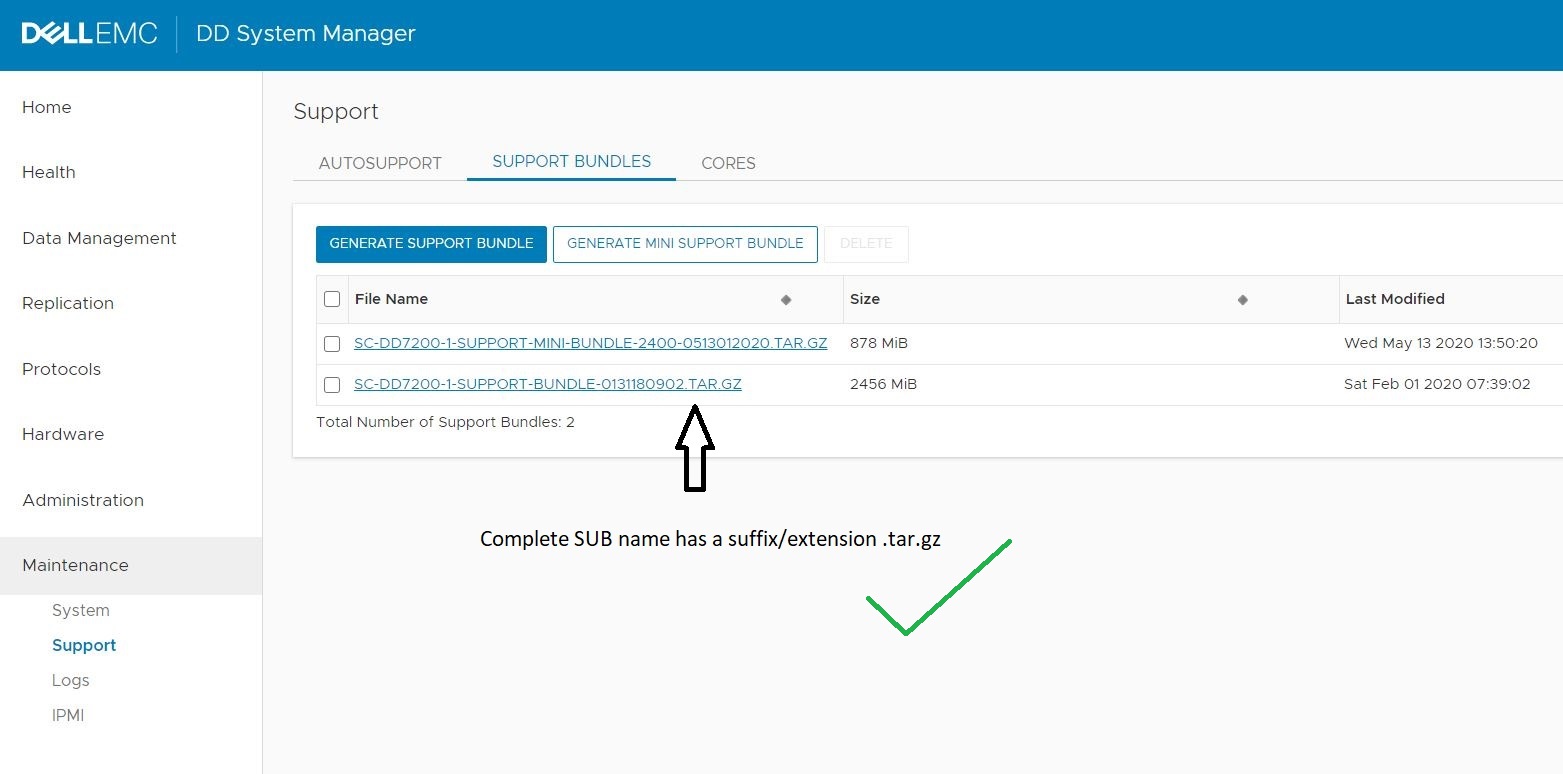
- Ein unvollständiger Support-Bundle hat einen Dateinamen, der mit vier oder mehr Ziffern endet. Dies weist darauf hin, dass eine der oben genannten Aufgaben noch ausgeführt wird, d. h. das Supportbündel wird noch erzeugt.
- Ein vollständiges Supportbündel hat einen Dateinamen, der mit der Zeichenfolge ".tar.gz" endet.
Schritt 2: ERFASSEN EINES SUPPORTBÜNDELS
Nach dem Generieren des SUB erfassen Sie es vom DD und übertragen es zum Hochladen auf ein anderes System (z. B. ein Desktop-System oder ein anderes System in der Umgebung mit Internetzugang).
Zeigen Sie verfügbare SUBs entweder im Abschnitt "Support-Bundle" der GUI an, wie oben beschrieben, oder mit dem folgenden Befehl:
# support bundle list# support bundle list
File Size Time Created
(KiB)
------------------------------------------- ------- ------------------------
datadomain-support-bundle-0825053311.tar.gz 2247001 Fri Aug 25 05:33:11 2023
datadomain-support-bundle-0825053311.tar.gz 2224574 Wed Aug 30 07:45:05 2023
------------------------------------------- ------- ------------------------
In der Regel ist die erforderliche Datei das zuletzt erstellte SUB. Erfassen Sie die Datei nach der Identifizierung von der DD und laden Sie sie an den Data Domain-Support hoch. Verwenden Sie eine der unten beschriebenen Methoden, um den SUB zu erfassen.
Eine. Erfassen eines Support-Bundles über die GUI:
- Öffnen Sie einen Webbrowser, greifen Sie auf die GUI zu und navigieren Sie zur Ansicht "Support-Bundles", wie oben beschrieben
- Bestimmen Sie, welches SUB erfasst werden soll. In der Regel ist dies die zuletzt geänderte Datei am Ende der Liste.
- Klicken Sie auf den Namen der Datei. Der Webbrowser fordert Sie auf, den Download der Datei auf das lokale System zu starten. Pop-up-Fenster müssen möglicherweise aktiviert werden, damit dies wie erwartet funktioniert.
- Falls erforderlich, navigieren Sie zum Speicherort und klicken Sie auf OK.
B. Erfassen eines Supportbündels mithilfe der FTP/FTPS-Protokolle:
Hinweis: Grafische Tools wie WinSCP sind nicht mit Data Domain kompatibel. Verwenden Sie stattdessen die Befehlszeile. Siehe: Data Domain: WinSCP funktioniert nicht mit Data Domain oder DDMC
Bei diesen Schritten wird davon ausgegangen, dass der FTP/FTPS-Zugriff auf die DD aktiviert ist. Schritte zur Bestätigung finden Sie im Abschnitt "Zusätzliche Informationen" dieses Artikels.
- Stellen Sie über einen FTP/FTPS-Client eine Verbindung mit der DD her. DD fordert Sie zur Eingabe von Anmeldeinformationen auf, um die Verbindung herzustellen. Das verwendete Konto muss auf der DD über die Rolle admin verfügen:
$ ftp 1.2.3.4 Connected to 1.2.3.4. 220 (vsFTPd 3.0.3) Name (host:user): sysadmin 331 Please specify the password. Password: 230 Login successful. Remote system type is UNIX. Using binary mode to transfer files. ftp> - Stellen Sie sicher, dass der Dateiübertragungsmodus "binär" ist:
ftp> bin 200 Switching to Binary mode. - Navigieren Sie zum Verzeichnis 'support':
ftp> cd support 250 Directory successfully changed. - Listen Sie die Dateien im Verzeichnis auf:
ftp> ls 229 Entering Extended Passive Mode (|||42258|) 150 Here comes the directory listing. ... -rw-r--r-- 1 0 0 2300929601 Aug 25 12:33 datadomain-support-bundle-0825053311.tar.gz -rw-r--r-- 1 0 0 2277964304 Aug 30 14:45 datadomain-support-bundle-0830074505.tar.gz ... 226 Directory send OK. - Laden Sie die erforderliche Datei auf das lokale System herunter:
ftp> get datadomain-support-bundle-0825053311.tar.gz local: datadomain-support-bundle-0825053311.tar.gz remote: datadomain-support-bundle-0825053311.tar.gz 229 Entering Extended Passive Mode (|||61930|) 150 Opening BINARY mode data connection for datadomain-support-bundle-0825053311.tar.gz (2300929601 bytes). 100% |****************************************************************| 3155 KiB 1.04 MiB/s 00:00 ETA 226 Transfer complete. - Beenden Sie die Verbindung:
ftp> bye
221 Goodbye.
C. Erfassen eines Support-Bundles mithilfe des NFS-Protokolls:
Bei diesen Schritten wird davon ausgegangen, dass der NFS-Zugriff auf die DD aktiviert ist und dass ein NFS-Export für das Verzeichnis /ddvar/support vorhanden ist. Schritte zur Bestätigung finden Sie im Abschnitt "Zusätzliche Informationen" dieses Artikels.
- Mounten Sie auf einem NFS-Client das Verzeichnis /ddvar/support aus der DD. Zum Beispiel:
$ mkdir /root/mnt $ mount 1.2.3.4:/ddvar/support /root/mnt - Listen Sie die Dateien im Support-Verzeichnis auf:
$ ls -1 /root/mnt ... datadomain-support-bundle-0825053311.tar.gz datadomain-support-bundle-0830074505.tar.gz ... - Kopieren Sie die erforderliche Datei auf das lokale System:
$ cp /root/mnt/datadomain-support-bundle-0825053311.tar.gz /tmp
d Erfassen eines Support-Bundles mithilfe des CIFS-Protokolls:
Bei diesen Schritten wird davon ausgegangen, dass der CIFS-Zugriff auf die DD aktiviert ist und dass eine CIFS-Freigabe für das Verzeichnis /ddvar vorhanden ist. Schritte zur Bestätigung finden Sie im Abschnitt "Zusätzliche Informationen" dieses Artikels.
- Navigieren Sie zur CIFS-Freigabe von einem Client-System aus
- Wenn Sie zur Eingabe von Anmeldeinformationen aufgefordert werden, geben Sie den Nutzernamen und das Kennwort eines vorhandenen Nutzers auf dem DD ein
- Wechseln Sie in das Verzeichnis „Support“.
- Suchen Sie nach der erforderlichen Datei und kopieren Sie sie auf das lokale System.
E. Erfassen eines Support-Bundles mithilfe des SCP-Protokolls:
Hinweis: Grafische Tools wie WinSCP sind nicht mit Data Domain kompatibel. Verwenden Sie stattdessen die Befehlszeile. Siehe: Data Domain: WinSCP funktioniert nicht mit Data Domain oder DDMC
Bei diesen Schritten wird davon ausgegangen, dass der SCP-Zugriff auf die DD aktiviert ist. Schritte zur Bestätigung finden Sie im Abschnitt "Zusätzliche Informationen" dieses Artikels.
Verwenden Sie einen SCP-Client, um die erforderliche Datei auf das lokale System zu kopieren. Geben Sie den Nutzernamen und das Kennwort eines vorhandenen Nutzers auf der DD ein, um die Verbindung zu authentifizieren.
Zum Beispiel bei Verwendung eines nativen Linux-Clients:
$ scp sysadmin@1.2.3.4:/ddvar/support/datadomain-support-bundle-0825053311.tar.gz ./
Data Domain OS
Password:
datadomain-support-bundle-0825053311.tar.gz       100% 2194MB   1.7MB/s   21:31
Schritt 3: HOCHLADEN EINES SUPPORTBÜNDELS ZUM DATA DOMAIN-SUPPORT
Beim Hochladen eines SUB zur weiteren Überprüfung:
- Der SUB muss auf einem Client-System mit Internetzugang verfügbar sein.
- Ein entsprechender Service-Request muss bereits beim Data Domain-Support offen sein.
Verwenden Sie dann eine der unten beschriebenen Methoden, um den SUB hochzuladen.
Eine. Temporäres FTP-Konto:
Ein Data Domain-Supporttechniker kann Details zu einem temporären FTP-Konto bereitstellen, das nach der Erstellung eine Woche lang zur Verwendung verfügbar bleibt. Greifen Sie auf das temporäre Konto zu, indem Sie Folgendes verwenden:
- Einen Webbrowser (unter Verwendung des HTTPS-Protokolls) oder
- FTP/SFTP
Um Details zu einem temporären FTP-Konto und dessen Verwendung zu erhalten, wenden Sie sich an den Data Domain-Supporttechniker, der den entsprechenden Service-Request bearbeitet.
B. In vorhandenen Service-Request hochladen:
- Verwenden Sie einen Webbrowser, um auf den vorhandenen Service-Request zuzugreifen. Suchen Sie hier Ihren Service-Request.
- Klicken Sie auf "Attach Files".
- Folgen Sie den Anweisungen auf dem Bildschirm, um das Hochladen der Datei abzuschließen.
Hinweis: Das Service Center-Portal hat eine maximale Dateigrößenbeschränkung von 2 GB. Wenn die Datei größer ist, fordern Sie stattdessen ein temporäres FTP-Konto für den Upload an.
Schritt 4: BENACHRICHTIGUNG DES DATA DOMAIN-SUPPORTS, DASS DATEIEN HOCHGELADEN WURDEN
Informieren Sie den Data Domain-Supporttechniker, der Ihre Serviceanfrage bearbeitet, sobald der Upload abgeschlossen ist. Geben Sie die verwendete Upload-Methode sowie die Namen und Größen der hochgeladenen Dateien an. Wenn der Support-Techniker nicht informiert wird, kann dies zu Verzögerungen bei der weiteren Analyse führen.
Wenn Sie Unterstützung bei den Schritten in diesem Artikel benötigen, wenden Sie sich an den von Ihnen beauftragten Supportanbieter und geben Sie die Details dieses Artikels an.
Weitere Informationen
Eine. BESTIMMEN, OB WEBBASIERTER ZUGRIFF AKTIVIERT IST:
- Melden Sie sich bei der DD-CLI an
- Überprüfen Sie mit dem folgenden Befehl, ob HTTP- und/oder HTTPS-Zugriff aktiviert sind:
Zum Beispiel:# adminaccess show# adminaccess show Service Enabled Allowed Hosts ------- ------- ------------- ... http no - <=== HTTP access over port 80 (by default) https no - <=== HTTPS access over port 443 (by default) ------- ------- -------------
AKTIVIEREN DES WEBBASIERTEN ZUGRIFFS:
Wenn der webbasierte Zugriff deaktiviert ist (wie oben gezeigt), aktivieren Sie ihn wie folgt:
- Melden Sie sich bei der DD-CLI an
- Aktivieren Sie den HTTP- und/oder HTTPS-Zugriff:
So aktivieren Sie beispielsweise den HTTPS-Zugriff auf eine DD:# adminaccess enable < http | https ># adminaccess enable https HTTPS Access: enabled
Hinweis: Verbindungen zur DD über einen Webbrowser funktionieren möglicherweise bis zu 5 Minuten nach der Aktivierung des webbasierten Zugriffs nicht. Dies liegt daran, dass es einige Zeit dauert, bis der integrierte Webserver gestartet ist.
B. BESTIMMEN, OB FTP- ODER FTPS-ZUGRIFF AKTIVIERT IST:
- Melden Sie sich bei der DD-CLI an
- Überprüfen Sie mit dem folgenden Befehl, ob FTP- oder FTPS-Zugriff aktiviert ist:
Zum Beispiel:# adminaccess show# adminaccess show Service Enabled Allowed Hosts ------- ------- ------------- ... ftp no - <=== FTP access ftps no - <=== FTPS access ... ------- ------- -------------
AKTIVIEREN DES FTP- ODER FTPS-ZUGRIFFS:
- Melden Sie sich bei der DD-CLI an
- Aktivieren Sie den FTP- oder FTPS-Zugriff auf DD mithilfe des folgenden Befehls:
# adminaccess enable < ftp | ftps > - FTP- und FTPS-Zugriff schließen sich gegenseitig aus – es kann jeweils nur einer aktiviert werden. Daher kann es erforderlich sein, einen vorhandenen Dienst zu deaktivieren, bevor der erforderliche Dienst aktiviert wird. Zum Beispiel:
# adminaccess enable ftps Enabling FTPS Failed: Disable FTP before enabling FTPS # adminaccess disable ftp FTP Access: disabled # adminaccess enable ftps FTPS Access: enabled - Um FTP/S-Zugriff auf die DD für ein bestimmtes Clientsystem zuzulassen, verwenden Sie den folgenden Befehl mit dem erforderlichen Service und der IP-Adresse des Clients:
Verwenden Sie alternativ den folgenden Befehl, um allen Clients FTP/S-Zugriff auf die DD zu ermöglichen (geben Sie erneut den erforderlichen Service nach Bedarf an):# adminaccess ftp add 9.8.7.6 Security access lists updated The ftp access list is: 9.8.7.6# adminaccess ftp add * Security access lists updated The ftp access list is: *
C. ERMITTELN, OB DER NFS-ZUGRIFF AKTIVIERT IST:
- Melden Sie sich bei der DD-CLI an
- Überprüfen Sie mit dem folgenden Befehl, ob NFS-Zugriff aktiviert ist:
Zum Beispiel:# nfs enable# nfs enable NFS server is already enabled.
AKTIVIEREN DES NFS-ZUGRIFFS AUF /ddvar/supportverwalten:
- Überprüfen Sie, ob bereits ein NFS-Export für die
/ddvar/support. Falls ja, überprüfen Sie, ob der entsprechende NFS-Client Zugriff hat. In diesem Fall wird das Verzeichnis nicht exportiert:# nfs show clients Path Client Options ----------------- ------ ------------------------------------------------------ /data/col1/backup * (sec=sys,rw,no_root_squash,no_all_squash,secure,nolog) ----------------- ------ ------------------------------------------------------ - Wenn kein NFS-Export für
/ddvar/supportvorhanden ist oder der NFS-Client keinen Zugriff auf einen vorhandenen Export hat, erstellen Sie einen neuen Export. - So gewähren Sie Zugriff auf die
/ddvar/supportExport für ein bestimmtes Client-System ausführen, verwenden Sie den folgenden Befehl:# nfs add /ddvar/support 9.8.7.6 NFS export for "/ddvar/support" added. - Alternativ können Sie den folgenden Befehl verwenden, um den Zugriff auf die
/ddvar/supportExportieren von allen Client-Systemen:
Bestimmte Client-Systeme können anhand des Hostnamens oder der IP-Adresse identifiziert werden. Hostnamen müssen jedoch von der DD aufgelöst werden können, wenn sie verwendet werden.# nfs add /ddvar/support * NFS export for "/ddvar/support" added.
D. ERMITTELN, OB CIFS-ZUGRIFF AKTIVIERT IST:
- Melden Sie sich bei der DD-CLI an
- Überprüfen Sie mit dem folgenden Befehl, ob der CIFS-Zugriff aktiviert ist:
Zum Beispiel:# cifs enable# cifs enable The filesystem is enabled and running. Starting CIFS access...
AKTIVIEREN DES CIFS-ZUGRIFFS AUF /ddvar:
- Überprüfen Sie, ob bereits eine CIFS-Freigabe für die
/ddvar. Falls ja, überprüfen Sie, ob der entsprechende CIFS-Client Zugriff hat. In diesem Fall ist das Verzeichnis nicht freigegeben:# cifs share show Shares information for: all shares --------------- share backup --------------- path: /data/col1/backup clients: * enabled: yes Shares displayed: 1 - Wenn keine CIFS-Freigabe für die
/ddvarVerzeichnis, erstellen Sie eine neue Freigabe. Geben Sie den expliziten Hostnamen oder die IP-Adresse der erforderlichen CIFS-Clients an:
Alternativ können Sie allen CIFS-Clients Zugriff gewähren:# cifs share create ddvar path /ddvar clients 9.8.7.6 Share "ddvar" has been created.# cifs share create ddvar path /ddvar clients * Share "ddvar" has been created. - Wenn eine vorhandene CIFS-Freigabe für die
/ddvarVerzeichnis, aber der erforderliche CIFS-Client nicht in der Freigabe aufgeführt ist, fügen Sie den Client hinzu:# cifs share modify ddvar clients 9.8.7.6 Share "ddvar" is modified for new connections.
E. ERMITTELN, OB SCP-ZUGRIFF AKTIVIERT IST:
- Melden Sie sich bei der DD-CLI an
- Überprüfen Sie mit dem folgenden Befehl, ob der SCP-Zugriff aktiviert ist:
Zum Beispiel:# adminaccess show# adminaccess show Service Enabled Allowed Hosts ------- ------- ------------- ssh yes - scp yes (same as ssh) ...
AKTIVIEREN DES SCP-ZUGRIFFS:
- Um den SCP-Zugriff auf eine DD zu aktivieren, verwenden Sie den folgenden Befehl:
Zum Beispiel:# adminaccess enable scp# adminaccess enable scp SCP Access: enabled
Es ist nicht möglich, über SCP anzugeben, welche Clients Zugriff auf die DD haben. Stattdessen verfügen alle Clients mit SSH-Zugriff automatisch über SCP-Zugriff, sobald SCP aktiviert ist.
F. ERSTELLEN VON SUPPORTBÜNDELN MIT NICHT STANDARDMÄSSIGEN INHALTEN:
Sie können SUBs mit nicht standardmäßigen Inhalten erstellen. Zum Beispiel:
- So erstellen Sie ein SUB mit Standardinhalten und zusätzlichen Dateien:
# support bundle create default with-files <file name> - So erstellen Sie ein SUB ohne Standardinhalte und schließen nur bestimmte Dateien ein:
# support bundle create files-only <file name> - So erstellen Sie ein SUB, das nur den Inhalt des Verzeichnisses /ddr/var/traces enthält:
# support bundle create traces-only
In den obigen Beispielen:
- Wenn ein Dateiname angegeben wird:
- Der Pfad muss beginnen mit
/ddvarAnstatt/ddr/var. - Die Datei muss in einem der folgenden Verzeichnisse vorhanden sein:
/ddvar/certificates/ddvar/core/ddvar/log/ddvar/releases/ddvar/traces
- Der resultierende Archivdateiname enthält die Zeichenfolge "
support-files" statt "support-bundle“.
- Der Pfad muss beginnen mit
- Wenn die traces-only-Option angegeben ist, enthält der resultierende Archivname die Zeichenfolge "
support-traces" statt "support-bundle“. - Die resultierende Archivdatei wird in der Ausgabe von "
support bundle list", wird aber möglicherweise NICHT im Abschnitt "Support-Bundles" der GUI angezeigt. In diesen Fällen kann die Datei nicht über die GUI abgerufen werden.
Betroffene Produkte
Data DomainProdukte
Data DomainArtikeleigenschaften
Artikelnummer: 000022926
Artikeltyp: How To
Zuletzt geändert: 09 Feb. 2026
Version: 6
Antworten auf Ihre Fragen erhalten Sie von anderen Dell NutzerInnen
Support Services
Prüfen Sie, ob Ihr Gerät durch Support Services abgedeckt ist.