Data Domain : Comment collecter un bundle de support Data Domain
Zusammenfassung: Un bundle de support (SUB) est une archive compressée de divers fichiers log et de configuration à partir d’un Data Domain (DD). Le support et l’ingénierie DD utilisent son contenu lors de l’examen des problèmes. Par conséquent, les agents de support sont susceptibles de demander un SUB lorsqu’ils travaillent sur un dossier d’assistance. Cet article décrit les différentes méthodes permettant de générer et de collecter un SUB et de le télécharger pour examen. ...
Dieser Artikel gilt für
Dieser Artikel gilt nicht für
Dieser Artikel ist nicht an ein bestimmtes Produkt gebunden.
In diesem Artikel werden nicht alle Produktversionen aufgeführt.
Weisungen
Le corps principal de l’article décrit les méthodes les plus couramment utilisées pour atteindre ce qui précède. Quelle que soit la méthode utilisée, la génération d’un bundle de support n’est pas immédiate et peut prendre jusqu’à 15 minutes sur les systèmes plus volumineux. Des informations supplémentaires sont disponibles dans la section « Informations supplémentaires » de cet article.
Sommaire :
STEP 1 : GÉNÉRATION D’UN BUNDLE DE SUPPORT
Un. Génération d’un bundle de support à l’aide de l’interface de ligne de commande (CLI) de Data Domain :
- Connexion à l’interface de ligne de commande
- Utilisez la commande suivante pour générer un SUB avec le contenu par défaut :
Exemple :# support bundle create default# support bundle create default Compressing files... Bundle created...
B. Génération d’un bundle de support à l’aide de l’interface utilisateur (GUI) de System Manager :
Ces étapes supposent que l’accès Web au DD est activé. Pour le confirmer, reportez-vous à la section « Informations supplémentaires » de cet article.
- Accédez à l’adresse IP ou au nom d’hôte Data Domain dans un navigateur Web.
- Connectez-vous avec un utilisateur disposant de privilèges d’administration système.
- Sélectionnez Maintenance.
- Sélectionnez Support.
- Sélectionnez l’onglet Bundles de support .
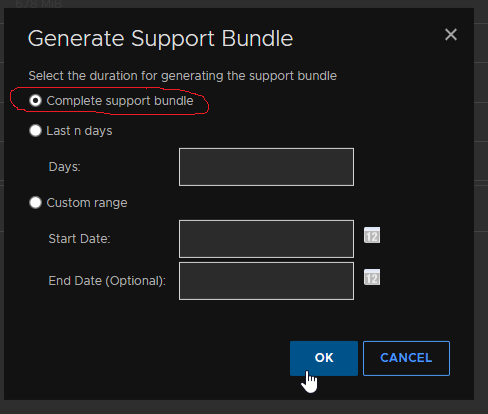
- Cliquez sur le bouton Générer un bundle de support et, si vous y êtes invité, sélectionnez Complete Support Bundle. Le support nécessite souvent un jeu complet de journaux pour l’investigation.
Instructions vidéo pour générer et collecter un SUB à partir de l’interface graphique :
Remarque :
- Il peut être nécessaire d’actualiser la page Web pour vérifier si la génération du bundle de support est terminée. Reportez-vous au champ « Dernière modification » pour localiser la dernière offre groupée de support.
- Le nombre maximal de bundles de support autorisés est de cinq. Si la limite de cinq est atteinte, le système supprime automatiquement les lots les plus anciens.
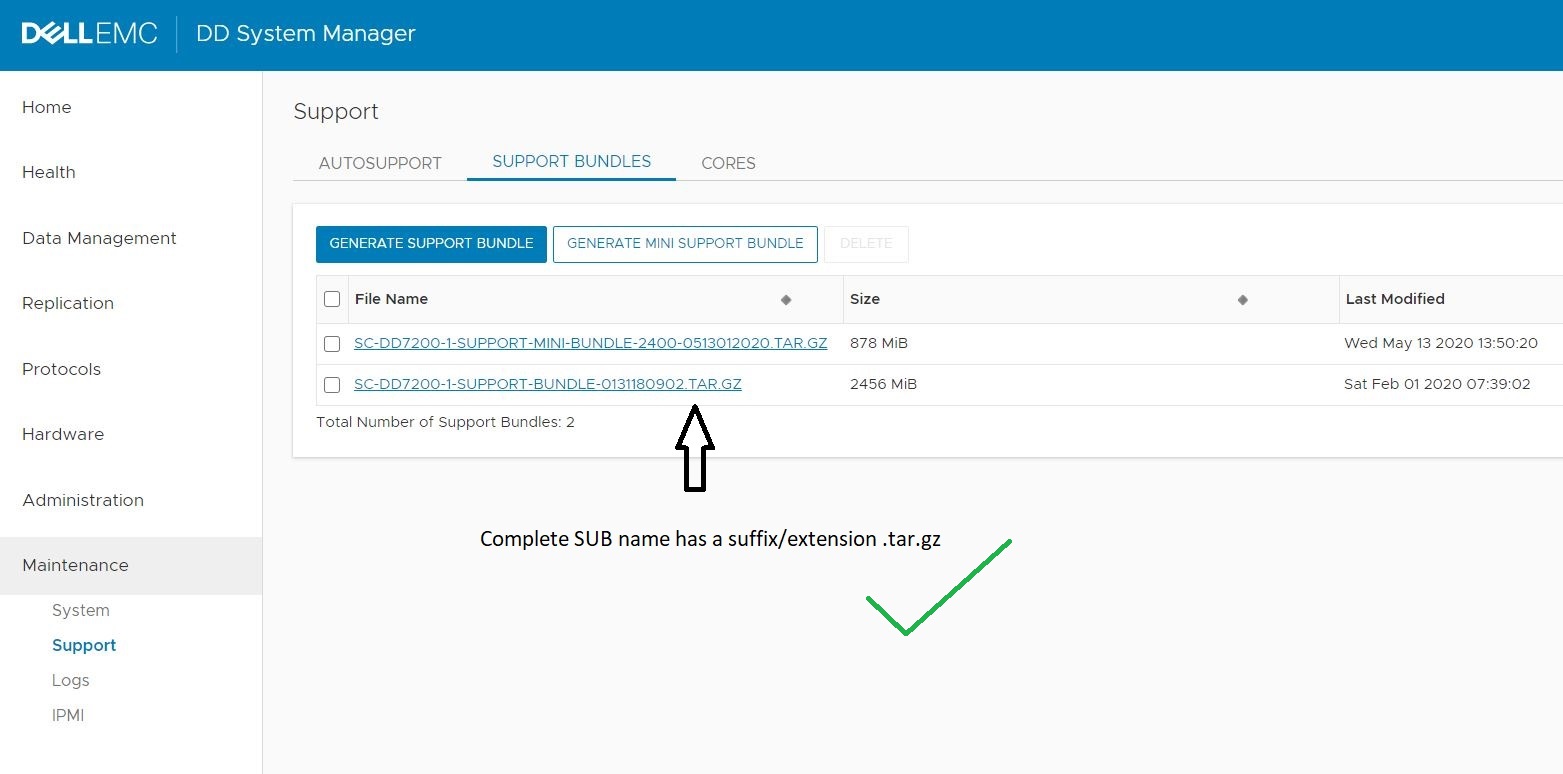
- Un bundle de support incomplet a un nom de fichier se terminant par quatre chiffres ou plus. Cela indique que l’une des tâches ci-dessus est toujours en cours d’exécution, autrement dit, que le bundle de support est toujours en cours de génération.
- Un bundle de support complet a un nom de fichier se terminant par la chaîne « .tar.gz ».
STEP 2 : COLLECTE D’UN BUNDLE DE SUPPORT
Après avoir généré l’SUB, collectez-le à partir du DD et transférez-le vers un autre système pour téléchargement (par exemple, un ordinateur de bureau ou un autre système dans l’environnement avec accès à Internet).
Affichez les SUBs disponibles dans la section « Support Bundle » de l’interface graphique, comme décrit ci-dessus, ou à l’aide de la commande suivante :
# support bundle list# support bundle list
File Size Time Created
(KiB)
------------------------------------------- ------- ------------------------
datadomain-support-bundle-0825053311.tar.gz 2247001 Fri Aug 25 05:33:11 2023
datadomain-support-bundle-0825053311.tar.gz 2224574 Wed Aug 30 07:45:05 2023
------------------------------------------- ------- ------------------------
En règle générale, le fichier requis est le fichier SUB le plus récemment créé. Une fois identifié, collectez le fichier à partir du DD et téléchargez-le sur le support Data Domain. Utilisez l’une des méthodes décrites ci-dessous pour récupérer le SUB.
Un. Collecte d’un bundle de support à l’aide de l’interface graphique :
- Ouvrez un navigateur Web, accédez à l’interface graphique et accédez à la vue « Support Bundles », comme décrit ci-dessus
- Déterminez le SUB à collecter : il s’agit généralement du fichier le plus récemment modifié au bas de la liste.
- Cliquez sur le nom du fichier : le navigateur Web vous invite à télécharger le fichier sur le système local. Vous devrez peut-être activer les fenêtres contextuelles pour que cette opération fonctionne comme prévu.
- Si nécessaire, accédez à l’emplacement d’enregistrement, puis cliquez sur OK.
B. Collecte d’un bundle de support à l’aide des protocoles FTP/FTPS :
Remarque : Les outils graphiques tels que WinSCP ne sont pas compatibles avec Data Domain. Utilisez plutôt la ligne de commande. Voir : Data Domain : WinSCP ne fonctionne pas avec Data Domain ou DDMC
Ces étapes supposent que l’accès FTP/FTPS au DD est activé. Pour le confirmer, reportez-vous à la section « Informations supplémentaires » de cet article.
- Connectez-vous au DD à l’aide d’un client FTP/FTPS. DD vous invite à saisir les informations d’identification pour établir la connexion. Le compte utilisé doit avoir un rôle d’administrateur sur le DD :
$ ftp 1.2.3.4 Connected to 1.2.3.4. 220 (vsFTPd 3.0.3) Name (host:user): sysadmin 331 Please specify the password. Password: 230 Login successful. Remote system type is UNIX. Using binary mode to transfer files. ftp> - Assurez-vous que le mode de transfert de fichiers est « binaire » :
ftp> bin 200 Switching to Binary mode. - Accédez au répertoire « support » :
ftp> cd support 250 Directory successfully changed. - Répertoriez les fichiers dans le répertoire :
ftp> ls 229 Entering Extended Passive Mode (|||42258|) 150 Here comes the directory listing. ... -rw-r--r-- 1 0 0 2300929601 Aug 25 12:33 datadomain-support-bundle-0825053311.tar.gz -rw-r--r-- 1 0 0 2277964304 Aug 30 14:45 datadomain-support-bundle-0830074505.tar.gz ... 226 Directory send OK. - Download the required file to the local system:
ftp> get datadomain-support-bundle-0825053311.tar.gz local: datadomain-support-bundle-0825053311.tar.gz remote: datadomain-support-bundle-0825053311.tar.gz 229 Entering Extended Passive Mode (|||61930|) 150 Opening BINARY mode data connection for datadomain-support-bundle-0825053311.tar.gz (2300929601 bytes). 100% |****************************************************************| 3155 KiB 1.04 MiB/s 00:00 ETA 226 Transfer complete. - Terminate the connection:
ftp> bye
221 Goodbye.
C. Collecte d’un bundle de support à l’aide du protocole NFS :
Ces étapes supposent que l’accès NFS au DD est activé et qu’il existe une exportation NFS pour le répertoire /ddvar/support. Pour le confirmer, reportez-vous à la section « Informations supplémentaires » de cet article.
- Sur un client NFS, montez le répertoire /ddvar/support à partir du DD. Par exemple :
$ mkdir /root/mnt $ mount 1.2.3.4:/ddvar/support /root/mnt - List files within the support directory:
$ ls -1 /root/mnt ... datadomain-support-bundle-0825053311.tar.gz datadomain-support-bundle-0830074505.tar.gz ... - Copy the required file to the local system:
$ cp /root/mnt/datadomain-support-bundle-0825053311.tar.gz /tmp
d Collecte d’un bundle de support à l’aide du protocole CIFS :
Ces étapes supposent que l’accès CIFS au DD est activé et qu’il existe un partage CIFS pour le répertoire /ddvar. Pour le confirmer, reportez-vous à la section « Informations supplémentaires » de cet article.
- Accédez au partage CIFS à partir d’un système client
- Si vous y êtes invité, saisissez le nom d’utilisateur et le mot de passe d’un utilisateur existant sur le DD
- Accédez au répertoire « Support »
- Localisez le fichier requis et copiez-le sur le système local
E. Collecte d’un bundle de support à l’aide du protocole SCP :
Remarque : Les outils graphiques tels que WinSCP ne sont pas compatibles avec Data Domain. Utilisez plutôt la ligne de commande. Voir : Data Domain : WinSCP ne fonctionne pas avec Data Domain ou DDMC
Ces étapes supposent que l’accès SCP au DD est activé. Pour le confirmer, reportez-vous à la section « Informations supplémentaires » de cet article.
Utilisez un client SCP pour copier le fichier requis sur le système local. Saisissez le nom d’utilisateur et le mot de passe d’un utilisateur existant sur le DD pour authentifier la connexion.
Par exemple, à l’aide d’un client Linux natif :
$ scp sysadmin@1.2.3.4:/ddvar/support/datadomain-support-bundle-0825053311.tar.gz ./
Data Domain OS
Password:
datadomain-support-bundle-0825053311.tar.gz       100% 2194MB   1.7MB/s   21:31
STEP 3 : TÉLÉCHARGEMENT D’UN BUNDLE DE SUPPORT VERS LE SUPPORT DATA DOMAIN
Lors du téléchargement d’un SUB pour un examen plus approfondi :
- Le SUB doit être disponible sur un système client disposant d’un accès à Internet.
- Une demande de service correspondante doit déjà exister auprès du support Data Domain.
Utilisez ensuite l’une des méthodes décrites ci-dessous pour télécharger le SUB.
Un. Compte FTP temporaire :
Un ingénieur du support Data Domain peut fournir les détails d’un compte FTP temporaire, qui reste disponible pendant une semaine à compter de la création. Accédez au compte temporaire à l’aide des commandes suivantes :
- Un navigateur web (utilisant le protocole HTTPS), ou
- FTP / SFTP.
Pour obtenir les détails d’un compte FTP temporaire et savoir comment l’utiliser, contactez l’ingénieur de support Data Domain chargé de la demande de service correspondante.
B. Télécharger vers une demande de service existante :
- Utilisez un navigateur Web pour accéder à la demande de service existante. Localisez votre demande de service ici.
- Cliquez sur « Joindre des fichiers ».
- Suivez les instructions à l’écran pour terminer le téléchargement du fichier.
Remarque : La taille maximale de fichier du portail Service Center est de 2 Go. Si la taille du fichier est supérieure, demandez un compte FTP temporaire pour le téléchargement.
STEP 4 : INFORMEZ LE SUPPORT DATA DOMAIN QUE LES FICHIERS ONT ÉTÉ TÉLÉCHARGÉS
Informez l’ingénieur de support Data Domain qui traite votre demande de service une fois le téléchargement terminé. Spécifiez la méthode de téléchargement utilisée, ainsi que les noms et les tailles des fichiers téléchargés. Si vous n’informez pas l’ingénieur du support, cela peut retarder la poursuite de l’analyse.
Pour obtenir de l’aide sur l’une des étapes de cet article, contactez votre fournisseur de support sous contrat en indiquant les détails de cet article.
Weitere Informationen
Un. DÉTERMINER SI L’ACCÈS BASÉ SUR LE WEB EST ACTIVÉ :
- Connectez-vous à l’interface de ligne de commande DD
- Vérifiez si l’accès HTTP et/ou HTTPS est activé à l’aide de la commande suivante :
Par exemple :# adminaccess show# adminaccess show Service Enabled Allowed Hosts ------- ------- ------------- ... http no - <=== HTTP access over port 80 (by default) https no - <=== HTTPS access over port 443 (by default) ------- ------- -------------
ACTIVATION DE L’ACCÈS WEB :
Si l’accès via le Web est désactivé (comme indiqué ci-dessus), activez-le comme suit :
- Connectez-vous à l’interface de ligne de commande DD
- Activez l’accès HTTP et/ou HTTPS :
Par exemple, pour activer l’accès https à un DD :# adminaccess enable < http | https ># adminaccess enable https HTTPS Access: enabled
Remarque : Les connexions au DD à partir d’un navigateur Web peuvent ne pas fonctionner pendant 5 minutes après l’activation de l’accès basé sur le Web. Cela est dû au fait qu’il faut un certain temps pour que le serveur Web intégré démarre.
B. DÉTERMINEZ SI L’ACCÈS FTP OU FTPS EST ACTIVÉ :
- Connectez-vous à l’interface de ligne de commande DD
- Vérifiez si l’accès FTP ou FTPS est activé à l’aide de la commande suivante :
Par exemple :# adminaccess show# adminaccess show Service Enabled Allowed Hosts ------- ------- ------------- ... ftp no - <=== FTP access ftps no - <=== FTPS access ... ------- ------- -------------
ACTIVATION DE L’ACCÈS FTP OU FTPS :
- Connectez-vous à l’interface de ligne de commande DD
- Activez l’accès FTP ou FTPS au DD à l’aide de la commande suivante :
# adminaccess enable < ftp | ftps > - FTP et l’accès FTPS sont mutuellement exclusifs : un seul de ces accès peut être activé à la fois. Par conséquent, il peut être nécessaire de désactiver un service existant avant d’activer le service requis. Par exemple :
# adminaccess enable ftps Enabling FTPS Failed: Disable FTP before enabling FTPS # adminaccess disable ftp FTP Access: disabled # adminaccess enable ftps FTPS Access: enabled - Pour autoriser l’accès FTP/S au DD pour un système client spécifique, utilisez la commande suivante avec le service requis et l’adresse IP du client :
Sinon, pour autoriser l’accès FTP/S au DD par tous les clients, utilisez la commande suivante (là encore, spécifiez le service requis si nécessaire) :# adminaccess ftp add 9.8.7.6 Security access lists updated The ftp access list is: 9.8.7.6# adminaccess ftp add * Security access lists updated The ftp access list is: *
C. DÉTERMINER SI L’ACCÈS NFS EST ACTIVÉ :
- Connectez-vous à l’interface de ligne de commande DD
- Assurez-vous que l’accès NFS est activé à l’aide de la commande suivante :
Par exemple :# nfs enable# nfs enable NFS server is already enabled.
ACTIVATION DE L’ACCÈS NFS À /ddvar/support:
- Vérifiez si une exportation NFS existe déjà pour le
/ddvar/support. Si c’est le cas, vérifiez si le client NFS correspondant y a accès. Dans ce cas, le répertoire n’est pas exporté :# nfs show clients Path Client Options ----------------- ------ ------------------------------------------------------ /data/col1/backup * (sec=sys,rw,no_root_squash,no_all_squash,secure,nolog) ----------------- ------ ------------------------------------------------------ - En l’absence d’exportation NFS pour
/ddvar/supportexiste ou le client NFS n’a pas accès à une exportation existante, créez une nouvelle exportation. - Pour autoriser l’accès à l’espace
/ddvar/supportexporter pour un système client spécifique, utilisez la commande suivante :# nfs add /ddvar/support 9.8.7.6 NFS export for "/ddvar/support" added. - Vous pouvez également utiliser la commande suivante pour autoriser l’accès au
/ddvar/supportExporter à partir de tous les systèmes clients :
Des systèmes clients spécifiques peuvent être identifiés à l’aide du nom d’hôte ou de l’adresse IP. Toutefois, les noms d’hôte doivent pouvoir être résolus par le DD s’ils sont utilisés.# nfs add /ddvar/support * NFS export for "/ddvar/support" added.
D. DÉTERMINER SI L’ACCÈS CIFS EST ACTIVÉ :
- Connectez-vous à l’interface de ligne de commande DD
- Assurez-vous que l’accès CIFS est activé à l’aide de la commande suivante :
Par exemple :# cifs enable# cifs enable The filesystem is enabled and running. Starting CIFS access...
ACTIVATION DE L’ACCÈS CIFS À /ddvar :
- Vérifiez si un partage CIFS existe déjà pour le
/ddvar. Si c’est le cas, vérifiez si le client CIFS correspondant y a accès. Dans ce cas, le répertoire n’est pas partagé :# cifs share show Shares information for: all shares --------------- share backup --------------- path: /data/col1/backup clients: * enabled: yes Shares displayed: 1 - Si aucun partage CIFS n’existe pour le
/ddvar, créez un nouveau partage. Spécifiez le nom d’hôte explicite ou l’adresse IP des clients CIFS requis :
Vous pouvez également donner accès à tous les clients CIFS :# cifs share create ddvar path /ddvar clients 9.8.7.6 Share "ddvar" has been created.# cifs share create ddvar path /ddvar clients * Share "ddvar" has been created. - Si un partage CIFS existe déjà pour le
/ddvarmais que le client CIFS requis n’est pas répertorié par rapport au partage, ajoutez le client :# cifs share modify ddvar clients 9.8.7.6 Share "ddvar" is modified for new connections.
E. DÉTERMINER SI L’ACCÈS SCP EST ACTIVÉ :
- Connectez-vous à l’interface de ligne de commande DD
- Assurez-vous que l’accès SCP est activé à l’aide de la commande suivante :
Par exemple :# adminaccess show# adminaccess show Service Enabled Allowed Hosts ------- ------- ------------- ssh yes - scp yes (same as ssh) ...
ACTIVATION DE L’ACCÈS SCP :
- Pour activer l’accès SCP à un DD, utilisez la commande suivante :
Par exemple :# adminaccess enable scp# adminaccess enable scp SCP Access: enabled
Il n’est pas possible de spécifier quels clients ont accès au DD à l’aide de SCP. Au lieu de cela, tous les clients disposant d’un accès SSH ont automatiquement accès SCP dès que SCP est activé.
F. CRÉATION DE BUNDLES DE SUPPORT AVEC UN CONTENU AUTRE QUE CELUI PAR DÉFAUT :
Vous pouvez créer des SUBS avec un contenu autre que celui par défaut. Par exemple :
- Pour créer un SUB avec le contenu par défaut et des fichiers supplémentaires :
# support bundle create default with-files <file name> - Pour créer un SUB sans contenu par défaut et n’inclure que des fichiers spécifiques :
# support bundle create files-only <file name> - Pour créer un SUB contenant uniquement le contenu du répertoire /ddr/var/traces :
# support bundle create traces-only
Dans les exemples ci-dessus :
- Si un nom de fichier est spécifié :
- Le chemin doit commencer par
/ddvarplutôt que/ddr/var. - Le fichier doit exister dans l’un des répertoires suivants :
/ddvar/certificates/ddvar/core/ddvar/log/ddvar/releases/ddvar/traces
- Le nom du fichier d’archive qui en résulte contient la chaîne "
support-files« plutôt que »support-bundle. »
- Le chemin doit commencer par
- Si l’option traces-only est spécifiée, le nom de l’archive qui en résulte contient la chaîne "
support-traces« plutôt que »support-bundle. » - Le fichier d’archive qui en résulte s’affiche dans la sortie de "
support bundle list», mais peut NE PAS apparaître dans la section « Bundles de support » de l’interface graphique. Dans ce cas, le fichier ne peut pas être collecté à partir de l’interface utilisateur.
Betroffene Produkte
Data DomainProdukte
Data DomainArtikeleigenschaften
Artikelnummer: 000022926
Artikeltyp: How To
Zuletzt geändert: 09 Feb. 2026
Version: 6
Antworten auf Ihre Fragen erhalten Sie von anderen Dell NutzerInnen
Support Services
Prüfen Sie, ob Ihr Gerät durch Support Services abgedeckt ist.