Die LED oder der Lichtring eines Dell Netzadapters ist aus oder flackert.
Zusammenfassung: Der folgende Artikel enthält Informationen zur richtigen Vorgehensweise bei der Fehlerbehebung eines Dell Netzadapters, wenn die Statusanzeige ausgeschaltet ist oder flackert. Dell Netzadapter sind mit einer Statusleuchtdiode (LED) auf dem Adapter oder einem Ring aus Leuchtdiode um den Anschluss zum Gerät ausgestattet. ...
Dieser Artikel gilt für
Dieser Artikel gilt nicht für
Dieser Artikel ist nicht an ein bestimmtes Produkt gebunden.
In diesem Artikel werden nicht alle Produktversionen aufgeführt.
Symptome
Die Status-LED des Adapters leuchtet nicht oder leuchtet auf, wenn die Verbindung locker ist. Die Status-LED des Netzadapters kann sich am Adapter oder an einem Lichtring am Kabel befinden. Das Netzkabel, das von der Netzsteckdose an das Netzteil angeschlossen wird, scheint locker zu sein. Der Akku wird nicht geladen und das Gerät wird willkürlich heruntergefahren, wenn nur der Netzadapter angeschlossen ist.
Ursache
Dies ist auf eine schlechte Verbindung des Netzkabels mit dem Netzadapter zurückzuführen.
Lösung
Vergewissern Sie sich, dass das Netzkabel korrekt installiert und fest im Netzadapter sitzt. Gehen Sie wie folgt vor, um sicherzustellen, dass das Netzkabel an den Netzadapter angeschlossen ist:
-
Ziehen Sie das Adapterkabel vom Gerät ab.
-
Ziehen Sie das Netzkabel von der Stromquelle oder der Netzsteckdose ab.
-
Ziehen Sie das Netzkabel vom Netzadapter ab.
-
Verbinden Sie das Netzkabel mit beiden Händen mit dem Netzadapter. Halten Sie den Netzadapter mit einer Hand und positionieren Sie das Netzkabel über dem zwei- oder dreipoligen Anschluss des Netzadapters.
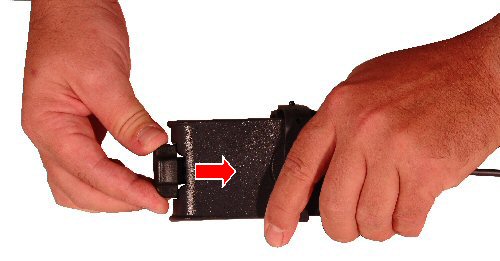
-
Drücken Sie das Netzkabel mit einer Handfläche vollständig hinein, bis es einrastet.
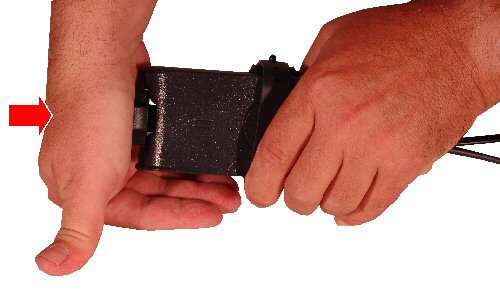
-
Schließen Sie den Netzadapter wieder an die Stromquelle oder die Netzsteckdose an. Überprüfen Sie, ob die LED oder der Lichtring am Netzadapter aufleuchtet und ohne Flackern eingeschaltet bleibt.
-
Fahren Sie mit den Schritten im folgenden Artikellink fort, wenn das Problem weiterhin besteht:
Betroffene Produkte
Chromebook, G Series, Alienware, Dell Plus, Dell Pro, Dell Pro Max, Dell Pro Plus, Dell Pro Premium, Inspiron, Latitude, Dell Pro Rugged, Vostro, XPS, Mobile Workstations, Dell Dock WD15, Dell Dual Charge Dock HD22Q, Dell Pro Smart Dock SD25
, Dell Pro Thunderbolt 4 Smart Dock SD25TB4, Dell Pro Dock WD25, Dell Pro Thunderbolt 4 Dock WD25TB4, Dell Pro Dock WD25Z, Dell Rugged Desk Dock, Dell Thunderbolt Dock TB15, Dell Thunderbolt Dock TB16, Dell Precision Dual USB-C Thunderbolt Dock - TB18DC, Dell Universal Dock UD22, Dell Dock WD19, Dell Performance Dock - WD19DC, Dell Performance Dock – WD19DCS, Dell Dock – WD19S, Dell Thunderbolt Dock - WD19TB, Dell Thunderbolt Dock – WD19TBS, Dell Thunderbolt Dock – WD22TB4
...
Artikeleigenschaften
Artikelnummer: 000140032
Artikeltyp: Solution
Zuletzt geändert: 01 Mai 2026
Version: 8
Antworten auf Ihre Fragen erhalten Sie von anderen Dell NutzerInnen
Support Services
Prüfen Sie, ob Ihr Gerät durch Support Services abgedeckt ist.