Exportieren von Windows-Ereignisprotokollen
Zusammenfassung: Erfahren Sie, wie Sie Windows-Ereignisprotokolle mithilfe der Ereignisanzeige exportieren und System-, Anwendungs- oder Sicherheitsprotokolle für Troubleshooting und technischen Support speichern. ...
Dieser Artikel gilt für
Dieser Artikel gilt nicht für
Dieser Artikel ist nicht an ein bestimmtes Produkt gebunden.
In diesem Artikel werden nicht alle Produktversionen aufgeführt.
Weisungen
- Drücken Sie die Windows-Taste ().
- Geben Sie
Event Viewerund wählen Sie dann Event Viewer aus der Liste aus. - Wählen Sie im linken Fensterbereich den zu exportierenden Protokolltyp aus.
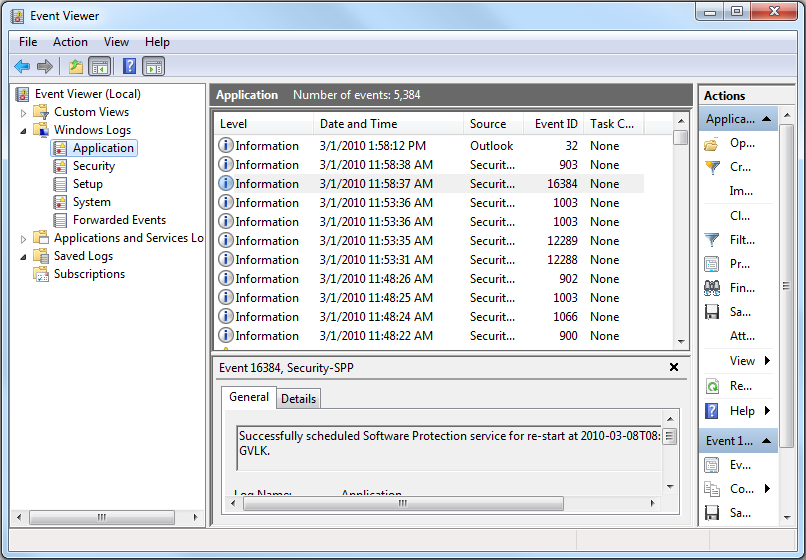
- Speichern Sie das Protokoll, indem Sie auf Action und dann auf Save All Events As klicken.
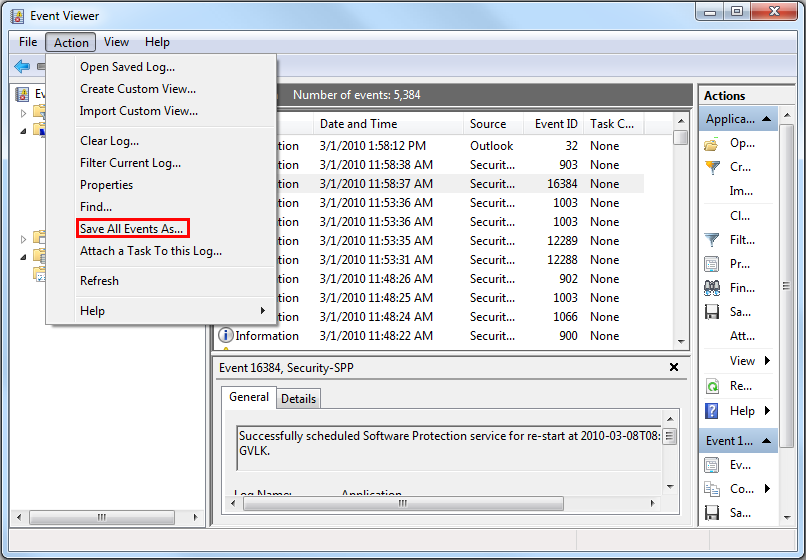
Weitere Informationen finden Sie unter Speichern von Ereignisprotokollen
Weitere Informationen zu BIOS-Ereignisprotokollen für Dell Laptops finden Sie unter BIOS-Ereignisprotokolle und Diagnoseprotokollierung auf Dell Laptops.
Weitere Informationen
Empfohlene Artikel
Hier sind einige empfohlene Artikel zu diesem Thema, die für Sie von Interesse sein könnten.
Betroffene Produkte
Alienware, Dell All-in-One, Dell Pro All-in-One, Dell Pro Max Micro, Dell Pro Max Slim, Dell Pro Max Tower, Dell Pro Micro, Dell Pro Slim, Dell Pro Tower, Dell Slim, Dell Tower, Inspiron, Legacy Desktop Models, OptiPlex, Vostro, XPS, G Series
, G Series, Alienware, Dell Plus, Dell Pro, Dell Pro Max, Dell Pro Plus, Dell Pro Premium, Inspiron, Latitude, Dell Pro Rugged, Vostro, XPS, Legacy Laptop Models, Fixed Workstations, Mobile Workstations, Dell Pro Max Micro XE FCM2250, Dell Pro Max Slim XE FCS1250, Dell Pro Max Tower T2 XE FCT2250, Dell Pro Max 16 XE MC16250, Dell Pro Micro Plus XE QBM1250, Dell Pro Slim Plus XE5 QBS1250, Dell Pro Tower Plus XE5 QBT1250
...
Artikeleigenschaften
Artikelnummer: 000124382
Artikeltyp: How To
Zuletzt geändert: 10 Aug. 2026
Version: 10
Antworten auf Ihre Fragen erhalten Sie von anderen Dell NutzerInnen
Support Services
Prüfen Sie, ob Ihr Gerät durch Support Services abgedeckt ist.