Risoluzione dei problemi di mancato funzionamento del mouse cablato, senza fili e Bluetooth
Summary: Questo articolo fornisce le procedure avanzate per la risoluzione dei problemi dei mouse USB, senza fili e Bluetooth Dell e Alienware. Gli argomenti includono la risoluzione dei problemi del cursore e della rotellina di scorrimento, la diagnosi degli errori dei pulsanti del mouse, la pulizia del mouse, la risoluzione dei problemi dopo la riattivazione dalla sospensione, il ripristino di un cursore scomparso, l'isolamento dei conflitti tra dispositivi USB e l'esecuzione della diagnostica hardware. ...
This article applies to
This article does not apply to
This article is not tied to any specific product.
Not all product versions are identified in this article.
Instructions
OPERAZIONI PRELIMINARI
Prerequisiti: Prima di procedere con questi passaggi avanzati, accertarsi di aver completato i passaggi in queste pagine:
- Mouse non funzionante: Mouse USB, Bluetooth o senza fili
- Guida alla configurazione del mouse: collegare il mouse USB, senza fili e Bluetooth
Riferimento al tipo di mouse
Utilizzare la tabella riportata di seguito per verificare il tipo di mouse prima di seguire i passaggi specifici del mouse in questo articolo.
|
Mouse USB con cavo |
Mouse senza fili |
Mouse Bluetooth |
|
Si collega tramite un cavo USB |
Utilizza un ricevitore/dongle USB |
Si associa tramite radio Bluetooth |
|
Nessuna batteria richiesta |
Richiede batteria AA/AAA o ricaricabile integrata. |
Richiede batteria AA/AAA o ricaricabile integrata. |
|
Nessuna associazione richiesta |
Plug-and-play con ricevitore USB |
Richiede l'associazione Bluetooth. |
Risoluzione dei problemi relativi al cursore e alla rotellina di scorrimento
Passaggio 1. Isola i conflitti dei dispositivi USB (tutti i tipi di mouse)
I conflitti con altri dispositivi USB collegati possono causare l'interruzione della risposta del cursore o un comportamento irregolare. Utilizzare la procedura riportata di seguito per identificare il dispositivo in conflitto.
- Salvare i dati e chiudere tutti i programmi.
- Arrestare il sistema. Non utilizzare le funzioni di sospensione o riavvio.
- Scollegare tutti i dispositivi USB non essenziali, tra cui:
- Altoparlanti
- Stampanti
- Scanner
- Unità flash USB e storage esterno
- Tastiera esterna (se si dispone di un notebook con tastiera integrata)
- Tutte le altre periferiche USB, eccetto il mouse in fase di test
- Accendere il computer e verificare il movimento del cursore.
- Se il cursore funziona correttamente: ricollegare un dispositivo alla volta, riavviando uno dopo l'altro e riprovando fino a quando il problema del cursore non si ripresenta. È probabile che la causa sia l'ultimo dispositivo ricollegato.
- Se il cursore continua a non funzionare: procedere al Passaggio 2.
Passaggio 2. Eseguire la diagnostica a livello di hardware
Opzione 1. Eseguire la diagnostica online a livello di hardware di SupportAssist
- Accedere alla pagina del Supporto Dell.
- Sono disponibili diverse opzioni per identificare il computer.
Effettuare una delle seguenti operazioni:
- Selezionare il computer dove è elencato.
- Inserire codice di matricola, ID di prodotto Dell EMC o modello, quindi toccare o cliccare sul pulsante Cerca e selezionare il computer o la webcam esterna dall'elenco.
- Selezionare Rileva questo PC (se SupportAssist non è installato, viene richiesto di installarlo).
- Selezionare Sfoglia tutti i prodotti: Selezionare il tipo di dispositivo in uso, il nome del marchio e quindi il modello del prodotto.
NOTA: per ulteriori informazioni, consultare l'articolo della Knowledge Base di Dell Come trovare il numero di modello del computer Dell.
- Selezionare la scheda Diagnostics >selezionare Visit Advanced Troubleshooting (scorrere per individuarla) > selezionare Full list of components > selezionare la casella di controllo accanto a Mouse in Other Devices > selezionare Continue > selezionare Run Hardware Scan.
- Viene richiesto di eseguire diversi test che determinano la funzionalità del mouse.
- Dopo aver eseguito il test, selezionare Done se tutti i test sono stati superati o Fail se uno dei test non ha funzionato. Vengono visualizzati i risultati e le opzioni di riparazione.
Opzione 2. Eseguire la diagnostica a livello di hardware di preavvio (ePSA)
NOTA: il seguente test si applica solo a mouse USB e mouse senza fili con ricevitori USB.
- Riavviare il computer e toccare il tasto F12 sulla tastiera una volta al secondo quando viene visualizzato il logo Dell.
- Selezionare la scheda Diagnostics. Il test rapido viene eseguito e fornisce i risultati.
- Selezionare ADVANCED TEST > deselezionare la casella di controllo accanto a Select all > selezionare la casella di controllo accanto a USB DEVICES e Through mode, selezionare RUN TEST, il test viene eseguito e il risultati vengono visualizzati.
NOTA: se il test ha esito negativo, registrare il codice errore e il codice di convalida esattamente come mostrato. Accedere a Dell SupportAssist Pre-Boot System Performance Check e inviare l'errore per le opzioni di riparazione guidata.
Se viene visualizzato alcun codice di errore, è probabile che il sistema operativo o il software installato sul computer impedisca il funzionamento del mouse. Procedere al Passaggio 3:
Passaggio 3. Utilizzare un punto di ripristino o ripristinare il sistema operativo Windows
Se la diagnostica hardware conferma che il mouse è stato rilevato, ma continua a non funzionare correttamente, utilizzare un punto di ripristino a uno stato di funzionamento precedente o ripristinare Windows.
Utilizzare un punto di ripristino del sistema
Un punto di ripristino del sistema può annullare le recenti modifiche che potrebbero impedire il corretto funzionamento del mouse. Per accedere all'applicazione del punto di ripristino del sistema, effettuare le seguenti operazioni:
- Accedere a Windows Recovery Environment (WinRE) (le istruzioni si trovano alla fine dell'articolo).
- Selezionare Troubleshoot > Advanced Options > System Restore (Figura 1).
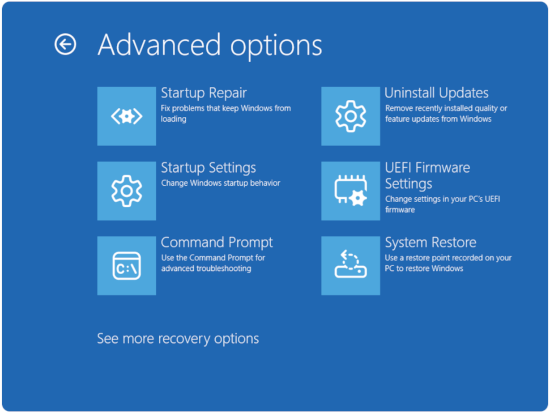
Figura 1. Opzioni avanzate - Cliccare su Next.
- Selezionare un punto di ripristino precedente ai problemi di avvio.
NOTA: se non sono disponibili punti di ripristino, cercare la sezione che più si avvicina al problema. Se il problema persiste, consultare l'articolo della Knowledge Base di Dell Come ripristinare o reinstallare Microsoft Windows su un computer Dell.
- Seguire la procedura guidata per completare il ripristino
- Testare il mouse al termine del ripristino.
NOTA: Ripristino configurazione di sistema non influisce sui file personali, ma rimuove i programmi e i driver installati di recente.
Risoluzione dei problemi relativi ai pulsanti del mouse
Se uno o più pulsanti del mouse non funzionano, si bloccano o non rispondono, seguire la procedura avanzata riportata di seguito dopo aver completato la risoluzione dei problemi di base nelle pagine della Libreria di supporto sopra elencate.
Passaggio 1. Verificare la presenza di ostruzioni fisiche
L'ostruzione fisica è la causa più comune della mancata risposta del pulsante del mouse. La maggior parte dei pulsanti del mouse produce un clic udibile quando viene premuto completamente.
- Ispezionare visivamente tutti i pulsanti per verificare la presenza di detriti, polvere o danni che potrebbero impedirne la pressione completa.
- Premere delicatamente ogni pulsante a fondo e ascoltare il suono di un clic.
- Se un pulsante è appiccicoso o non torna indietro, pulire la fessura intorno al pulsante utilizzando una bomboletta di aria compressa.
- Se il pulsante è visibilmente danneggiato o rotto, il mouse deve essere sostituito. Contattare il Supporto Dell.
Passaggio 2. Utilizzare il pulsante Connect (solo mouse senza fili)
NOTA: alcuni mouse senza fili Dell meno recenti dispongono di un pulsante Connect sul ricevitore USB. Se non è presente alcun pulsante, saltare questo passaggio.
Se i pulsanti del mouse hanno smesso di funzionare dopo il reinserimento del ricevitore, questo passaggio potrebbe risolvere il problema.
- Accertarsi di utilizzare il ricevitore USB in dotazione con il mouse. L'utilizzo di un ricevitore di un mouse diverso può causare problemi di compatibilità.
- Individuare il pulsante Connect sul ricevitore USB (di solito un piccolo pulsante sul corpo del ricevitore).
- Individuare il pulsante Connect sul lato inferiore del mouse.
- Premere prima il pulsante Connect sul ricevitore, quindi premere il pulsante Connect sul mouse entro 10 secondi.
- Attendere alcuni secondi per il ripristino della connessione, quindi verificare i pulsanti del mouse.
Passaggio 3. Aggiornare il driver Bluetooth (solo mouse Bluetooth)
I driver Bluetooth obsoleti o danneggiati possono causare la mancata risposta dei pulsanti del mouse, anche quando il cursore è ancora in movimento.
Per istruzioni, consultare l'articolo della Knowledge Base Dell Come scaricare e installare il driver Bluetooth per Windows 11 e Windows 10.
Per le istruzioni complete sulla risoluzione dei problemi di Bluetooth, consultare l'articolo della Knowledge Base di Dell Guida all'uso e alla risoluzione dei problemi di Bluetooth.
Regolazione della velocità del puntatore
Windows 11:
La velocità del puntatore può essere regolata cliccando sul pulsante destro del mouse su Start > Settings > Bluetooth e dispositivi > Mouse.
Windows 10:
- Selezionare la casella di ricerca sulla barra delle applicazioni e digitare.
main.cpl. - Selezionare main.cpl nell'elenco dei risultati.
- Selezionare la scheda Pointer Options.
- In Select a Pointer Speed, spostare il dispositivo di scorrimento sulla velocità desiderata.
- Selezionare OK per applicare la modifica.
Come pulire il mouse
Polvere, olio e detriti sul sensore ottico o sulla rotellina di scorrimento possono causare errori di tracciamento, movimenti irregolari del cursore e guasti alla rotellina di scorrimento. Pulire regolarmente il mouse per mantenere prestazioni ottimali.
MATERIALI NECESSARI:
Utilizzare alcol isopropilico (70% o superiore) su un batuffolo di cotone o un panno privo di lanugine.
ATTENZIONE: Il batuffolo di cotone o il panno privo di lanugine devono essere umidi ma non bagnati. Non utilizzare mai acqua o detergenti liquidi direttamente sul mouse.
Pulizia della lente del sensore ottico
Mouse USB con cavo
- Spegnere il computer e scollegare il mouse dalla porta USB.
- Capovolgere il mouse e individuare la lente del sensore ottico in basso.
- Se sono visibili dei detriti, utilizzare una bomboletta ad aria compressa per soffiarli via.
- Se la lente presenta macchie o residui, pulirla leggermente con un batuffolo di cotone inumidito con alcol isopropilico.
- Lasciare asciugare completamente la lente prima di ricollegare il mouse.
Mouse senza fili o Bluetooth
- Spegnere il mouse utilizzando l'interruttore di alimentazione sul lato inferiore.
- Rimuovere le batterie (se necessario, fare riferimento alla guida utente del mouse: Manuali.
- Capovolgere il mouse e individuare la lente del sensore ottico in basso.
- Se sono visibili dei detriti, utilizzare una bomboletta ad aria compressa per soffiarli via.
- Se la lente presenta macchie o residui, pulirla leggermente con un batuffolo di cotone inumidito con alcol isopropilico.
- Lasciare asciugare completamente l'obiettivo prima di reinserire le batterie e accendere il mouse.
Pulizia della rotellina di scorrimento
Mouse USB con cavo
- Spegnere il computer e scollegare il mouse dalla porta USB.
- Ispezionare la circonferenza della rotellina di scorrimento per verificare la presenza di residui oleosi o di detriti.
- Se sono presenti detriti, utilizzare una bomboletta di aria compressa per soffiarli fuori intorno alla ruota.
- Pulire la superficie esterna della ruota con un batuffolo di cotone inumidito con alcol isopropilico per rimuovere i residui oleosi.
- Lasciare asciugare completamente la rotellina prima di ricollegare e utilizzare il mouse.
Mouse senza fili o Bluetooth
- Spegnere il mouse utilizzando l'interruttore di alimentazione sul lato inferiore.
- Rimuovere le batterie (se necessario, fare riferimento alla guida utente del mouse: Manuali.
- Ispezionare la circonferenza della rotellina di scorrimento per verificare la presenza di residui oleosi o di detriti.
- Se sono presenti detriti, utilizzare una bomboletta di aria compressa per soffiarli fuori intorno alla ruota.
- Pulire la superficie esterna della rotellina con un batuffolo di cotone inumidito con alcol isopropilico.
- Lasciare asciugare completamente la rotellina prima di reinserire le batterie e accendere il mouse.
Scelta della superficie del mouse più adatta
Un mouse ottico determina il movimento rilevando i riflessi dalla superficie sottostante. Una superficie uniforme o altamente riflettente (come un vetro o una lastra bianca vuota) rende difficile per il sensore rilevare il movimento. Per ottenere i migliori risultati:
- Usare un tappetino per mouse con una texture o un motivo stampato.
- Evitare di utilizzare il mouse su superfici in vetro, a specchio o monocromatiche.
- Se non è disponibile un tappetino per il mouse, una superficie opaca scura come la cover di un notebook è adatta.
Risoluzione dei problemi del mouse dopo la riattivazione dalla modalità di sospensione
Se il mouse smette di funzionare dopo la riattivazione del computer dalla modalità di sospensione o ibernazione, le cause comuni sono firmware del BIOS obsoleto o aggiornamenti di Windows mancanti. Completare la procedura riportata di seguito dopo aver eseguito i passaggi di base per il riposizionamento nella pagina Support Library.
Passaggio 1. Aggiornamento del BIOS
Un BIOS obsoleto può impedire la reinizializzazione dei dispositivi USB e Bluetooth dopo la sospensione. L'aggiornamento del BIOS risolve questo problema per molti computer Dell.
Per istruzioni complete sull'aggiornamento del BIOS, consultare l'articolo della Knowledge Base di Dell Guida all'installazione e al download degli aggiornamenti del BIOS e di UEFI Dell.
Passaggio 2. Installare tutti gli aggiornamenti di Windows in sospeso
Microsoft rilascia aggiornamenti che migliorano la compatibilità dei driver hardware e il comportamento di riattivazione dalla sospensione. Accertarsi che tutti gli aggiornamenti di Windows siano installati.
- Cliccare con il pulsante destro del mouse su Start > Settings > Windows Update.
- Selezionare Check for updates.
- Scaricare e installare tutti gli aggiornamenti disponibili, inclusi quelli facoltativi per i driver.
- Riavviare il computer quando richiesto.
- Testare il mouse dopo la riattivazione dalla modalità di sospensione.
Passaggio 3. Regolare la gestione dell'alimentazione del mouse USB cablato e senza fili (avanzato)
Windows potrebbe disattivare le porte USB per risparmiare energia durante la sospensione, impedendo al mouse di riattivarsi correttamente.
- Aprire Device Manager (cliccare con il pulsante destro del mouse su Start > Device Manager)
- Espandere Human Interface Devices
- Uno alla volta, cliccare con il pulsante destro del mouse su ciascun dispositivo di input USB e selezionare Properties
- Accedere alla scheda Power Management (se disponibile).
- Deselezionare Allow the computer to turn off this device to save power
- Cliccare su OK per salvare le modifiche
- Dopo aver modificato tutti gli elenchi dei dispositivi di input USB, riavviare il computer e testare il mouse dopo la riattivazione dalla modalità di sospensione.
NOTA: La sospensione della gestione dell'alimentazione potrebbe ridurre leggermente la durata della batteria sui notebook. Riabilitarlo se le prestazioni della batteria sono un problema.
Risoluzione di un cursore scomparso o mancante
Se il cursore del mouse scompare completamente dallo schermo ma l'hardware del mouse appare funzionante, la causa più probabile è un driver danneggiato. Tutti i passaggi riportati di seguito utilizzano le scorciatoie da tastiera per navigare in Windows senza cursore visibile.
NOTA: Poiché il cursore non è visibile, tutti i passaggi di questa sezione vengono eseguiti utilizzando la tastiera. Salvare eventuali lavori aperti prima di iniziare.
Passaggio 1. Eseguire SupportAssist per rilevare e risolvere i problemi
- Premere il tasto Windows per aprire il menu Start.
- digitare
SupportAssiste premere Invio per aprire l'app. - Premere ripetutamente il tasto Tab fino a quando non viene evidenziato Update Software (questa operazione richiede di premere più volte il tasto Tab), quindi premere Invio.
- Premere ripetutamente il tasto Tab fino a quando non viene evidenziato Start (questa operazione richiede di premere più volte il tasto Tab).
- Premere il tasto Invio per avviare la scansione. SupportAssist verifica automaticamente la presenza di driver aggiornati.
- Premere ripetutamente il tasto Tab fino a quando non viene evidenziata l'opzione View updates (questa operazione richiede di premere più volte il tasto Tab), quindi premere Invio.
- Premere ripetutamente il tasto Tab fino a quando non viene evidenziata l'opzione Install (questa operazione richiede di premere più volte il tasto TAB), quindi premere Invio.
- Seguire le istruzioni visualizzate utilizzando Tab e Invio per spostarsi (dopo l'installazione potrebbe essere visualizzata l'opzione per tornare Indietro alla home).
- Premere il tasto Windows per aprire il menu Start.
- Premere ripetutamente il tasto Tab fino a quando non viene evidenziata l'icona di alimentazione (a tale scopo è necessario premere più volte il tasto Tab), quindi premere Invio.
NOTA: Mentre si preme il tasto Tab, l'icona di alimentazione può essere ignorata. Evidenziare invece il nome utente, quindi utilizzare il tasto freccia destra per spostarsi ed evidenziare l'icona di alimentazione.
- Utilizzando le frecce su o giù, selezionare Restart, quindi premere il tasto Invio.
- Dopo il riavvio del computer, testare il cursore.
Passaggio 2. Disinstallare e reinstallare il driver del mouse utilizzando la tastiera
Se SupportAssist non risolve il problema, disinstallare manualmente il driver del mouse utilizzando Gestione dispositivi. Windows reinstalla automaticamente il driver all'avvio successivo.
- Tenere premuto il tasto Windows, quindi premere il tasto q e digitare
device manager. - Utilizzare i tasti freccia Su e Giù per selezionare Gestione dispositivi (Pannello di controllo), quindi premere Invio.
- Premere Tab per evidenziare l'elenco dei dispositivi.
- Utilizzare la freccia giù per selezionare Mouse e altri dispositivi di puntamento, quindi utilizzare il tasto freccia destra per espanderlo.
- Utilizzare la freccia giù per selezionare la prima voce (ad esempio, mouse compatibile HID o trackpad Dell).
- Tenere premuto il tasto Maiusc, quindi premere F10 per aprire il menu di scelta rapida. Su alcuni notebook, premere Maiusc + Fn + F10.
- Utilizzare la freccia giù per selezionare Uninstall device, quindi premere il tasto Invio.
- Confermare premendo Invio quando viene evidenziato il pulsante Uninstall.
- Ripetere i passaggi da 5 a 8 per ogni voce rimanente in Mouse e altri dispositivi di puntamento.
- Premere il tasto Windows per aprire il menu Start.
- Premere ripetutamente il tasto Tab fino a quando non viene evidenziata l'icona di alimentazione (a tale scopo è necessario premere più volte il tasto Tab), quindi premere Invio.
NOTA: Mentre si preme il tasto Tab, l'icona di alimentazione può essere ignorata. Evidenziare invece il nome utente, quindi utilizzare il tasto freccia destra per spostarsi ed evidenziare l'icona di alimentazione.
- Utilizzando i tasti freccia Su e Giù, evidenziare Restart, quindi premere Invio. Il riavvio consente a Windows di rilevare il mouse e reinstallare automaticamente il driver.
- Dopo il riavvio del computer, testare il cursore.
Come accedere a Windows Recovery Environment (WinRE)
- Con il computer spento, premere il tasto di accensione e iniziare immediatamente a premere il tasto F12 una volta al secondo per accedere al menu System Boot.
- Selezionare SupportAssist OS Recovery per avviare SupportAssist OS Recovery.
- In SupportAssist OS Recovery, cliccare sui 3 puntini
 nella parte superiore destra della schermata iniziale di OS Recovery per visualizzare un menu a discesa.
 - Selezionare Windows recovery.
- Il computer si avvia in Windows Recovery Environment (WinRE).
Additional Information
Risoluzione dei problemi relativi ai dispositivi USB non funzionanti su Windows 11
Durata: 06:14
Se disponibili, è possibile scegliere le impostazioni della lingua dei sottotitoli utilizzando l'icona delle impostazioni o CC su questo lettore video.
Come connettere un dispositivo Bluetooth al PC in Windows 11
Durata: 02:09
Se disponibili, è possibile scegliere le impostazioni della lingua dei sottotitoli utilizzando l'icona delle impostazioni o CC su questo lettore video.
Come eseguire lo strumento di risoluzione dei problemi Bluetooth
Durata: 0:33
Se disponibili, è possibile scegliere le impostazioni della lingua dei sottotitoli utilizzando l'icona delle impostazioni o CC su questo lettore video.
Altre risorse:
Guida all'uso e alla risoluzione dei problemi di Bluetooth
Guida all'associazione e alla risoluzione dei problemi delle tastiere e dei mouse Bluetooth Dell
Come scaricare e installare i driver e firmware Dell
Come ripristinare o reinstallare Microsoft Windows su un computer Dell
Guida all'installazione e al download degli aggiornamenti del BIOS e di UEFI Dell
Risoluzione dei problemi e utilizzo della tastiera: guida definitiva.
Affected Products
Alienware Advanced Gaming Mouse – AW558, Alienware Elite Gaming Mouse – AW958, Alienware Wireless Gaming Mouse AW310M, Alienware RGB Gaming Mouse AW510M, Alienware Wired/Wireless Gaming Mouse AW610M, Alienware Elite Gaming Mouse - AW959, Chromebox
, Alienware, Dell All-in-One, Dell Pro All-in-One, Dell Pro Max Micro, Dell Pro Max Slim, Dell Pro Max Tower, Dell Pro Micro, Dell Pro Slim, Dell Pro Tower, Dell Slim, Dell Tower, Inspiron, Legacy Desktop Models, OptiPlex, OptiPlex Micro, Vostro, XPS, G Series, Chromebook, G Series, Alienware, Dell Plus, Dell Pro, Dell Pro Max, Dell Pro Plus, Dell Pro Premium, Inspiron, Latitude, Dell Pro Rugged, Vostro, XPS, Legacy Laptop Models, Fixed Workstations, Mobile Workstations, Alienware Pro Wireless Gaming Mouse, Dell Bluetooth Mouse WM615, Dell 14 Plus 2-in-1 DB04250, Dell 16 Plus 2-in-1 DB06250, Dell 14 Plus DB14250, Dell 16 Plus DB16250, Dell Tower Plus EBT2250, Dell Pro 5 Silent Compact Keyboard and Mouse KM555, Dell Wireless Keyboard & Mouse Bundle KM632, Dell Pro 5 Wired Mouse MS3220, Dell Laser Mouse, Dell Pro 5 Compact Mouse MS5120W, Dell Pro 5 Mouse MS3320W, Dell Pro Plus Compact Keyboard and Mouse KM7120W, Dell Pro Plus Mouse MS5320W, Dell Pro Plus Keyboard and Mouse KM7321W, Dell Pro Premium Compact Mouse MS7421W, Dell Premier Wireless Keyboard and Mouse KM717, Dell Premier Wireless Mouse WM527, Dell Pro Max Micro XE FCM2250, Dell Pro Max Slim XE FCS1250, Dell Pro Max Tower T2 XE FCT2250, Dell Pro Max 16 XE MC16250, Dell Pro 13 Premium PA13250, Dell Pro 14 Premium PA14250, Dell Pro Micro Plus XE QBM1250, Dell Pro Slim Plus XE5 QBS1250, Dell Pro Tower Plus XE5 QBT1250, Dell Pro Keyboard and Mouse KM5221W, Dell Travel Mouse WM524, Dell Wireless Keyboard and Mouse - KM117, Dell Wireless Keyboard and Mouse- KM636 (black), Dell Wireless Keyboard & Mouse KM714, Dell Wireless Laser Mouse WM514, Dell Wireless Mouse WM324, Dell Wireless Touch Mouse WM713, Dell Pro 3 Wired Mouse MS116, Dell Mouse WM118, Dell Wireless Mouse WM126, Dell Wireless Mouse WM326, Precision 3460 XE Small Form Factor, OptiPlex 7000 XE Micro, Wired Mouse with Fingerprint Reader - MS819
...
Article Properties
Article Number: 000124626
Article Type: How To
Last Modified: 15 Sept 2026
Version: 50
Find answers to your questions from other Dell users
Support Services
Check if your device is covered by Support Services.