OptiPlex 7050 Small Form Factor (SFF) Посібник зі зняття розривів для змінних блоків (CRU) замовника
Summary: Ця стаття є посібником із частин CRU робочого столу OptiPlex 7050 Small Form Factor. CRU - це ті частини, які Dell вважає простим для видалення та заміни будь-ким.
This article applies to
This article does not apply to
This article is not tied to any specific product.
Not all product versions are identified in this article.
Symptoms
Ці посібники крок за кроком допоможуть вам безпечно видалити деталі змінного блоку клієнта (CRU) робочого столу OptiPlex 7050 Small Form Factor. (CRU - це частини комп'ютера, які не повинні потребувати інженера для видалення або заміни.) Посібники включають малюнки, що посилаються на те, про що йдеться.
Зміст:
Посібник з видалення
Якщо ці посібники не охоплюють те, що ви хочете зробити, ви хочете послатися на свій посібник з комп'ютера.
У статті нижче наведено інформацію про безпечні методи, які слід враховувати перед роботою з електрообладнанням.
Cause
Не застосовується.
Resolution
Інструкція по видаленню
Примітка. Натисніть назву розділу, який ви хочете відкрити нижче, щоб побачити вміст.
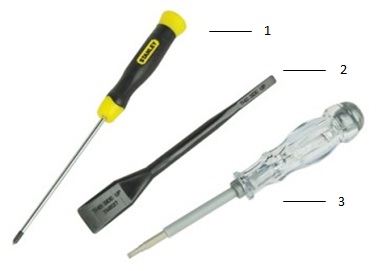
| 1 | Маленька викрутка для голови Філіпа | 2 | Пластиковий писар |
| 3 | Маленька викрутка з плоскою головкою |
Примітка. Майте на увазі , що використання великої викрутки Phillips або Flat Head може призвести до пошкодження головки гвинтів. Це зробило б їх видалення неможливим без спеціальних інструментів, які недоступні нашим інженерам на місці.
-
Інструкції перед видаленням Перед видаленням System Cover:
-
Під час встановлення або видалення будь-якого обладнання завжди переконайтеся, що всі дані створені належним чином.
-
Від'єднайте телефон, мережу або USB-кабелі від комп'ютера.
-
Від'єднайте комп'ютер і всі підключені пристрої від електричних розеток.
-
-
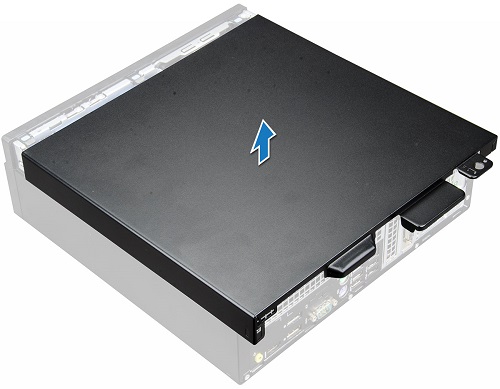
Посуньте вкладку Blue на задній панелі персонального комп'ютера до рукоятки кришки [1]. Потягніть кришку до задньої частини персонального комп'ютера [2].

-
Підніміть кришку вгору або подалі від комп'ютера.
-
Інструкція перед зняттям передньої рамки:
-
Під час встановлення або видалення будь-якого обладнання завжди переконайтеся, що всі дані створені належним чином.
-
Від'єднайте телефон, мережу або USB-кабелі від комп'ютера.
-
Від'єднайте комп'ютер і всі підключені пристрої від електричних розеток.
-
-
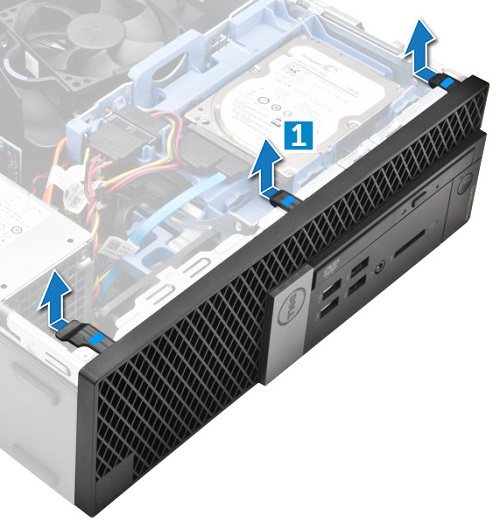
Підніміть три (3) вкладки [1], що кріплять рамку до передньої частини шасі.
-
Відтягніть рамку від шасі [2].

-
Інструкція перед видаленням перед вилученням модуля пам'яті:
-
Під час встановлення або видалення будь-якого обладнання завжди переконайтеся, що всі дані створені належним чином.
-
Від'єднайте телефон, мережу або USB-кабелі від комп'ютера.
-
Від'єднайте комп'ютер і всі підключені пристрої від електричних розеток.
-
Зніміть кришку системи, передню рамку, жорсткий диск 2,5" та привід оптичних дисків.
-
-
Відтягніть вкладки з обох боків модуля пам'яті від модуля.

-
Витягніть модуль пам'яті вгору та з гнізда.

Примітка. Повторіть кроки 2 та 3 для всіх додаткових модулів пам'яті комп'ютера.
-
Інструкції щодо попереднього видалення перед вилученням 2,5-дюймового жорсткого диска (жорсткого диска):
-
Під час встановлення або видалення будь-якого обладнання завжди переконайтеся, що всі дані створені належним чином.
-
Від'єднайте телефон, мережу або USB-кабелі від комп'ютера.
-
Від'єднайте комп'ютер і всі підключені пристрої від електричних розеток.
-
-
Розтягніть сині закріплювальні кліпси [1]. Від'єднайте кабель живлення [2] в задній частині 2,5-дюймового жорсткого диска в клітці у верхній частині дверної панелі [1].

-
Від'єднайте кабелі від задньої частини 2,5" жорсткого диска [3 &4].
-
Стисніть вузол і натисніть на синю вкладку випуску [1].

-
Підняти вузол з приводного каркаса [2].
-
Інструкції щодо попереднього видалення перед вилученням твердотільного накопичувача M.2 PCIe (SSD):
-
Під час встановлення або видалення будь-якого обладнання завжди переконайтеся, що всі дані створені належним чином.
-
Від'єднайте телефон, мережу або USB-кабелі від комп'ютера.
-
Від'єднайте комп'ютер і всі підключені пристрої від електричних розеток.
-
Зніміть кришку системи, передню рамку, жорсткий диск 2,5" та привід оптичних дисків.
-
-
Потягніть на синю вкладку, яка кріпить накопичувач M.2 PCIe до материнської плати [1].

-
Підніміть карту вгору і вийміть з гнізда PCIe [2].
-
Інструкція з попереднього видалення перед вилученням приводу оптичних дисків:
-
Під час встановлення або видалення будь-якого обладнання завжди переконайтеся, що всі дані створені належним чином.
-
Від'єднайте телефон, мережу або USB-кабелі від комп'ютера.
-
Від'єднайте комп'ютер і всі підключені пристрої від електричних розеток.
-
Зніміть кришку системи, передню рамку та жорсткий диск 2,5".
-
-
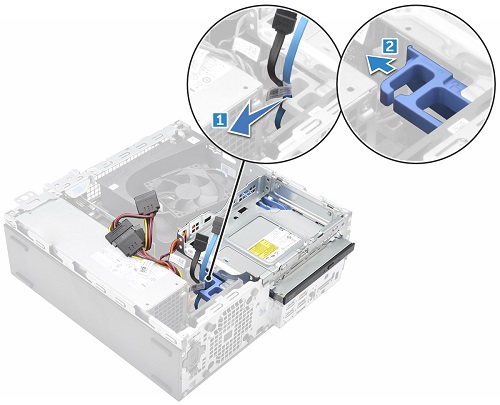
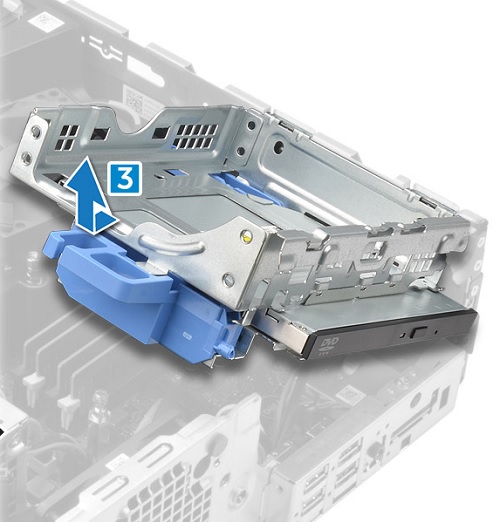
Відв'яжіть кабелі від утримуючого затискача зліва від оптичного приводу [1] і потягніть вижимний затискач на клітку [2].
-
Потягніть вкладку вгору, щоб звільнити клітку [1] і від'єднайте кабелі до клітки [2].

-
Посуньте і підніміть клітку з персонального комп'ютера [3].
-
Стисніть і розсуньте синю вижимну вкладку [1] і виштовхніть оптичний привід з передньої частини клітки [2].

-
Витягніть оптичний привід з передньої частини шасі [3].

-
Інструкція перед видаленням карт розширення:
-
Під час встановлення або видалення будь-якого обладнання завжди переконайтеся, що всі дані створені належним чином.
-
Від'єднайте телефон, мережу або USB-кабелі від комп'ютера.
-
Від'єднайте комп'ютер і всі підключені пристрої від електричних розеток.
-
-
Потягніть на засувку випуску, щоб розблокувати всі карти розширення.

-
Потягніть вкладку випуску на зворотному боці карти [1] і витягніть карту вгору і з персонального комп'ютера [2].

-
Інструкція щодо попереднього зняття перед зняттям вентилятора:
-
Під час встановлення або видалення будь-якого обладнання завжди переконайтеся, що всі дані створені належним чином.
-
Від'єднайте телефон, мережу або USB-кабелі від комп'ютера.
-
Від'єднайте комп'ютер і всі підключені пристрої від електричних розеток.
-
Зніміть кришку системи, передню рамку, жорсткий диск 2,5" та привід оптичних дисків.
-
-
Від'єднайте монтажний кабель радіатора від материнської плати [1].

-
Відкрутіть чотири (4) гвинти [2], що кріплять вузол вентилятора, і підніміть його вгору і з персонального комп'ютера [3].
-
Інструкція щодо попереднього видалення перед вийманням акумулятора монети:
-
Під час встановлення або видалення будь-якого обладнання завжди переконайтеся, що всі дані створені належним чином.
-
Від'єднайте телефон, мережу або USB-кабелі від комп'ютера.
-
Від'єднайте комп'ютер і всі підключені пристрої від електричних розеток.
-
-
Натискайте на засувку вижимання, доки не вискочить елемент живлення [1].

-
Вийміть акумулятор з материнської плати [2].
Additional Information
| Якщо вам потрібна додаткова допомога, зверніться до служби технічної підтримки. | |
| Зв'яжіться з нами | Поверніться на сторінку знищення вмісту OptiPlex 7050. |
Affected Products
OptiPlex 7050 Small Form FactorArticle Properties
Article Number: 000123104
Article Type: Solution
Last Modified: 13 Jun 2025
Version: 8
Find answers to your questions from other Dell users
Support Services
Check if your device is covered by Support Services.