NRE 8.x: Come cancellare la cache Java, abilitare la console Java e il debug.
Summary: Questo articolo della KB fornisce una panoramica su come cancellare la cache Java, abilitare la console Java e configurare il debug Java sui sistemi Microsoft Windows utilizzando NetWorker Runtime Environment (NRE) per accedere a NetWorker Management Console (NMC). ...
This article applies to
This article does not apply to
This article is not tied to any specific product.
Not all product versions are identified in this article.
Instructions
NRE (NetWorker Runtime Environment) fornisce l'ambiente JRE (Java Runtime Environment) utilizzato da NetWorker Authentication Service e NetWorker Management Console (NMC).
NOTA BENE: Questo articolo è applicabile solo a NRE 8.x, utilizzato da NetWorker 19.12.x e versioni precedenti. Per NetWorker 19.13 (e versioni successive), consultare: NRE 17.x: Come cancellare la cache Java, abilitare la console Java e il debugging. Se si utilizza Oracle JRE al posto di NRE JRE, consultare NetWorker: How To Clear Java Cache, enable Java Console and Debugging (Oracle Java).
Termini utilizzati per differenziare i sistemi:
- Server NMC: il sistema in cui è installato il pacchetto del server NMC e
gstdil servizio viene eseguito. - Client NMC: qualsiasi host utilizzato per accedere a NMC.
Questo articolo può essere suddiviso nelle seguenti sezioni:
- Debug del servizio NMC. Quando usarlo:
- Server NMC (
gstd) il servizio non si avvia. - Le operazioni all'interno di NMC generano errori imprevisti.
- I livelli di registrazione predefiniti non sono conclusivi.
- Server NMC (
- Registrazione Java. Quando usarlo:
- Le operazioni all'interno di NMC generano errori imprevisti.
- I livelli di registrazione predefiniti non sono conclusivi.
- Sono stati osservati problemi sul client NMC.
- Debug dell'ambiente di runtime NetWorker:
- Il servizio server NMC è operativo.
- NMC non si avvia sul client NMC.
- Cache Java:
- NMC si comporta in modo anomalo sul client NMC (lentezza, chiusura, errori imprevisti).
- Per problemi di heap sospetti, consultare: NetWorker: How to change the java heap size for the NetWorker Management Console (NMC)
Espandere le sezioni seguenti per visualizzare le procedure di risoluzione dei problemi specifiche:
Servizio NMC Server (GSTD) Debug
GSTD) DebugIl debug può essere abilitato sul servizio GST di NMC. Il metodo utilizzato dipende dal tipo di problema.
I livelli di debug e i relativi casi d'uso principali sono descritti in: NetWorker: Livelli di informazioni di debug
Approccio 1: NMC non è accessibile, il servizio del server NMC non si avvia.
Linux:
- Sul server NMC , aprire una shell con privilegi elevati.
- Creare una copia dello script di controllo del servizio NMC:
cp /opt/lgtonmc/etc/gst_linux.sh /opt/lgtonmc/etc/gst_linux.sh.orig- Aprire lo script originale con un editor di testo:
vi /opt/lgtonmc/etc/gst_linux.sh
- Cercare il file
Starting GST. Aggiungere-D9dopo$gstdnel blocco GST iniziale, esempio:
   echo_n "Starting GST: "
      if [ -x "$gstd" ] ; then
          "$gstd" -D9
          code=$?
          echo "done."
- Avviare il servizio NMC utilizzando lo script di avvio:
/opt/lgtonmc/etc/gst_linux.sh start- Raccogliere e rivedere l'output.
Quando il debug non è più necessario, ripristinare il file originale o rimuovere -D9 dal Starting GST blocco. Gestire il servizio utilizzando il normale systemctl oppure service . Ad esempio systemctl start gst
Windows:
- Sul server NMC, aprire un prompt con privilegi elevati.
- Modificare la directory (cd) nella directory bin NMC:
cd "C:\Program Files\EMC NetWorker\Management\GST\bin"
NOTA BENE: Il comando di esempio precedente mostra il percorso di installazione NMC predefinito. Se il software NMC è stato installato in un'altra posizione, è necessario accedere al proprio percorso di installazione.
- Avviare il servizio con debug abilitato:
.\gstd.exe -D9- Raccogliere e rivedere l'output
Approccio 2: NMC è accessibile e sono in fase di studio azioni specifiche da parte di NMC:
- Dalla schermata Enterprise di NMC, cliccare sulla scheda Setup.
- Cliccare sul menu Setup e selezionare System Options.

- Da System Options, impostare il livello di debug come richiesto, in genere 9.

- Non è necessario riavviare il servizio, eseguire azioni da NMC che richiedono il debug.
- Eseguire il rendering del
gstd.rawdal server NMC.
Linux: /opt/lgtonmc/logs/gstd.raw
Windows (impostazione predefinita): C:\Program Files\EMC NetWorker\Management\GST\logs\gstd.raw
Per eseguire il rendering .raw vedere l'articolo NetWorker: come utilizzare nsr_render_log per eseguire il rendering .raw file di log
- Raccogliere il renderizzato
gstd.rawdal server NMC.
Opzione di registrazione 1 - Abilitare la console Java:
Opzione di registrazione 1 - Abilitare la console Java:
Questo approccio è utile quando si desidera osservare gli eventi della console Java durante l'esecuzione di azioni direttamente all'interno di NMC. Può essere utilizzato per problemi persistenti o riproducibili su richiesta. Questo output può anche essere registrato in un file.
- Sul client NMC, aprire Esplora file di Windows.
- Andare al percorso di installazione NRE; Impostazione predefinita:
C:\Program Files\NRE\java - A seconda della versione NRE installata, potrebbe essere visualizzata una cartella JRE diversa. Per aprire il pannello di controllo di Java, accedere a
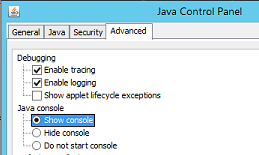
..\jre#.#.#_###\bin\e aprijavacpl.exe - Cliccare sulla scheda Avanzate.
- Accertarsi che le caselle Enable Tracing e Enable Logging siano selezionate.
- Cliccare sul pulsante di opzione Show Console .
- Cliccare su Apply.
- Cliccare su OK per chiudere il pannello di controllo di Java.
- Per disabilitare la console, ripetere il processo ma selezionare Hide Console.
Opzione di registrazione due - Output Java in un file:
Opzione di registrazione due - Output Java in un file:
Questo approccio è utile quando non è necessario aprire la console di registrazione Java, ma si desidera acquisire gli eventi in un file di registro. Ciò è utile per problemi intermittenti o che non possono essere facilmente riprodotti su richiesta.
- Nel server NetWorker Management Console (NMC), aprire il
gconsole.jnlpfile in un editor di testo.
- Linux:
/opt/lgtonmc/web/gconsole.jnlp - Windows (impostazione predefinita):
C:\Program Files\EMC NetWorker\Management\GST\web\gconsole.jnlp
- Nella sezione
application-desc, aggiungere le seguenti opzioni:
<argument>-f</argument>
<argument>C:\\Program Files\\NRE\\logs\\java1.log</argument>
Esempio:
<application-desc main-class="COM.legato.gwt.framework.LMainWindow">
		<argument>-g</argument>
		<argument>IPADDR_REPLACE_AT_RUNTIME(fe80::d3e7:121a:e342:3332)</argument>
		<argument>-p</argument>
		<argument>gconsole</argument>
		<argument>-i</argument>
		<argument>false</argument>
		<argument>-s</argument>
		<argument>X_NO_SERVER_X</argument>
		<argument>-P</argument>
		<argument>X_NO_SERVER_PORT_X</argument>
		<argument>-t</argument>
		<argument>X_NO_TASK_X</argument>
		<argument>-h</argument>
		<argument>9000</argument>
		<argument>-n</argument>
		<argument>9001</argument>
		<argument>-b</argument>
		<argument>5432</argument>
		<argument>-A</argument>
		<argument>9090</argument>
		<argument>-d</argument>
		<argument>0</argument>
		<argument>-a</argument>
		<argument>X_NO_AUTH_X</argument>
		<argument>-m</argument>
		<argument>X_NO_ISSUER_X</argument>
		<argument>-f</argument>
		<argument>C:\\Program Files\\NRE\\logs\\java1.log</argument>
</application-desc>
NOTA BENE: Il file di log viene generato sull host che accede a NMC, non sul server NMC. È possibile specificare un percorso di registro diverso. tuttavia, se si utilizza NRE per avviare NMC, questo percorso dovrebbe esistere in tutti gli host che accedono a NMC.
- Dagli host utilizzati per accedere a NMC, eliminare il
gconsole.jnlpdalla cartella temporanea NRE. Il percorso predefinito èC:\Program Files\NRE\temp\gconsole.jnlp. L'eliminazione di questa copia del file impone a NRE di scaricare la nuova versione aggiornata dal server NMC. - L'opzione
java1.logdopo l'avvio di NMC:

Registrazione Java: abilitazione del debug Java nella console NMC
- Abilitare la console Java o l'output in un file in base alle sezioni precedenti.
- Aprire il programma di avvio NRE NMC.
- Accedere a NetWorker Management Console.
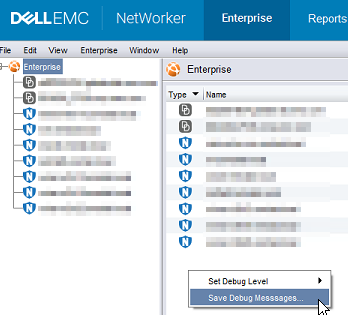
- Nella finestra Enterprise , premere CTRL+MAIUSC+clic con il pulsante destro del mouse.
- Cliccare su Save Debug Messages... e specificare una posizione di output.
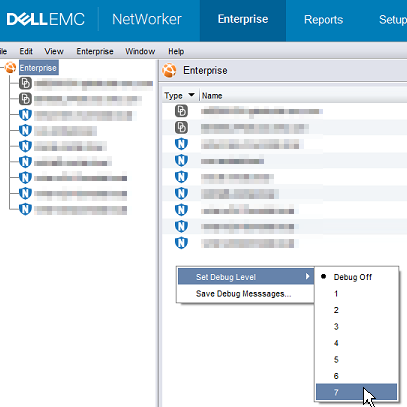
- Nella finestra Enterprise premere CTRL+MAIUSC+di nuovo clic con il pulsante destro del mouse .
- Da Set Debug Level, selezionare il livello di debug desiderato. Di solito, 7.
- Eseguire all'interno di NMC le azioni che richiedono il debug. Copiare l'output dalla sessione della console Java e raccogliere il file di output Java creato nel passaggio 5.
- Per disabilitare il debug, ripetere il processo ma impostare Debug Off.
Abilitazione del debug NRE:
Abilitazione del debug NRE:
Abilitare l'output Java in un file in base alla sezione precedente.
Il debug NRE può essere configurato all'interno di NRE
I livelli di registro supportati dal più basso al più alto sono:
OFF
SEVERE
WARNING
INFO
CONFIG
FINE
FINER
FINEST ALL
..Program Files\NRE\logs\logConfig.properties archivio. Il livello di debug del registro predefinito è WARNING.
I livelli di registro supportati dal più basso al più alto sono:
OFF
SEVERE
WARNING
INFO
CONFIG
FINE
FINER
FINEST ALL
Cancellazione della cache Java:
Cancellazione della cache Java:
- Sul client NMC, aprire Esplora file di Windows.
- Andare al percorso di installazione NRE; Impostazione predefinita:
C:\Program Files\NRE\java - A seconda della versione NRE installata, potrebbe essere visualizzata una cartella JRE diversa. Per aprire il pannello di controllo di Java, accedere a
..\jre#.#.#_###\bin\e aprijavacpl.exe - Nella scheda General , cliccare su Settings.
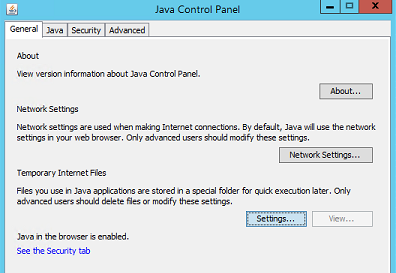
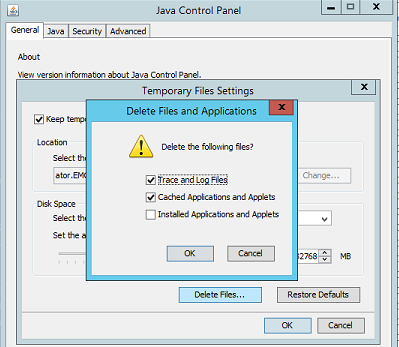
- Nella finestra File temporanei e impostazioni , cliccare su Elimina file.
- Assicurarsi che l'opzione Trace and Log Files e Cache Applications and Applets sia selezionata, quindi cliccare su OK.
- Cliccare su OK per chiudere le finestre rimanenti.
Additional Information
Procedure di debug aggiuntive:
Affected Products
NetWorkerProducts
NetWorker Family, NetWorker SeriesArticle Properties
Article Number: 000203881
Article Type: How To
Last Modified: 20 Aug 2026
Version: 16
Find answers to your questions from other Dell users
Support Services
Check if your device is covered by Support Services.