VPLEX: Solución de problemas de implementación y uso de la VM del monitor de rendimiento (VPM) de VPLEX
Summary: Información para ayudar en la solución de problemas de la implementación y la configuración de la herramienta Monitor de rendimiento de VPLEX.
This article applies to
This article does not apply to
This article is not tied to any specific product.
Not all product versions are identified in this article.
Instructions
Nota: La herramienta Monitor de rendimiento virtual (VPM) solo es compatible con las versiones de código 5.5.x. VPM ya no se desarrolla activamente. El reemplazo es el producto gratuito de EMC M&R (también conocido como ViPR SRM Suite lite): https://www.dell.com/support/home/en-us/product-support/product/emc-storage-monitoring-and-reporting/overview
VPLEX Performance Monitor es un dispositivo virtual que se puede descargar desde support.emc.com e implementar en un entorno VMware del cliente para recopilar estadísticas de rendimiento de una instancia de VPLEX.
Se presenta como un archivo OVA que se puede importar a un entorno VMware como un dispositivo virtual (VM).
Una vez instalado en un host ESXi, puede iniciar sesión en la VM con las siguientes cuentas:
Cuentas de inicio de sesión en SSH y CLI:
root con contraseña root
appadmin con contraseña appadmin
Monitor de rendimiento de VPLEX Cuenta de inicio de sesión web:
administrador con contraseña de administrador (se le solicitará que cambie la contraseña en el primer inicio de sesión con la cuenta de administrador)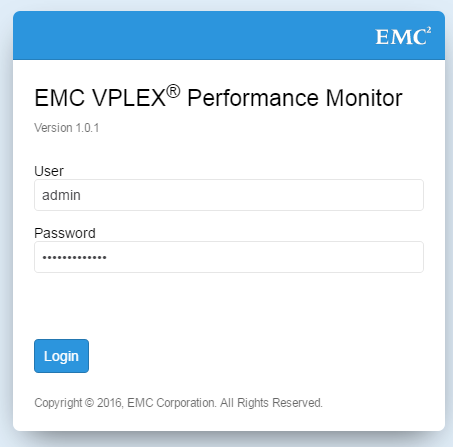
Si no logra acceder a la dirección URL (dirección https://ip de la máquina virtual), puede hacer lo siguiente:
-
Desde vCenter, puede conectarse a la consola de VM y verificar que haya adquirido una dirección IP
La pantalla de inicio de sesión se ve así:

-
Presione INTRO para elegir iniciar sesión. Ingrese los detalles de la cuenta raíz o appadmin para iniciar sesión.
-
Ejecute el siguiente comando para comprobar la dirección IP
/sbin/ifconfig
localhost:~ # /sbin/ifconfig
eth0      Link encap:Ethernet  HWaddr 00:0C:29:92:DC:76
          inet addr:99.99.88.88  Bcast:99.99.99.255  Mask:255.255.254.0
          inet6 addr: fegg::20c:29ff:fexx:dcyy/64 Scope:Link
          UP BROADCAST RUNNING MULTICAST  MTU:1500  Metric:1
          RX packets:26686 errors:0 dropped:0 overruns:0 frame:0
          TX packets:3855 errors:0 dropped:0 overruns:0 carrier:0
          collisions:0 txqueuelen:1000
          RX bytes:2619404 (2.4 Mb)  TX bytes:2583355 (2.4 Mb)
La salida debe mostrar que eth0 tiene asignada una dirección IP válida.
-
Ahora debe poder hacer ping y SSH a la dirección IP de la VM desde el servidor de administración de VPLEX.
Si no puede hacerlo, debe comunicarse con su equipo de red para determinar por qué no hay ninguna ruta disponible entre las subredes pertinentes.
Si puede hacer ping a la VM, pero aún no puede conectarse a la interfaz web a través de la "dirección https://ip", asegúrese de que se pueda acceder al puerto 8443. -
En la línea de comandos VPLEX Performance Monitor vm (a través de vCenter o puede enviar SSH a la dirección IP de la VM), puede ejecutar el siguiente comando:
netstat -apn | grep 8443
Debe ver "escuchando" del proceso Tcp para las conexiones entrantes en el puerto 8443localhost:~ # netstat -apn |grep 8443 tcp 0 0 0.0.0.0:8443 0.0.0.0:* LISTEN 2448/node
Si no ve ningún proceso de escucha, intente reiniciar la VM mediante el comando
/sbin/shutdown -r now
Si un reinicio no resuelve el problema, es posible que sea necesario quitar la máquina virtual y volver a implementarla mediante el archivo OVA. -
En el servidor de administración de VPLEX, puede ejecutar el siguiente comando para comprobar la disponibilidad del puerto TCP 8443:
telnet 99.99.88.88 8443
Trying 99.99.99.72...
Connected to 99.99.88.88.
Escape character is '^]'.
Si el puerto TCP 8443 está abierto, muestra un estado conectado.
Si recibe la respuesta "Conexión rechazada", significa que hay algo en la red que bloquea el puerto TCP (por ejemplo, un firewall).
El cliente debe consultar con su propio equipo de red para determinar qué podría estar bloqueando el puerto.
La herramienta VPLEX Performance Monitor tiene los siguientes requisitos de VPLEX GeoSynchrony:
La versión de VPLEX GeoSynchrony en VPLEX, que se monitoreará, debe ser al menos 5.5.
La versión del servidor de administración (SMS2) debe ser como mínimo D27.0.0.17.0.
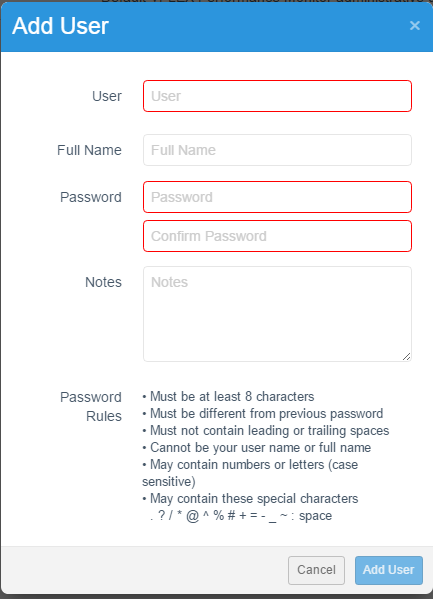
Una vez que se haya establecido la conectividad a través de un navegador, puede configurar cuentas de inicio de sesión adicionales y agregar los sistemas que desea que monitoree el Monitor de rendimiento de VPLEX (VPM).

Additional Information
Consulte las notas de la versión pertinentes para obtener información adicional.
Affected Products
VPLEXArticle Properties
Article Number: 000018938
Article Type: How To
Last Modified: 29 Jul 2025
Version: 4
Find answers to your questions from other Dell users
Support Services
Check if your device is covered by Support Services.