VPLEX : Dépannage du déploiement et de l’utilisation de la machine virtuelle VPLEX Performance Monitor (VPM)
Summary: Informations pour faciliter le dépannage du déploiement et de la configuration de l’outil VPLEX Performance Monitor.
This article applies to
This article does not apply to
This article is not tied to any specific product.
Not all product versions are identified in this article.
Instructions
Remarque : L’outil Analyseur de performances virtuelles (VPM) n’est pris en charge que dans les versions de code 5.5.x. VPM n’est plus développé activement. Le remplacement est le produit gratuit EMC M&R (alias ViPR SRM Suite Lite) : https://www.dell.com/support/home/en-us/product-support/product/emc-storage-monitoring-and-reporting/overview
VPLEX Performance Monitor est une appliance virtuelle qui peut être téléchargée à partir de support.emc.com et déployée dans l’environnement VMware d’un client afin de collecter des statistiques de performances à partir d’une instance VPLEX.
Il se présente sous la forme d’un fichier OVA qui peut être importé dans un environnement VMware en tant qu’appliance virtuelle (VM).
Une fois installé sur un hôte ESXi, vous pouvez vous connecter à la machine virtuelle à l’aide des comptes suivants :
Comptes de connexion SSH et CLI :
root avec mot de passe root
appadmin avec mot de passe appadmin
Analyseur de performances VPLEX Compte de connexion Web :
admin avec mot de passe admin (vous serez invité à modifier le mot de passe lors de la première connexion à l’aide du compte admin)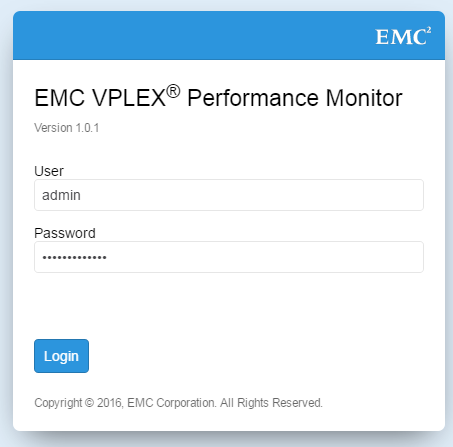
Si vous ne parvenez pas à accéder à l’URL (adresse https://ip de la machine virtuelle), vous pouvez effectuer les opérations suivantes :
-
À partir de vCenter, vous pouvez vous connecter à la console de la machine virtuelle et vérifier qu’elle a acquis une adresse IP
L’écran de connexion se présente comme suit :

-
Appuyez sur ENTRÉE pour vous connecter. Saisissez les informations du compte root ou appadmin pour vous connecter.
-
Exécutez la commande suivante pour vérifier l’adresse IP
/sbin/ifconfig
localhost:~ # /sbin/ifconfig
eth0      Link encap:Ethernet  HWaddr 00:0C:29:92:DC:76
          inet addr:99.99.88.88  Bcast:99.99.99.255  Mask:255.255.254.0
          inet6 addr: fegg::20c:29ff:fexx:dcyy/64 Scope:Link
          UP BROADCAST RUNNING MULTICAST  MTU:1500  Metric:1
          RX packets:26686 errors:0 dropped:0 overruns:0 frame:0
          TX packets:3855 errors:0 dropped:0 overruns:0 carrier:0
          collisions:0 txqueuelen:1000
          RX bytes:2619404 (2.4 Mb)  TX bytes:2583355 (2.4 Mb)
Le résultat doit indiquer qu’une adresse IP valide a été attribuée à eth0.
-
Vous devriez maintenant être en mesure d’effectuer une commande ping et SSH sur l’adresse IP de la machine virtuelle à partir de votre serveur de gestion VPLEX.
Si vous ne pouvez pas le faire, vous devez contacter votre équipe réseau pour déterminer pourquoi il n’y a pas de route disponible entre les sous-réseaux pertinents.
Si vous pouvez envoyer une commande ping à la machine virtuelle, mais que vous ne parvenez toujours pas à vous connecter à l’interface Web via « https://ip address », assurez-vous que le port 8443 est accessible. -
Sur la ligne de commande de la machine virtuelle VPLEX Performance Monitor (via vCenter ou vous pouvez accéder par SSH à l’adresse IP de la machine virtuelle), vous pouvez exécuter la commande suivante :
netstat -apn | grep 8443
Vous devriez voir l’écoute du processus TCP pour les connexions entrantes sur le port 8443localhost:~ # netstat -apn |grep 8443 tcp 0 0 0.0.0.0:8443 0.0.0.0:* LISTEN 2448/node
Si vous ne voyez aucun processus d’écoute, essayez de redémarrer la machine virtuelle à l’aide de la commande
/sbin/shutdown -r now
Si un redémarrage ne résout pas le problème, il peut être nécessaire de supprimer la machine virtuelle et de la redéployer à l’aide du fichier OVA. -
Sur le serveur de gestion VPLEX, vous pouvez exécuter la commande suivante pour vérifier la disponibilité du port TCP 8443 :
telnet 99.99.88.88 8443
Trying 99.99.99.72...
Connected to 99.99.88.88.
Escape character is '^]'.
Si le port tcp 8443 est ouvert, il affiche un état connecté.
Si vous obtenez la réponse « Connexion refusée », cela signifie qu’un élément sur le réseau bloque le port TCP (par exemple, un pare-feu)
Le client doit consulter son équipe réseau pour déterminer ce qui peut bloquer le port.
L’outil VPLEX Performance Monitor présente les exigences suivantes pour VPLEX GeoSynchrony :
La version de VPLEX GeoSynchrony sur le VPLEX, à surveiller, doit être au moins 5.5.
La version du serveur de gestion (SMS2) doit être au minimum D27.0.0.17.0.
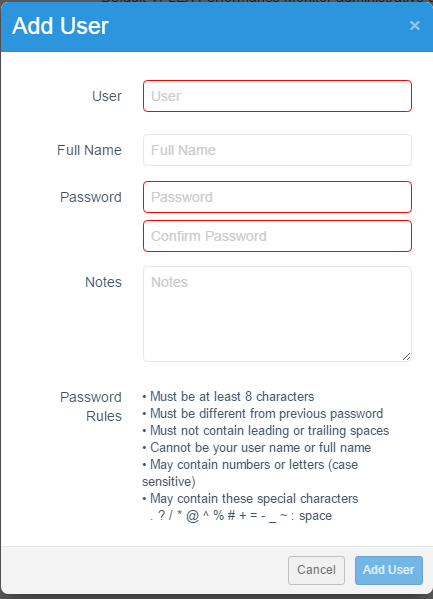
Une fois la connectivité établie via un navigateur, vous pouvez configurer des comptes de connexion supplémentaires et ajouter les systèmes que vous souhaitez que l’Analyseur de performances VPLEX (VPM) surveille.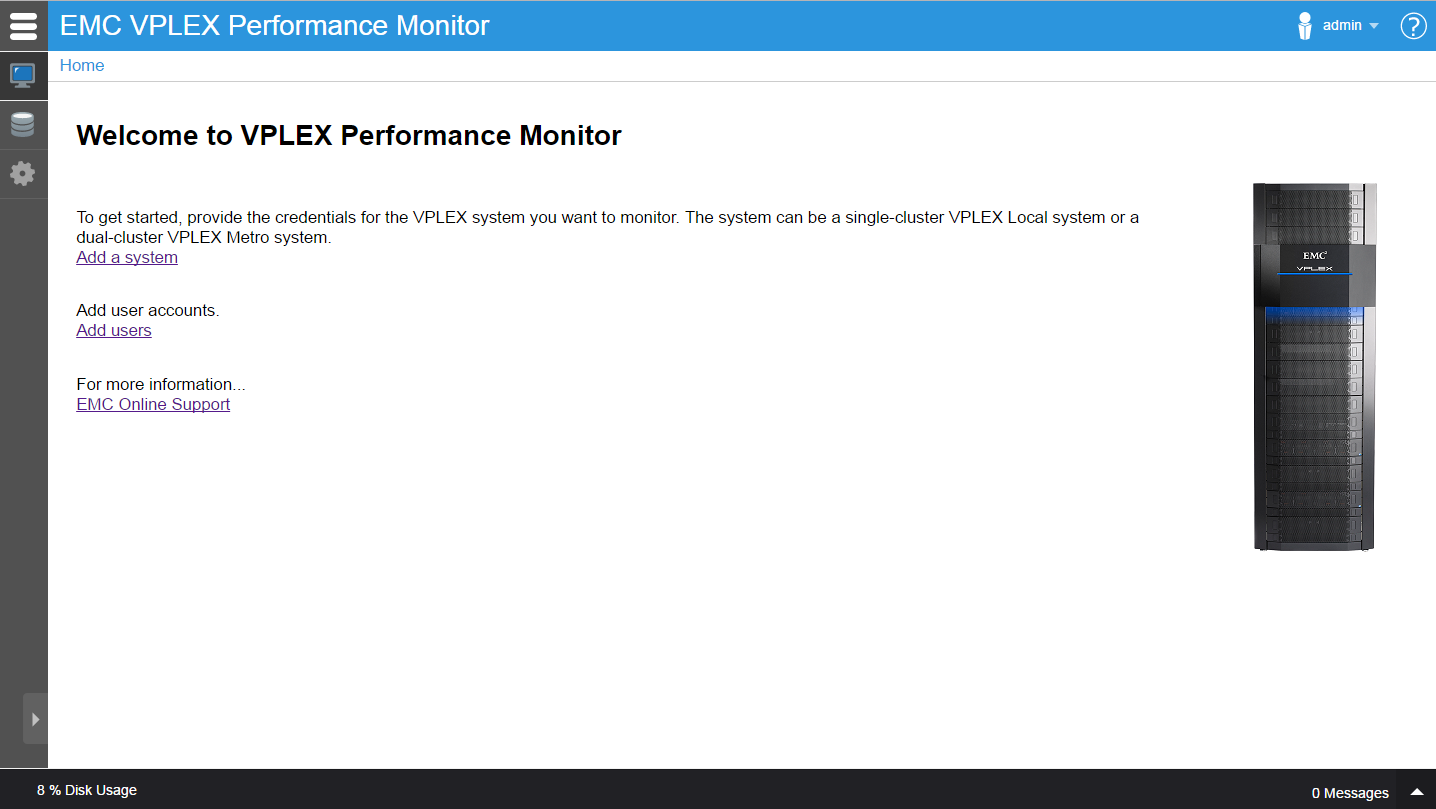

Additional Information
Pour plus d’informations, reportez-vous aux notes de mise à jour correspondantes.
Affected Products
VPLEXArticle Properties
Article Number: 000018938
Article Type: How To
Last Modified: 29 Jul 2025
Version: 4
Find answers to your questions from other Dell users
Support Services
Check if your device is covered by Support Services.