Modification des notifications Netskope
Summary: Découvrez comment modifier les notifications Netskope pour Mac ou Windows en suivant ces instructions.
This article applies to
This article does not apply to
This article is not tied to any specific product.
Not all product versions are identified in this article.
Instructions
Plusieurs modèles par défaut sont disponibles pour les notifications client à l’aide de Netskope. Les modèles de notification peuvent être modifiés en fonction de vos besoins. Vous pouvez utiliser les modèles pour personnaliser les différentes pages qui s’affichent pour les utilisateurs et importer le logo de votre entreprise, afin qu’il apparaisse sur toutes les notifications.
Produits concernés :
- Netskope
Systèmes d’exploitation concernés :
- Mac
- Windows
- Dans un navigateur Web, accédez à la console Web de Netskope :
- Centre de données États-Unis : https://[TENANT].goskope.com/
- Centre de données Union européenne : https://[TENANT].eu.goskope.com/
- Centre de données Francfort : https://[TENANT].de.goskope.com/
Remarque : [TENANT] = le nom du client de votre environnement - Connectez-vous à la console Web de Netskope.

- Dans l’écran d’accueil de Netskope, cliquez sur Settings.

- Dans Paramètres, cliquez sur Outils.

- Dans le menu Outils , cliquez sur Modèles.

- Sur la page Modèles , cliquez sur le modèle que vous souhaitez modifier.
Pour personnaliser le logo, le bouton et les modèles de notification, cliquez sur le lien correspondant à chaque élément de cette page.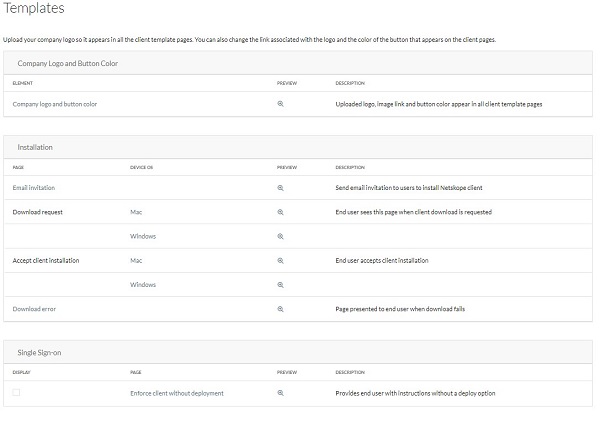
Remarque : pour prévisualiser les modifications, cliquez sur l’icône représentant une loupe dans la colonne Preview.
Pour plus d’informations sur les notifications, cliquez sur l’option appropriée.
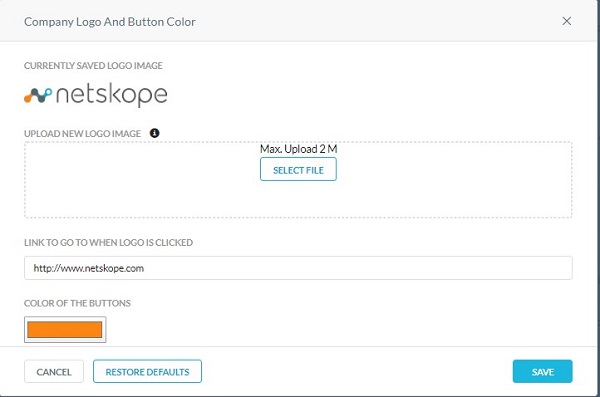
- Sur la page Company Logo and Button Color :
- Cliquez sur Select File pour télécharger un nouveau logo.
- Si vous le souhaitez, renseignez l’URL dans la zone Link pour accéder à la zone When Logo is Clicked .
- Si vous le souhaitez, cliquez sur Color of the Buttons pour sélectionner une couleur personnalisée pour les modèles d’e-mail.
- Cliquez sur Save (Enregistrer).
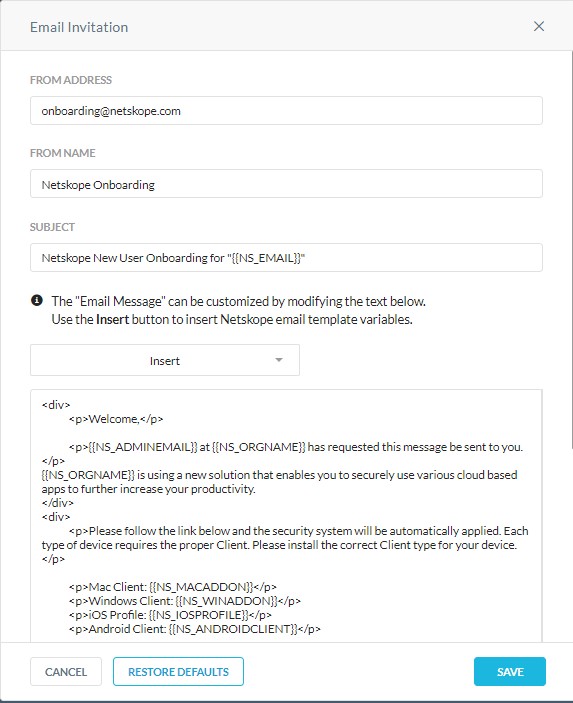
Utilisez la configuration par défaut ou personnalisez les invitations par e-mail envoyées aux utilisateurs pour installer le client Netskope.
Si le lien vers l'e-mail n'est pas utilisé pour installer le client dans les sept jours suivant sa réception ou après une installation réussie du client, le lien expire. Vous ne pouvez plus utiliser le même lien. Contactez votre administrateur réseau pour renvoyer l’invitation par e-mail.
- À partir de la page Email Invitation , vous pouvez personnaliser plusieurs valeurs d’invitation par e-mail :
- Adresse de l’expéditeur
- Nom de l’expéditeur
- Objet
- HTML du corps de l’e-mail
 Remarque :
- Vous pouvez cliquer sur le menu déroulant Insert pour choisir parmi les variables Netskope préconfigurées afin de personnaliser davantage votre e-mail.
- Les clients Netskope installés sur Windows prennent en charge les balises HTML suivantes qui peuvent être utilisées pour rédiger des messages de notification.
- Texte souligné (
<u> </u>) - Texte en gras (
<b> </b>) - Texte en italique (
<i> </i>) - Lien hypertexte (
<a href></a>) - Liste à puces non ordonnée d’un niveau (
<ul><li></li></ul>) - Saut de ligne (
<br>)
- Texte souligné (
- Le message indiqué en exemple peut différer de celui de votre environnement.
Vous pouvez configurer une notification de demande de téléchargement pour Mac ou Windows. Cliquez sur le système d’exploitation à configurer.
Mac
L’utilisateur final voit cette page lorsque le téléchargement du client est demandé. Utilisez la configuration par défaut ou personnalisez la formulation de cette page.
- À partir de la page Download Request – Mac, vous pouvez personnaliser les informations d’en-tête et d’instruction qui s’affichent pour l’utilisateur final.
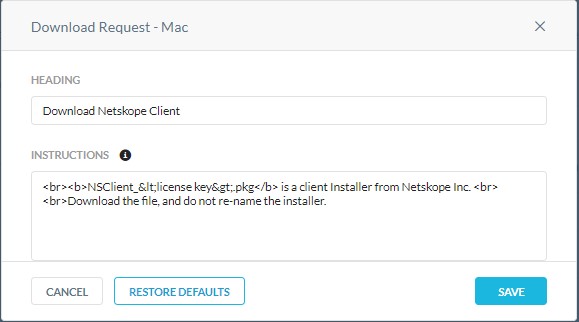
- Une fois l’opération terminée, cliquez sur Save.
 Remarque :
- Les clients Netskope installés sur Windows prennent en charge les balises HTML suivantes qui peuvent être utilisées pour rédiger des messages de notification.
- Texte souligné (
<u> </u>) - Texte en gras (
<b> </b>) - Texte en italique (
<i> </i>) - Lien hypertexte (
<a href></a>) - Liste à puces non ordonnée d’un niveau (
<ul><li></li></ul>) - Saut de ligne (
<br>)
- Texte souligné (
- Le message indiqué en exemple peut différer de celui de votre environnement.
- Les clients Netskope installés sur Windows prennent en charge les balises HTML suivantes qui peuvent être utilisées pour rédiger des messages de notification.
Windows
L’utilisateur final voit cette page lorsque le téléchargement du client est demandé. Utilisez la configuration par défaut ou personnalisez la formulation de cette page.
- À partir de la page Download Request - Windows, vous pouvez personnaliser les informations d’en-tête et d’instructions qui s’affichent pour l’utilisateur final.
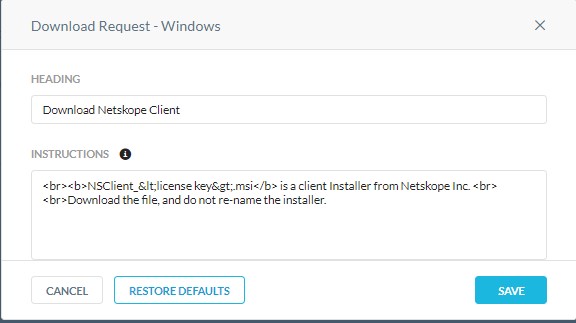
- Une fois l’opération terminée, cliquez sur Save.
 Remarque :
- Les clients Netskope installés sur Windows prennent en charge les balises HTML suivantes qui peuvent être utilisées pour rédiger des messages de notification.
- Texte souligné (
<u> </u>) - Texte en gras (
<b> </b>) - Texte en italique (
<i> </i>) - Lien hypertexte (
<a href></a>) - Liste à puces non ordonnée d’un niveau (
<ul><li></li></ul>) - Saut de ligne (
<br>)
- Texte souligné (
- Le message indiqué en exemple peut différer de celui de votre environnement.
- Les clients Netskope installés sur Windows prennent en charge les balises HTML suivantes qui peuvent être utilisées pour rédiger des messages de notification.
Vous pouvez configurer une notification Accept Client Installation pour Mac ou Windows. Cliquez sur le système d’exploitation à configurer.
Mac
Cette page s’affiche lorsque l’utilisateur final accepte l’installation du client. Vous pouvez utiliser la configuration par défaut ou personnaliser cette page.
- À partir de la page Accepter l’installation client - Mac, vous pouvez personnaliser les informations d’en-tête et d’instruction qui s’affichent pour l’utilisateur final.
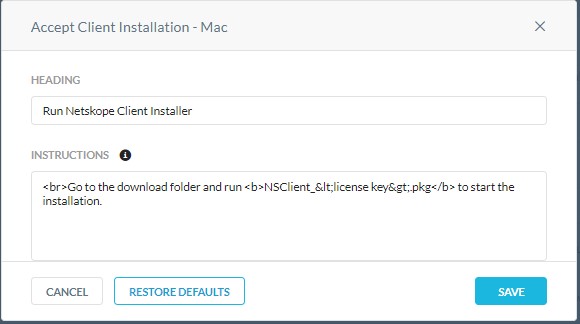
- Une fois l’opération terminée, cliquez sur Save.
 Remarque :
- Les clients Netskope installés sur Windows prennent en charge les balises HTML suivantes qui peuvent être utilisées pour rédiger des messages de notification.
- Texte souligné (
<u> </u>) - Texte en gras (
<b> </b>) - Texte en italique (
<i> </i>) - Lien hypertexte (
<a href></a>) - Liste à puces non ordonnée d’un niveau (
<ul><li></li></ul>) - Saut de ligne (
<br>)
- Texte souligné (
- Le message indiqué en exemple peut différer de celui de votre environnement.
- Les clients Netskope installés sur Windows prennent en charge les balises HTML suivantes qui peuvent être utilisées pour rédiger des messages de notification.
Windows
Cette page s’affiche lorsque l’utilisateur final accepte l’installation du client. Vous pouvez utiliser la configuration par défaut ou personnaliser cette page.
- À partir de la page Accepter l’installation client - Windows, vous pouvez personnaliser les informations d’en-tête et d’instruction qui s’affichent pour l’utilisateur final.
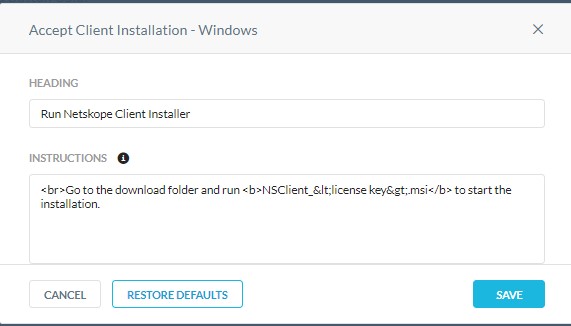
- Une fois l’opération terminée, cliquez sur Save.
 Remarque :
- Les clients Netskope installés sur Windows prennent en charge les balises HTML suivantes qui peuvent être utilisées pour rédiger des messages de notification.
- Texte souligné (
<u> </u>) - Texte en gras (
<b> </b>) - Texte en italique (
<i> </i>) - Lien hypertexte (
<a href></a>) - Liste à puces non ordonnée d’un niveau (
<ul><li></li></ul>) - Saut de ligne (
<br>)
- Texte souligné (
- Le message indiqué en exemple peut différer de celui de votre environnement.
- Les clients Netskope installés sur Windows prennent en charge les balises HTML suivantes qui peuvent être utilisées pour rédiger des messages de notification.
L’utilisateur final voit cette page lorsque le téléchargement du client échoue.
- À partir de la page Erreur de téléchargement, vous pouvez personnaliser les informations d’en-tête et d’instruction qui s’affichent pour l’utilisateur final.
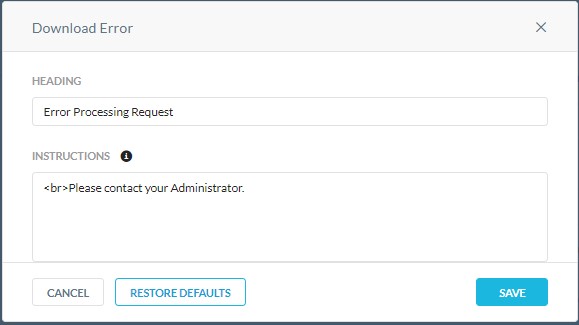
- Une fois l’opération terminée, cliquez sur Save.
 Remarque :
- Les clients Netskope installés sur Windows prennent en charge les balises HTML suivantes qui peuvent être utilisées pour rédiger des messages de notification.
- Texte souligné (
<u> </u>) - Texte en gras (
<b> </b>) - Texte en italique (
<i> </i>) - Lien hypertexte (
<a href></a>) - Liste à puces non ordonnée d’un niveau (
<ul><li></li></ul>) - Saut de ligne (
<br>)
- Texte souligné (
- Le message indiqué en exemple peut différer de celui de votre environnement.
- Les clients Netskope installés sur Windows prennent en charge les balises HTML suivantes qui peuvent être utilisées pour rédiger des messages de notification.
Le modèle suivant est disponible pour l’application du client à l’aide de l’authentification unique.
L’application du client permet aux administrateurs d’implémenter la sécurité cloud en veillant à ce que le trafic utilisateur soit toujours orienté via Netskope. L’administrateur peut mettre en œuvre l’application du client en s’intégrant aux solutions d’authentification unique ou en utilisant Netskope comme proxy SAML.
Par défaut, lorsque vous appliquez le client, les utilisateurs sont automatiquement redirigés vers la page de téléchargement pour télécharger et installer le client.
Toutefois, vous pouvez choisir d’afficher une page personnalisée pour les utilisateurs afin de fournir plus d’informations sur la politique de sécurité de la société sans rediriger vers la page de téléchargement.
- À partir de la page Enforce Client Without Deployment Option , vous pouvez personnaliser les informations Heading et Instruction qui s’affichent pour l’utilisateur final.
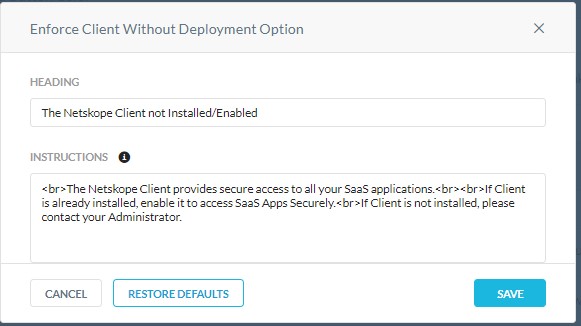
- Une fois l’opération terminée, cliquez sur Save.
 Remarque :
- Les clients Netskope installés sur Windows prennent en charge les balises HTML suivantes qui peuvent être utilisées pour rédiger des messages de notification.
- Texte souligné (
<u> </u>) - Texte en gras (
<b> </b>) - Texte en italique (
<i> </i>) - Lien hypertexte (
<a href></a>) - Liste à puces non ordonnée d’un niveau (
<ul><li></li></ul>) - Saut de ligne (
<br>)
- Texte souligné (
- Le message indiqué en exemple peut différer de celui de votre environnement.
- Les clients Netskope installés sur Windows prennent en charge les balises HTML suivantes qui peuvent être utilisées pour rédiger des messages de notification.
Pour contacter le support technique, consultez l’article Numéros de téléphone du support international Dell Data Security.
Accédez à TechDirect pour générer une demande de support technique en ligne.
Pour plus d’informations et de ressources, rejoignez le Forum de la communauté Dell Security.
Additional Information
Videos
Affected Products
NetskopeArticle Properties
Article Number: 000130786
Article Type: How To
Last Modified: 04 Nov 2024
Version: 12
Find answers to your questions from other Dell users
Support Services
Check if your device is covered by Support Services.