PowerVault ME5: 액세스 키 및 PIN을 생성하여 SupportAssist를 활성화하는 방법
Summary: PowerVault ME5 모델 ME5012, ME5024 및 ME5084에서 SupportAssist 구현은 액세스 키 및 PIN 2단계 인증 방법을 사용하여 활성화해야 합니다.
This article applies to
This article does not apply to
This article is not tied to any specific product.
Not all product versions are identified in this article.
Instructions
| 변경 공지: |
|---|
|
Dell은 공장에서 액세스 키를 활성화하여 2023년 4월 3일부터 SupportAssist 활성화 프로세스를 변경했습니다. |

SupportAssist가 활성화되면 PowerVault ME5 관리자는 다음 서비스에 액세스할 수 있습니다.
- PowerVault ME5에 대해 업데이트된 컨트롤러 모듈 펌웨어 및/또는 디스크 드라이브 펌웨어의 가용성에 대한 정보 알림입니다.
- Dell 기술 지원 상담원에게 지원 번들을 보낼 수 있는 권한
- 하드웨어 장애(예: 디스크 장애) 시 사전 예방적 케이스 생성
- APEX AIOps(이전 CloudIQ) 서비스에 액세스하여 웹 브라우저 또는 스마트폰 앱을 사용하여 ME5의 상태와 성능을 모니터링할 수 있습니다. 이 서비스를 사용하려면 ProSupport 또는 ProSupport Plus 계약이 활성화되어 있어야 합니다. 자세한 내용은 다음을 참조하십시오. Dell APEX AIOps 인프라스트럭처 가시성: 상세 검토
절차
- Dell 지원으로 이동하여 계정에 로그인합니다. 계정이 검증된 비즈니스 계정인 경우 사용자 이름 옆에 검은색 체크 표시가 나타납니다.
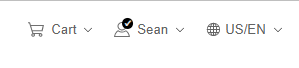
사용자 이름 옆의 확인 표시가 노란색 또는 녹색인 경우 다음 Dell 문서를 참조하십시오. Dell Technologies 온라인 지원에 액세스하기 위해 등록하거나 기존 계정을 업그레이드하는 방법 액세스 키 생성에 대한 지원을 받으려면 Dell 기술 지원 부서에 문의하십시오.
참고: 계정의 백엔드 검증을 완료하는 데 며칠이 걸릴 수 있습니다.
- Dell 지원에 로그인한 후 PowerVault ME5 서비스 태그를 입력하거나 제품 목록에서 PowerVault ME5 모델을 선택합니다.
참고: ME5 서비스 태그를 모르는 경우 Dell 문서: ME5: PowerVault 인클로저 서비스 태그를 찾는 방법을 참조하십시오.
- Overview 탭의 Quick links에서 Generate Access key를 클릭합니다.
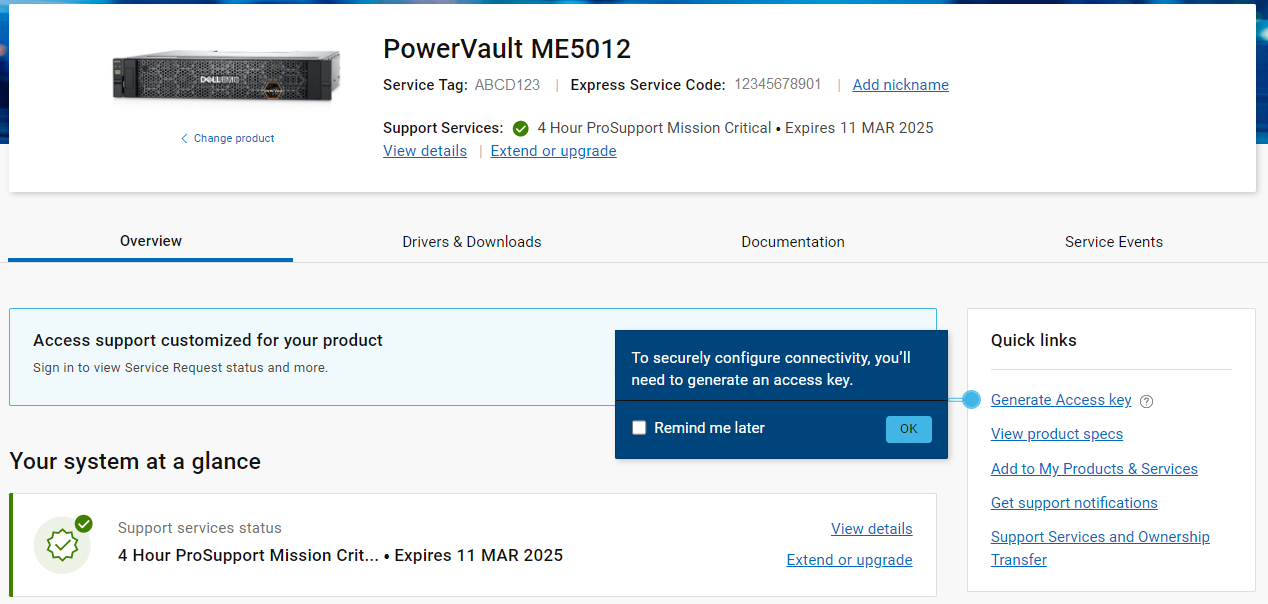
그림 1: Dell 지원 페이지
- PowerVault ME5 시스템의 서비스 태그를 입력하고 목록에서 선택하여 계속 진행하고 PIN을 생성합니다.
"검색 중인 사이트를 찾을 수 없습니다. 사이트에 액세스할 수 있는지 확인하십시오."라는 메시지가 표시되는 경우 Dell 지원 부서에 문의하십시오. 이 메시지는 일반적으로 자산을 소유하지 않은 회사의 계정을 사용하여 액세스 키를 생성하려고 할 때 표시됩니다. 이 문제를 해결하려면 자산의 일상적인 관리를 담당하는 회사의 관리자가 다음 Dell 문서에 표시된 대로 계정을 등록해야 합니다. Dell Technologies 온라인 지원에 액세스하기 위해 등록하거나 기존 계정을 업그레이드하는 방법
참고: 경우에 따라 자산을 회사로 이전하기 위해 양식을 작성해야 할 수 있습니다. Dell 문서 소유권 이전 및 Dell 제품 등록 가이드를 참조하십시오.
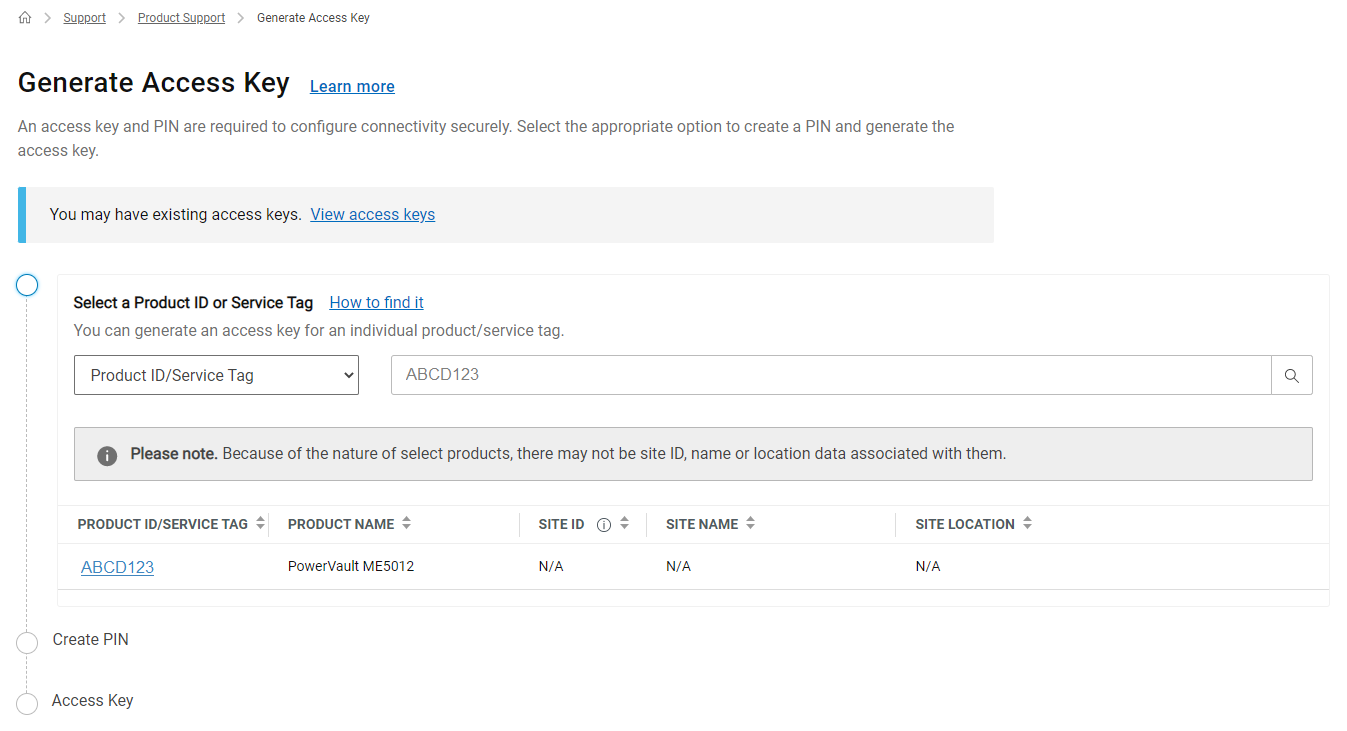
그림 2: 액세스 키 생성
- 4자리 숫자 PIN을 만듭니다. 이 번호를 적어 두십시오. 나중에 필요합니다.
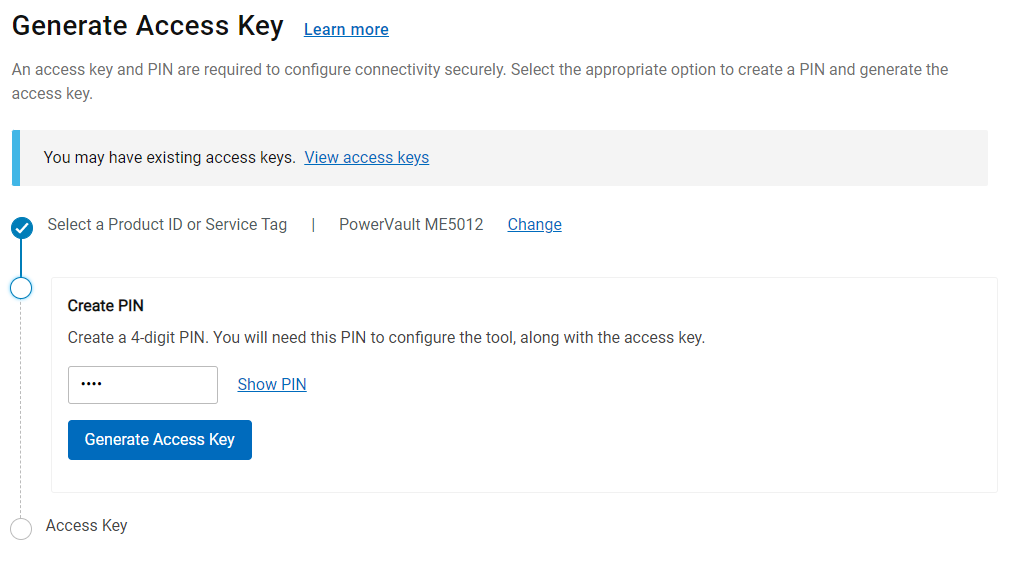
그림 3: PIN을 입력합니다.
- Generate Access Key를 클릭합니다. Done을 클릭하면 액세스 키가 이메일 주소로 전송됩니다.

그림 4: 액세스 키를 이메일로 전송
- 다음에서 이메일을 받습니다.

이제 PowerVault Manager 또는 ME5 명령줄 인터페이스를 사용하여 PowerVault ME5에서 SupportAssist 및 APEX AIOps(CloudIQ) 지원을 활성화할 수 있습니다.
참고: 액세스 키는 7일 안에 만료됩니다.
메모: 이메일 별칭에 support@, info@ 또는 helpdesk@와 같은 그룹임을 나타내는 경우 액세스 키가 수신되지 않습니다.
메모: 이메일 별칭에 support@, info@ 또는 helpdesk@와 같은 그룹임을 나타내는 경우 액세스 키가 수신되지 않습니다.
액세스 키 생성에 도움이 필요한 경우 Dell 지원 부서에 문의하십시오.
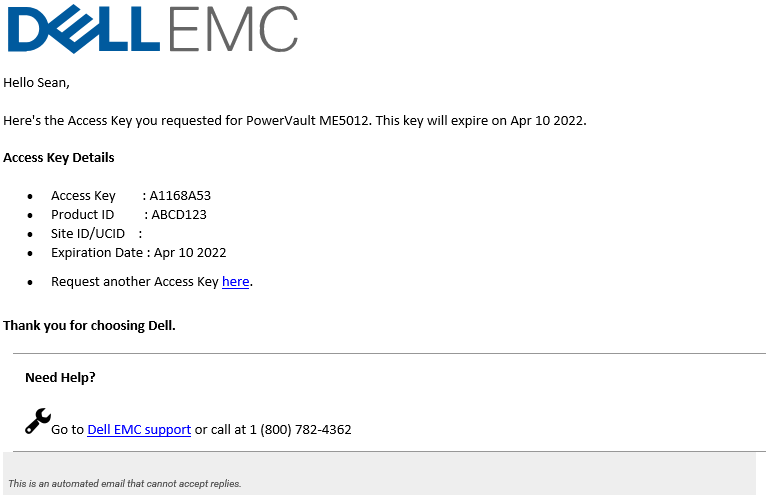
그림 5: 샘플 키
Additional Information
이 비디오를 시청하십시오.
PowerVault ME5: 액세스 키 및 PIN을 생성하여 SupportAssist를 활성화하는 방법
시간: 00:02:07 (hh:mm:ss)
사용 가능한 경우 이 비디오 플레이어의 CC 아이콘을 사용하여 선택 자막(자막) 언어 설정을 선택할 수 있습니다.
YouTube
Affected Products
ME Series, PowerVault ME5012, PowerVault ME5024, PowerVault ME5084Article Properties
Article Number: 000198043
Article Type: How To
Last Modified: 22 Apr 2025
Version: 14
Find answers to your questions from other Dell users
Support Services
Check if your device is covered by Support Services.