Dell Premier 협업용 키보드 터치 컨트롤이 Microsoft Teams에서 작동하지 않음
Summary: 이 문서에서는 Microsoft Teams에서 작동하지 않는 Dell Premier 협업용 키보드 터치 컨트롤에 대해 설명합니다.
This article applies to
This article does not apply to
This article is not tied to any specific product.
Not all product versions are identified in this article.
Symptoms
영향을 받는 제품:
- Dell Pro 프리미엄 협업용 키보드 및 마우스 KM900
- Dell Pro Premium 협업 키보드 KB900
- Dell Pro 저소음 유선 협업 키보드 KB525C
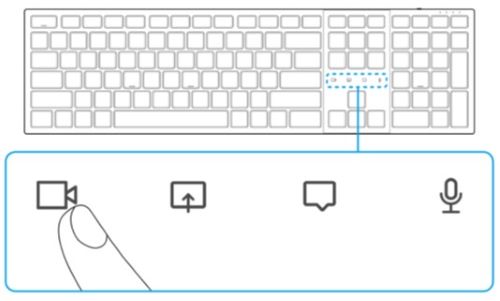
참고: 협업 터치 컨트롤은 Dell Pro Premium 협업 키보드 및 마우스 KM900 및 Dell Pro 프리미엄 협업 키보드 KB900에서 사용할 수 있으며, 이를 통해 Microsoft Teams 통화 중에 카메라를 켜거나 끄고, 화면을 공유하고, 채팅을 하고, 마이크를 음소거 또는 음소거 해제할 수 있습니다. Microsoft Teams 통화가 시작되면 터치패드의 아이콘에 불이 들어옵니다. 타사 앱 API를 활성화해야 합니다.
Cause
해당 사항 없음
Resolution
참고: 각 요구 사항, 특히 올바른 버전의 키보드 펌웨어 및 애플리케이션이 충족되었는지 확인합니다.
협업 터치 컨트롤 기능을 활성화하려면:
다음 요구 사항이 충족되는지 확인합니다.
- Dell Pro Premium 협업 키보드 KB900 펌웨어 버전 1.0.5.0 이상
- DPeM(Dell Peripheral Manager) 버전 1.7.2 이상
- Microsoft Teams(회사 또는 학교) Windows 데스크톱 애플리케이션 버전 1.6.00.24078 이상
참고:
- DPeM 버전 1.7.2 이상에서는 Microsoft Teams를 지원합니다.
- DPeM 및 Dell Pro Premium 협업용 키보드 KB900의 이전 버전에서는 협업용 터치 컨트롤이 Zoom만 지원했습니다.
- 이 기능은 Microsoft Teams(회사 또는 학교)에서만 작동하며 가정용 Microsoft Teams, 웹용 Teams 또는 Slimcore 버전에서는 작동하지 않습니다.
Microsoft Teams용 협업 터치 컨트롤 활성화:
- Teams에서 타사 앱 API 사용Enable the third-party app API on Teams
- Teams 앱을 열고 오른쪽 위 모서리에 있는 아이콘을 클릭합니다.

- 설정을 클릭합니다.

- Privacy를 클릭합니다.

- 아래로 스크롤하여 타사 앱 API에서 API 관리를 클릭합니다.

- Enable API(API 활성화)에서 스위치를 오른쪽으로 밉니다.

- 창을 닫습니다.
- Teams 앱을 열고 오른쪽 위 모서리에 있는 아이콘을 클릭합니다.
- Teams 모임에 참가합니다.

- 새 연결 요청 화면이 표시됩니다.
- Allow(허용)를 클릭합니다.

- 화상 회의 세션 중에는 아이콘에 불이 들어오고 활성 상태를 유지합니다.
Additional Information
Dell Premier 협업용 키보드 및 마우스에 대한 자세한 내용은 드라이버 및 설명서에서 다음을 참조하십시오.
참고: 아이콘은 한 번에 하나의 앱만 지원합니다. 사용자가 Zoom에 로그인되어 있고 Teams에서 동시에 작동하도록 하려면 사용자 가이드에서 자세한 내용을 참조하도록 합니다.
Affected Products
Dell Pro Silent Wired Collaboration Keyboard KB525C, Dell Pro Premium Collaboration Keyboard KB900, Dell Pro Premium Collaboration Keyboard and Mouse KM900Article Properties
Article Number: 000221475
Article Type: Solution
Last Modified: 18 Jul 2025
Version: 10
Find answers to your questions from other Dell users
Support Services
Check if your device is covered by Support Services.