ME4:使用 Active Directory 证书服务生成自定义安全证书
Summary: 这些说明介绍了如何使用 OpenSSL 和 Active Directory 证书服务 (ADCS) 创建两个自定义 SSL 证书(每个控制器各一个证书)。这些证书可与 ME4 控制器的通用完全限定域名 (FQDN) 以及每个单独控制器的 FQDN 系统名称配合使用。
This article applies to
This article does not apply to
This article is not tied to any specific product.
Not all product versions are identified in this article.
Instructions
-
为域安装 Active Directory 证书服务并配置服务
-
记录每个 ME4 控制器的 IP、域名系统 (DNS) 服务器 IP、搜索域和系统名称
-
OpenSSL
-
验证 ME4 使用的 DNS 服务器,以及验证 AD 域是否支持轮询 DNS

对于本文,ME4 使用了以下 FQDN DNS 名称。任何名称都有效,这些是示例名称。替换为您的域名和首选名称。
-
通用名称:me4.mscerttest.com
-
控制器 A 名称:me4-a.mscerttest.com
-
控制器 B 名称:me4-b.msccerttest.com
两个 AD 证书服务 (CS) 和 ME4 必须使用相同的 DNS 服务器。DNS 服务器必须支持轮询 DNS,以便为两个控制器使用通用 FQDN 名称。默认情况下,Microsoft DNS 支持轮询 DNS。在我们的示例中,DNS 服务器 IP 为 10.240.225.174。
在 DNS 服务器上,创建以下 A 记录。在我们的示例中,A 控制器的 IP 是 10.240.225.6,B 控制器的 IP 是 10.240.225.7。对于您的环境,请使用您的域名和 IP。
-
为 IP 为 10.240.225.6 的 me4.mscerttest.com 创建 A 记录
-
为 IP 为 10.240.225.7 的 me4.mscerttest.com 创建 A 记录
-
为 IP 为 10.240.225.6 的 me4-a.mscertest.com 创建 A 记录
-
为 IP 为 10.240.225.7 的 me4-b.mscerttest.com 创建 A 记录
使用 nslookup 验证通用 FQDN (me4.mscerttest.com) 是否会返回两个控制器的 IP 地址,从而验证轮询 DNS。
C:\Users\Administrator>nslookup
默认服务器: localhost
地址: 127.0.0.1
> me4.mscerttest.com
服务器: localhost
地址: 127.0.0.1
Name: me4.mscerttest.com
Addresses:10.240.225.7
10.240.225.6
ME4 上使用的系统名称、域名和 DNS 服务器应与 AD CS 使用的系统名称、域名和 DNS 服务器匹配。
打开 ME4 UI 并选择作 -> 系统设置。转至“Network”选项卡。
-
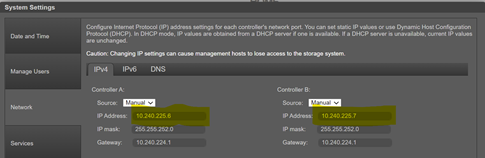
在 IP 页面上,验证 A 控制器和 B 控制器的 IP,并验证 DNS 中设置的 A 记录
-
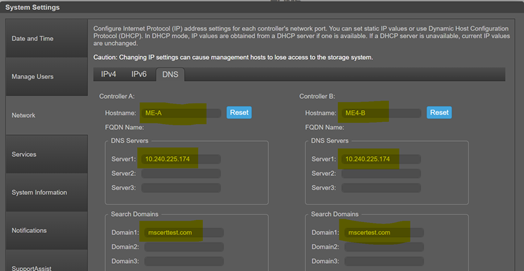
在 DNS 页面上,验证:
-
每个控制器的搜索域是否与 AD CS 域匹配
-
每个控制器的主机名是否与应用于各个控制器 A 记录的 DNS 名称匹配
-
DNS 服务器是否与 ADCS 使用的 DNS 相同
接下来,使用文本编辑器创建两个配置文件。这些文件用于为 OpenSSL 中的控制器生成证书请求文件。目前有两个文件 — 一个用于 A 控制器,另一个用于 B 控制器。根据 A 和 B 控制器的环境,“Related”选项卡上附加了示例。
这些文件的内容在文本编辑器中如下所示。
[ req ]default_bits = 2048distinguished_name = req_distinguished_namereq_extensions = req_extprompt = no
[ req_distinguished_name ]countryName = USstateOrProvinceName = New HampshirelocalityName = NashuaorganizationName = DellorganizationalUnitName = ITcommonName = me4-a.mscerttest.com
[ req_ext ]subjectAltName = @alt_names[alt_names]DNS.1 = me4.mscerttest.comDNS.2 = me4-a.mscerttest.com
在每个控制器配置文件(一个用于 ME4-A,另一个用于 ME4-B)中,修改文件内的以下字段,以匹配您的名称和域。
-
commonName 和 alt_names 中的通用名称和控制器名称必须与该控制器的环境匹配
-
如果使用 2048 以外的值作为密钥大小,请在 default_bits 中修改该信息
-
countryName、stateOrProvinceName、localityName、organizationName 和 organizationalUnitName 必须与公司信息匹配
完成后,应该有两个文本文件 — ME4-A.cnf 和 ME4-B.cnf — 它们具有您的环境所需的名称和配置。
ME4 是外部存储,因此必须通过 OpenSSL 生成证书请求才能呈现给 ADCS。第一步是安装 OpenSSL(如果尚未安装)。为了方便起见,在ADCS上安装了Windows版本。OpenSSL 可以位于 Linux 服务器或其他一些 Windows 服务器上,并且仍能够生成证书请求。
可以下载 Windows 版本的 OpenSSL@https://slproweb.com/products/Win32OpenSSL.html
选择 64 位 OpenSSL 完整版并安装。
在安装后,按 Windows 的“开始”按钮,浏览到“程序”列表中的“OpenSSL”。其下面有一个对应于 Win64 OpenSSL 命令提示符的图标。单击该图标,就会打开“DOS 命令”窗口,其中包含用于运行 OpenSSL 的所有相应设置命令。在下一节中使用命令提示符。
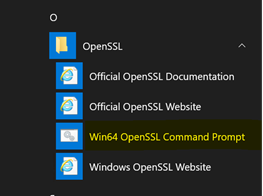
启动“Win64 OpenSSL 命令提示符”窗口。在该窗口打开后,通过 cd 命令切换到 ME4-A.cnf 和 ME4-B.cnf 文件所在的目录。以下步骤将完成两次 - 一次用于 ME4-A 文件,一次用于 ME4-B 文件。
对于控制器证书请求,请使用 ME4-A.cnf 文件。以下这个命令将为 A 控制器生成私钥文件和证书请求文件。
openssl req -out ME4-A.csr -newkey rsa:2048 -nodes -keyout ME4-A.key -config ME4.cnf
命令执行完毕后,会出现”ME4-A.csr“(A 的证书请求文件)和”ME4-A.key“(A 的私钥文件)。
对 B 控制器重复此作,在命令行中将 ME4-A 替换为 ME4-A。完成这些步骤后,应该需要四个文件来生成我们的两个证书:
-
ME4-A.csr -
ME4-A.key -
ME4-B.csr -
ME4-B.key
将这些文件复制到 AD CS 服务器,以准备生成证书。
复制”.key“和”.csr“文件复制到 ADCS 服务器上的目录。在 ADCS 服务器上打开 DOS 命令提示符。在命令提示符处,使用“cd”命令以切换到包含这些文件的目录。此示例使用标准 ADCS 模板 Webserver 作为模板。如果需要的参数与 Web 服务器模板中的参数不同,请创建您自己的模板并在下面的命令中引用它。
运行以下命令以生成 A 控制器的证书。
certreq -submit -attrib "CertificateTemplate:WebServer" ME4-A.csr ME4-A.cer
由于此示例使用的是 ADCS 服务器,因此无需添加选项 -config DOMAINCA\CA1 即可在命令行上定义 ADCS。在 ADCS 服务器上运行命令时,屏幕上会出现一个对话框,显示 ADCS 并允许进行选择。

命令完成后,它会在命令行输出中显示请求 ID。此外,还会在该目录中创建 ME4-A.cer 文件(这是所需的证书)。
C:\Users\Administrator\Downloads\ME4Certs>certreq -submit -attrib "CertificateTemplate:WebServer" ME4-A.csr ME4-A.cerActive Directory Enrollment Policy {0CCDC8D2-7840-40BE-819F-A7EA9535C5D6} ldap:RequestId: 19RequestId: "19"Certificate retrieved(Issued) Issued
显示的请求 ID 为 19,现在可以在 AD 证书颁发机构的 MMC 中显示为“Issued Certificates”(已颁发的证书)下的有效证书。

要查看证书的参数,请右键单击该请求 ID,然后选择“Open”。
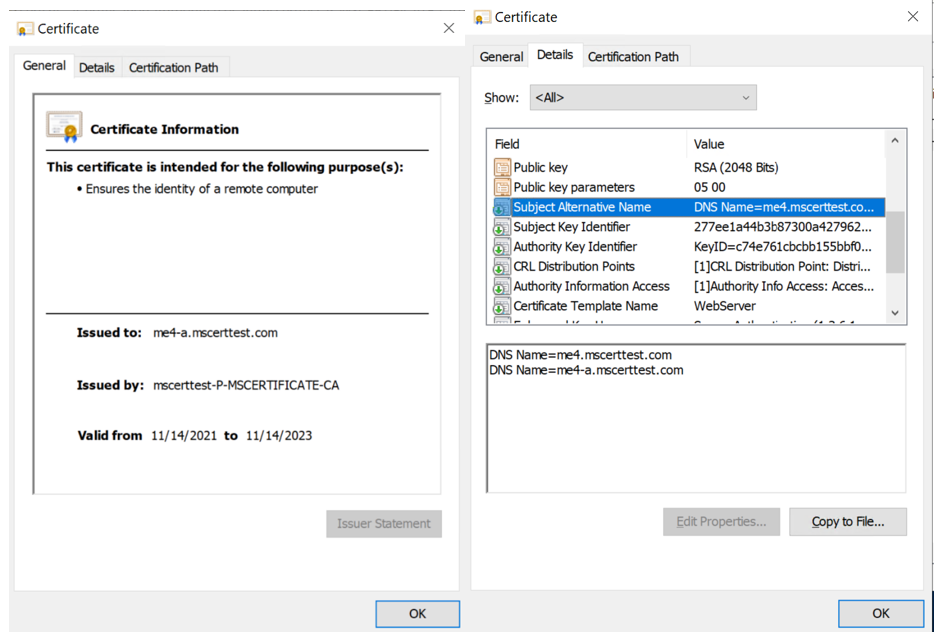
此证书对通用名称 me4.mscerttest.com 和控制器名称 me4-a.mscerttest.com 均有效,因为证书使用者在我们的配置文件中使用备用名称。
对 B 控制器重复此作,在命令行中将 ME4-A 替换为 ME4-A。这将为此证书生成不同的请求 ID,因为 A 和 B 证书是两个不同的证书。
完成此作后,目录应有两个证书文件。这些文件及其关联的”.key“文件是上传到 ME4 A 和 B 控制器的文件。复制使用 ADCS 生成的 A 和 B .cer文件,然后复制“ A 和 B ”.key“的文件复制到公共目录,以用于下一步。
-
ME4-A.cer -
ME4-A.key -
ME4-B.cer -
ME4-B.key
使用 FTP 将 A 证书和 A 密钥文件传输到 A 控制器,并对 B 证书和密钥文件执行相同的作。然后,重新启动两个控制器上的管理服务以启用证书。
另一篇戴尔支持文章 PowerVault ME4 中对此上传进行了介绍:安装和删除自定义证书
此次上传与该文章有两个不同之处。
-
该文章中要上传的文件的名称以”
.pem”-
文件扩展名不必更改”
.cer“和”.key“,可以按原样使用。
-
-
FTP 上传结束时出现错误,因为 ME4 不知道如何联系 AD CS 证书颁发机构来验证证书。证书已正确上传且有效,因此您可以忽略该错误。该错误如下所示:
Verifying uploaded certificate and key.ERROR: cert verify FAILED. <C = US, ST = New Hampshire, L = Nashua, O = Dell, OU = IT, CN = me4-a.mscerttest.comerror 20 at 0 depth lookup: unable to get local issuer certificateerror /mnt/ramdisk/apphome/cert-file.pending: verification failed>Warning: The uploaded SSL certificate did not pass openssl validation.
验证证书是否没有 SSL 错误
最后的步骤是:
-
打开浏览器
-
创建与通用名称的 https 连接
-
创建与 A 控制器和 B 控制器的 FQDN 的 https 连接
-
确保未发生 SSL 错误
提醒:当您使用通用名称时,它在默认情况下会反复地转至其中一个控制器。验证通用名称是否连接到另一个控制器。这可以通过重新启动通用名称使用的控制器上的管理服务来完成。现在,确认它连接到该通用 FQDN 的另一个控制器。
Affected Products
OEMR ME40XX and ME4XX, Dell EMC PowerVault ME4012, Dell EMC PowerVault ME4024, Dell EMC PowerVault ME4084Article Properties
Article Number: 000193591
Article Type: How To
Last Modified: 08 Aug 2025
Version: 3
Find answers to your questions from other Dell users
Support Services
Check if your device is covered by Support Services.