APEX Backup Services: Alerta de estado de la aplicación en la nube "No se puede conectar a M365. Compruebe el estado del conector".
Summary: Cómo resolver la alerta de estado de la aplicación en la nube "No se puede conectar a Microsoft 365. Compruebe el estado del conector".
This article applies to
This article does not apply to
This article is not tied to any specific product.
Not all product versions are identified in this article.
Symptoms
El estado de la aplicación en la nube de Microsoft 365 no es conectado.
Cause
El administrador de InSync recibe el siguiente error si la aplicación en la nube de Microsoft 365 está en un estado no conectado .
Unable to connect to Microsoft 365. Check connector status
Resolution
Instrucciones:
- Inicie sesión en la consola de administración de InSync.
- En la barra de menú de la consola de administración InSync, haga clic en Orígenes > de datos Microsoft 365.
- En la página Visión general , haga clic en Administrar aplicaciones.

-
Cuando aparezca la ventana Administrar aplicaciones , haga clic en el menú de 3 puntos junto a la aplicación a la que desea conectarse y, a continuación, haga clic en Reinstalar.
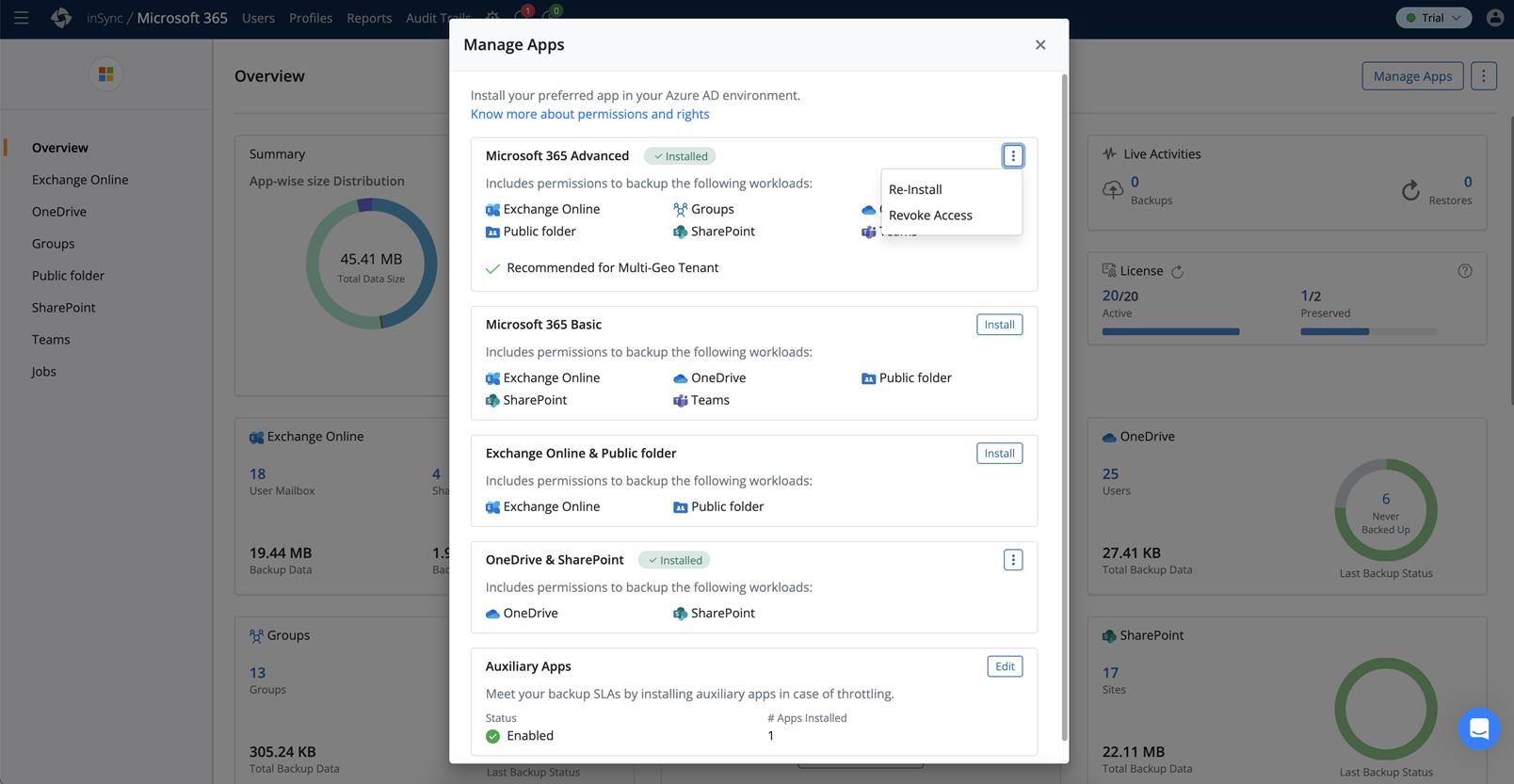
- En el mensaje de confirmación que aparece, haga clic en Reinstalar para continuar con la reconfiguración.
- En la página de inicio de sesión de Microsoft 365 , ingrese el nombre de usuario y la contraseña del administrador del grupo de usuarios y, a continuación, haga clic en Iniciar sesión.
- Haga clic en Aceptar para otorgar a la aplicación Druva InSync los permisos necesarios para acceder a los datos de Microsoft 365. Druva InSync se conecta a los datos de Microsoft 365 de todos los usuarios de la organización.
- Una vez que Microsoft 365 Cloud App esté conectado, en la página Información general , haga clic en Verificar para verificar la configuración.
- En el cuadro de diálogo Verificar configuración que aparece, escribala dirección de correo electrónico del usuario. Cuando ingresa la dirección de correo electrónico del usuario, InSync realiza las comprobaciones de autenticación de la aplicación como parte de la verificación. Una vez que estas comprobaciones de autenticación se completan correctamente, se completa la reconfiguración de Microsoft 365.
Para obtener más información, consulte el siguiente artículo de Druva, pero tenga en cuenta que estos pasos podrían ser diferentes en las versiones más recientes: Cómo resolver el error "No se puede conectar a Microsoft 365. Comprobar conexión, estado de vidente" Alerta de estado de la aplicación en la nube | Druva | Documentación

Additional Information
- Reconfigure no elimina ningún respaldo, pero se pausa durante la reconfiguración y continúa el respaldo una vez finalizada la configuración.
- Reconfigurar no elimina ningún respaldo para M365.
- Presionar la opción de reinstalación no obstaculiza nada, solo cancela cualquier trabajo de respaldo en curso. Se conservan todos los respaldos y las políticas.
Affected Products
PowerProtect Backup ServicesArticle Properties
Article Number: 000224338
Article Type: Solution
Last Modified: 24 Apr 2024
Version: 1
Find answers to your questions from other Dell users
Support Services
Check if your device is covered by Support Services.