Le lancement du programme d’installation du pilote de carte graphique Intel Dell Precision prend beaucoup de temps
Summary: Vous avez des problèmes avec le programme d’installation du pilote de carte graphique Intel de la station de travail Dell Precision qui prend beaucoup de temps à se lancer ? Découvrez comment dépanner et résoudre efficacement les problèmes de performances. ...
Symptoms
Dans la situation de configuration système suivante, le programme d’installation (Intel-UHD-GraphicsDriver_Y85G9_WIN64_31.0.101.5382_A08.exe) du pilote de carte graphique Intel version 31.0.101.5382 met beaucoup de temps entre le moment où vous cliquez sur le bouton INSTALLER et le moment où l’installation commence s’affiche sous le système d’exploitation Windows 11.
- La version Security Intelligence de Windows OS Virus & Threat Protection est 1.405.355.0
Vous pouvez vérifier la version de Virus & Threat Protection : Ouvrez les paramètres → Cliquez sur Confidentialité et sécurité → Cliquez sur Sécurité Windows → Cliquez sur Protection contre les virus et les menaces → Cliquez sur Mises à jour de protection.

(Figure 1 : sécurité Windows)
Plates-formes concernées :
- Precision 7780
- Precision 7680
- Precision 7770
- Precision 7670
Cause
Le prototypage de virus et de menaces Windows prend un certain temps pour analyser les pièces nouvellement ajoutées dans le graphique, l’installation de la nouvelle version_1.415.102.0 et des versions plus récentes peut résoudre le problème.
Resolution
Pour résoudre ce problème, vous pouvez suivre les deux options ci-dessous pour mettre à jour Security Intelligence vers la version 1.415.102.0 ou une version supérieure.
Option 1 - Mettre à jour la version de la protection contre les virus et les menaces dans les paramètres système :
- Ouvrez Paramètres.
- Dans le plan de gauche, cliquez sur Confidentialité et sécurité
- Cliquez sur Sécurité Windows
- Cliquez ensuite sur Protection contre les virus et les menaces
- Cliquez sur Protection updates
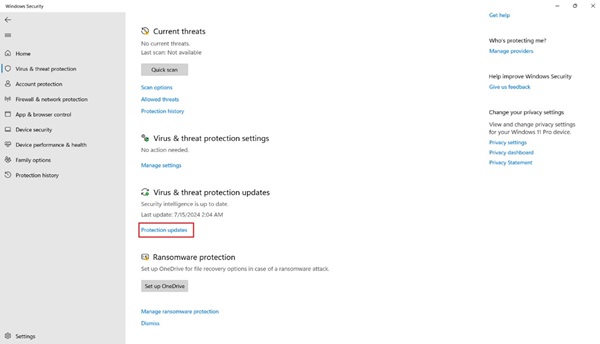
(Figure 2 : sécurité Windows)
- Cliquez sur Rechercher des mises à jour et attendez la fin de la mise à jour

(Figure 3 : sécurité Windows)
Option 2 - Windows Update :
- Ouvrez Paramètres.
- Cliquez ensuite sur Windows Update
- Cliquez sur Rechercher des mises à jour et attendez la fin de la mise à jour

(Figure 4 : Windows Update)
Suivez le chemin d’escalade L2 vers votre TL si le client n’est pas satisfait de la résolution, afin de signaler l’échec de l’expérience client.
Si le problème persiste, suivez le chemin d’escalade suivant par l’intermédiaire de votre L2/QL jusqu’à l’équipe L3/REC, comme l’exige la garantie du système.