Guide d’utilisation et de dépannage de l’écran Dell C6522QT
Summary: En savoir plus sur l’utilisation et le dépannage des problèmes liés à l’écran tactile interactif Dell 65 4K - C6522QT.
Instructions
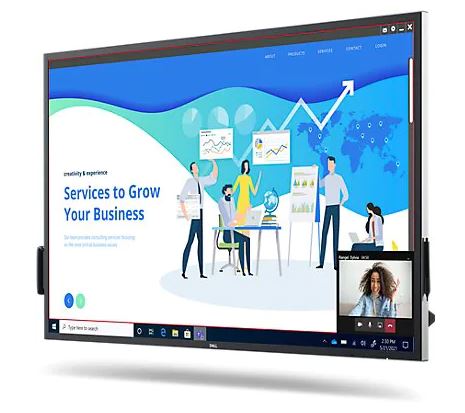
Pour vous aider à résoudre les problèmes de vidéo ou d’affichage, tels que : absence de signal vidéo ou d’affichage, écran vide ou noir, problèmes de scintillement, résolution ou couleur, lignes horizontales ou verticales, etc. reportez-vous à la section développée ci-dessous.
L’écran Dell C6522QT est doté d’une matrice active, d’un transistor à film fin (TFT), d’un écran à cristaux liquides (LCD) et d’un rétroéclairage LED. Les fonctionnalités d’affichage sont les suivantes:
- Résolution de 163,906 cm (64,53 pouces) de la zone active (mesurée en diagonale) résolution de 3 840 x 2 160 (format 16:9), avec prise en charge du mode plein écran pour les résolutions inférieures.
- Orifices de montage VESA™ (Video Electronics Standards Association) de 400 x 300 mm.
- Haut-parleurs intégrés (2 x 20 W).
- Fonctionnalités Plug-and-Play, si elles sont prises en charge par votre système.
- Réglages de l’affichage à l’écran (OSD) pour faciliter la configuration et l’optimisation de l’écran.
- Logement antivol.
- Prend en charge la fonctionnalité de gestion des ressources.
- Verre sans arsenic et sans mercure pour écran uniquement.
- Puissance de secours de 0,3 en mode veille.
- Configuration facile avec l’ordinateur Dell OptiPlex Micro (format micro).
- Jusqu’à 20 points et 4 stylets Technologie tactile InGlassTM.
- Confort visuel optimisé grâce à un écran sans scintillement.
Cette section indique certaines spécifications de l’écran Dell C6522QT. Pour en savoir plus sur les spécifications de l’écran Dell C6522QT, reportez-vous au Guide de l’utilisateur sur le site Web des Manuels Dell .
| Type d’écran |
|
|---|---|
| Technologie du panneau |
|
| Résolution maximale |
|
| Angle de visualisation |
|
| Taux de contraste |
|
| Temps de réponse |
|
| Gamme de couleurs |
|
| Profondeur de couleurs |
|
| Connectivité |
|
Assurez-vous que votre écran Dell est correctement installé. Assemblage du socle pour écran et installation ergonomique de l’écran. Branchement et organisation des câbles Ces sections vous permettront de bénéficier de la meilleure expérience de visionnage possible.
Fixation du socle
Le socle du moniteur standard est détaché lorsque le moniteur est expédié depuis l’usine. Pour en savoir plus sur la fixation du socle pour écran standard. Reportez-vous à la section Configuration de l’écran dans le Guide de l’utilisateur de votre écran Dell C6522QT.
Pour savoir comment configurer un autre socle avec un écran, reportez-vous au guide d’installation du socle correspondant pour obtenir des instructions d’installation.
Ergonomie
L’endroit où vous avez placé votre écran est presque aussi important que le modèle que vous achetez. L’écran doit être directement en face de vous, à une distance d’un bras (prévoyez entre 20 et 40 pouces entre vos yeux et l’écran). Le bord supérieur de l’écran doit être au niveau de vos yeux lorsque vous êtes assis confortablement. Vous devrez peut-être régler la hauteur de votre siège ou la hauteur de l’écran.
Connexion de votre écran à l’ordinateur
Pour connecter votre écran Dell C6522QT à votre ordinateur:
- Mettez votre ordinateur hors tension et déconnectez le cordon d’alimentation.
- Branchez les câbles DisplayPort, HDMI ou USB Type-C au port vidéo ou d’affichage correspondant, à l’arrière de votre ordinateur.
Pour en savoir plus sur le branchement de votre écran sur l’ordinateur, reportez-vous à l’article de la base de connaissances Dell : Connexion d’un moniteur à un ordinateur
- Connectez le câble USB ascendant à l’écran et à l’ordinateur.
- Allumez l’écran
- Sélectionnez la source d’entrée appropriée dans le menu OsD d’affichage et mettez l’ordinateur sous tension.
L’orientation de l’écran Dell C6522QT doit toujours être en mode paysage. Cette instruction concerne les écrans sur socle et muraux. Dans une configuration à plusieurs écrans, l’écran Dell C6522QT ne doit pas être tourné à 180° (paysage) ou à 90° (portrait).
Lors de la configuration de votre écran Dell C6522QT, assurez-vous que les boutons du panneau avant de l’écran se trouve en bas à droite.
Lorsque vous fixez votre écran au mur ou sur un bras, respectez l’orientation du panneau et l’angle de travail recommandés.
Montage mural

Figure 1 : Montage mural
(Dimension des vis : M8 x 35 mm).
Reportez-vous aux instructions d’installation fournies avec le montage mural tiers acheté par le client. Kit de montage de base compatible Vesa (400 x 300) mm.
-
Installez la plaque murale sur le mur.
-
Placez le panneau d’écran sur un chiffon doux ou un coussin sur une table plate stable.
-
Fixez les supports de montage du kit de montage mural à l’écran.
-
Installez l’écran sur la plaque murale.
-
Assurez-vous que l’écran est monté verticalement sans inclinaison vers l’avant ou vers l’arrière et qu’un niveleur est utilisé pour aider à monter l’écran.
Lanceur OSD tactile
Cet écran est fourni avec des fonctionnalités OSD tactiles. Appuyez sur la touche du lanceur OSD pour accéder aux fonctionnalités.
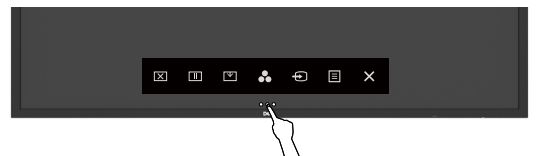
Figure 2 : Lanceur OSD
Pour en savoir plus sur l’utilisation du menu On-Screen Display (OSD), Reportez-vous à la section Fonctionnement de l’écran dans le Guide de l’utilisateur de l’écran Dell C6522QT.
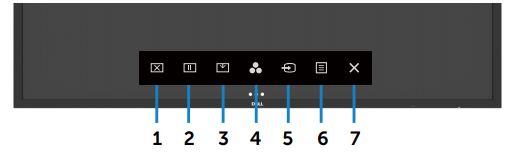
Figure 3 : Boutons du panneau avant de l’écran Dell C6522QT
| Bouton | Fonction | Description |
|---|---|---|
| Bouton 1 | Mise sous tension/hors tension. | Utilisez cette icône pour basculer l’écran en noir ou blanc. Accédez à Menu pour sélectionner l’écran hors couleur. Utilisez la touche tactile pour restaurer l’écran. |
| Bouton 2 | Suspendre | Sur un écran figé lorsque vous appuyez sur/activez. Utilisez la touche tactile pour restaurer l’écran. |
| Bouton 3 | Menu déroulant De l’écran | Liste déroulante de l’écran pour vous permettre d’atteindre facilement la partie supérieure de l’image. Utilisez la touche tactile pour restaurer l’écran. |
| Bouton 4 | Modes prédéfinis | Utilisez cette icône pour choisir parmi une liste de modes de couleur prédéfini. |
| Bouton 5 | Source d’entrée | Utilisez cette icône pour faire votre choix dans une liste de sources d’entrée. |
| Bouton 6 | Menu | Utilisez cette icône de menu pour lancer l’affichage à l’écran (OSD) et sélectionner le menu OSD. |
| Bouton 7 | Quitter | Utilisez cette icône pour revenir au menu principal ou quitter le menu principal OSD. |
La réinitialisation d’un écran aux paramètres par défaut peut permettre de résoudre un grand nombre de problèmes de vidéo ou d’affichage. Pour rétablir les paramètres par défaut de votre écran Dell C6522QT, suivez les instructions suivantes:
- Appuyez sur le bouton 6 (Figure 3) de l’écran pour accéder au menu On-Screen Display (OSD).
- Utilisez la commande OSD tactile et faites défiler vers le bas jusqu’à Others (Autres)
- Sélectionnez Réinitialisation aux paramètres d’usine.
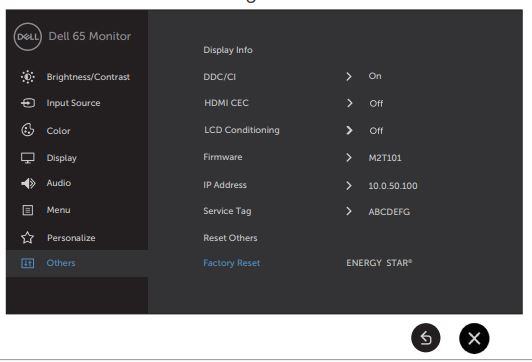
Figure 4 : Réinitialisation des paramètres par défaut de l’écran Dell C6522QT
Si votre écran Dell affiche un écran vide ou noir, une image floue ou brouillée, scintille, affiche une image déformée ou si l’écran présente une autre anomalie, l’exécution d’un test de diagnostic vous aidera à déterminer si l’écran Dell fonctionne normalement. Pour en savoir plus sur les options de diagnostic sur un écran Dell, reportez-vous à l’article de la base de connaissances Dell : Exécution des diagnostics sur un écran Dell
Dans les cas suivants, il est essentiel d’isoler l’écran de votre ordinateur pendant le dépannage de ce dernier :
- Absence d’alimentation : votre ordinateur ne se met pas sous tension ou ne montre aucun signe d’alimentation.
- Échec de l’autotest de démarrage : votre ordinateur n’affiche aucune indication d’activité, l’écran peut être vide et n’affiche pas le logo Dell lors du démarrage.
- Absence de signal vidéo : rien ne s’affiche sur l’écran, vous entendez le son de Windows, mais l’affichage ne fonctionne pas.
L’écran Dell C6522QT dispose d’une fonctionnalité d’autotest qui vous permet de contrôler s’il fonctionne correctement. Si votre écran et l’ordinateur sont correctement connectés, mais que l’écran de votre moniteur n’affiche rien, exécutez l’autotest de l’écran en effectuant les étapes suivantes :
- Mettez hors tension l’ordinateur et l’écran.
- Débranchez le câble vidéo à l’arrière du système. Afin d’assurer le bon fonctionnement de l’autotest, retirez tous les câbles vidéo (VGA, DVI, HDMI ou DisplayPort) à l’arrière de l’ordinateur.
- Mettez l’écran sous tension.
- Éteignez l’écran puis reconnectez le câble vidéo. Ensuite, mettez sous tension l’ordinateur et l’écran.
- Si votre écran reste vide après la procédure précédente, votre écran fonctionne correctement, vous devez vérifier le fonctionnement de votre carte vidéo (GPU) et de l’ordinateur.
L’écran Dell C6522QT est doté d’un outil de diagnostic intégré. Cet outil vous permet de déterminer si le problème que vous rencontrez est lié à l’écran ou à la carte vidéo de votre ordinateur.
Lorsque vous constatez des anomalies, comme une distorsion, des problèmes de clarté, des lignes horizontales ou verticales, des couleurs qui s’estompent, etc., il est toujours judicieux d’isoler l’écran en exécutant les diagnostics intégrés.

Figure 5 : Diagnostics intégrés Dell C6522QT
- Vérifiez que l’écran est propre (pas de particules de poussière à la surface de l’écran).
- Appuyez sur le bouton 1 et maintenez-le enfoncé pendant 5 secondes en le verrouillant. Sélectionnez l’option. Appuyez sur l’icône d’auto-inspection Un écran gris s’affiche
- Examinez l’écran avec attention à la recherche de toute anomalie.
- Appuyez sur le panneau avant. L’écran devient rouge.
- Observez l’écran à la recherche d’anomalies.
- Répétez les étapes 4 et 5 pour examiner l’écran en vert, bleu, noir, blanc et en texte.
Le test est terminé quand l’écran avec du texte s’affiche. Pour quitter, appuyez de nouveau sur le panneau.
Si vous constatez des anomalies lors des diagnostics intégrés, vous pouvez faire réparer ou remplacer l’écran, s’il est sous garantie, en contactant le support technique Dell.
Lors du processus de fabrication du moniteur LCD, un ou plusieurs pixels se figent parfois dans un état immuable. Cela est difficile à voir et n’affecte ni la qualité de l’affichage ni la facilité d’utilisation. Pour plus d’informations, reportez-vous à l’article de la base de connaissances Dell Instructions relatives aux pixels des écrans LCD de Dell.
Cette section fournit des informations sur les étapes de dépannage qui peuvent vous aider à résoudre les problèmes les plus courants, rencontrés sur les écrans Dell C6522QT. Pour savoir comment résoudre des problèmes courants d’écrans Dell, vous pouvez également vous reporter à l’article de la base de connaissances Dell Dépannage des problèmes d’affichage ou de vidéo sur un moniteur Dell.
| Problème courant | Effet constaté par l’utilisateur | Solution possible |
|---|---|---|
| Absence de signal vidéo/Voyant d’alimentation éteint | Aucune image |
|
| Absence de signal vidéo/voyant d’alimentation allumé | Aucune image ne s’affiche ou aucune luminosité |
|
| Mauvaise mise au point | L’image est floue ou dédoublée. |
|
| Vidéo tremblante ou instable | Image tremblante ou légers mouvements |
|
| Pixels manquants | L’écran LCD affiche des points. |
|
| Pixels figés ou morts | L’écran LCD affiche des points lumineux |
|
| Problèmes de luminosité | Image trop sombre ou trop claire |
|
| Distorsion géométrique | L’écran n’est pas correctement centré |
Note: Lors de l’utilisation de l’entrée DisplayPort, les réglages de positionnement ne sont pas disponibles.
|
| Lignes horizontales ou verticales | L’écran présente une ou plusieurs lignes |
Note: Lors de l’utilisation de l’entrée DisplayPort, les réglages de positionnement ne sont pas disponibles.
|
| Problèmes de synchronisation | L’écran est brouillé ou semble déchiré |
|
| Problèmes liés à la sécurité | Signes visibles de fumée ou d’étincelles. |
|
| Problèmes intermittents | L’écran rencontre des défaillances. |
|
| Couleur manquante | L’image ne contient aucune couleur |
|
| Couleur incorrecte | Les couleurs de l’image ne sont pas correctes. |
|
| Rétention d’image suite à une image statique laissée à l’écran pendant une longue période | Une légère ombre suite à une image statique affichée apparaît sur l’écran. |
|
| L’image à l’écran est trop petite. | L’image est centrée dans l’écran, mais ne remplit pas toute la zone d’affichage. |
|
| Dédoublement d’image | Les images en mouvement rapide laissent une traînée d’ombres. | Sur certaines vidéos et applications avec des images en mouvement rapides, un dédoublement des images ressemblant à une traînée d’ombres peut se produire. Définissez Response Time sur Fast dans le menu Display. |
| Aucun signal d’entrée lorsque des commandes utilisateur sont utilisées. | Aucune image ne s’affiche, la LED est blanche. |
|
| L’image ne remplit pas la totalité de l’écran | L’image ne peut pas remplir la hauteur et la largeur complètes de l’écran. |
|
| Aucun signal vidéo, pas d’affichage | Aucun signal vidéo lors de la connexion à la station d’accueil, au dongle ou aux lecteurs de DVD Blu-ray | En raison du fait que la plate-forme existante ne peut pas reconnaître ou générer 3 840 x 2 160, nous vous suggérons de remplacer EDID par une résolution inférieure pour résoudre ce problème de compatibilité.
|
| Impossible de revenir à la résolution native (3840 x 2160) après la désactivation de Picture by Picture. | Le modèle Dell C6522QT prend en charge le mode Picture by Picture (PBP). Le mode Picture by Picture (PBP) consiste en 2 images côte à côte, chaque image étant affichée avec une résolution de 2560 x 1440. Lorsque l’écran est connecté à un ORDINATEUR via le mode HDMI et PBP est désactivé, l’écran peut afficher des images à résolution inférieure (2560 x 1440) plutôt que de passer automatiquement à la résolution native (3840 x 2160). |
|
| Le mode d’affichage passe de « Deuxième écran uniquement » à « Mode étendu » après l’ouverture ou la fermeture de l’écran LCD de l’ordinateur portable. | Le mode d’affichage de l’ordinateur repasse sur « Dupliquer » ou « Étendu ». Cela dépend de l’option que vous avez sélectionnée avant d’avoir défini « Deuxième écran uniquement » ou « Projecteur uniquement » lorsque vous fermez et rouvrez l’écran de l’ordinateur portable. Lorsque vous fermez et rouvrez le capot de l’ordinateur portable, la fonctionnalité de connexion et configuration de l’affichage (CCD) dans Windows rétablit automatiquement le mode d’affichage sélectionné précédemment. Ce comportement est normal dans Microsoft Windows. |
Basculez sur le mode d’affichage souhaité après avoir fermé l’écran, puis rouvrez votre écran d’ordinateur portable :
|
| L’écran clignote deux fois lorsqu’il est connecté à un ordinateur équipé d’une carte graphique ou vidéo Nvidia NVS 310. | Lorsque l’écran est éteint puis rallumé, il se peut qu’il clignote deux fois. Ce problème peut se produire si l’ordinateur est équipé d’une carte graphique Nvidia NVS 310 avec une résolution de 2560 x 1600. |
Pour résoudre ce problème, vous devez définir manuellement la résolution sur 2560 x 1440 dans le panneau de commande Nvidia.
|
| L’écran affiche une icône de son lorsque l’écran Dell C6522QT est connecté à un ordinateur portable à l’aide d’une connexion HDMI. | Le système Dell C6522QT ne prend pas en charge l’audio ou le son via hdMI. Les haut-parleurs ou le casque doivent être connectés sur le connecteur audio de l’ordinateur. |
Pour résoudre le problème de l’affichage de l’icône de son, mettez à jour le pilote de la carte graphique ou vidéo (GPU) vers la dernière version. Pour en savoir plus sur le téléchargement et la mise à jour d’un pilote de périphérique, reportez-vous à l’article de la base de connaissances Dell Téléchargement et installation des pilotes de périphérique (en anglais). |
| L’écran n’affiche pas la vidéo Blu-Ray après avoir éteint puis rallumé l’écran. | Si le moniteur est éteint puis rallumé durant la lecture d’une vidéo Blu-Ray, le lecteur Blu-ray peut perdre la transmission de données du système vers le moniteur. |
|
| Impossible d’activer le mode couleur YCbCr sur l’écran. | Lorsque le moniteur est connecté à l’ordinateur via le port HDMI, la carte graphique ou vidéo (GPU) contrôle le paramètre YCbCr. | Désactivez le paramètre YCbCr à partir de l’utilitaire de la carte graphique ou vidéo, par exemple, dans le panneau de configuration Intel HD Graphics. |
| L’écran ne prend pas en charge le format de couleur YCbCr lorsqu’une connexion USB Type-C vers un dongle HDMI relie l’écran à l’ordinateur. | Certaines combinaisons entre la connexion USB Type-C vers dongle HDMI et les cartes graphiques ou vidéo (GPU) ne sont pas compatibles, et ne prennent pas en charge le format de couleur YCbCr. |
|
| Lorsque vous modifiez la résolution de l’écran dans les paramètres d’affichage de Windows, la qualité d’image peut être mauvaise. | Les paramètres d’affichage Windows et les paramètres de résolution de l’utilitaire de la carte graphique ou vidéo de l’ordinateur portable peuvent ne pas être compatibles. | Modifiez la résolution à partir de l’utilitaire de la carte graphique ou vidéo (GPU), par exemple, dans le panneau de configuration Intel HD Graphics. |
| Absence de signal vidéo lorsque l’écran est connecté à une station d’accueil Dell. | Il arrive que le moniteur, lorsqu’il est connecté à une station d’accueil Dell, ne reçoive pas de signal vidéo de l’ordinateur. | Pour en savoir plus sur l’installation et la configuration de l’écran Dell C6522QT avec une station d’accueil Dell. reportez-vous au site de support pour connaître la configuration matérielle et la configuration prise en charge. |
| Fuite de lumière du moniteur | Dans une salle sombre, le moniteur semble avoir une légère fuite sur les bords. | Cela est normal. Les écrans Dell grand public sont inspectés avec une lumière ambiante de 150 lux (similaire à l’éclairage de bureau standard). Les écrans Dell UltraSharp et les écrans de gaming sont inspectés avec un critère plus strict de 70 lux de lumière ambiante (salle faiblement éclairée, mais pas obscure). |
| Variation des couleurs dans les angles de l’écran | Il semble qu’il y ait des variations de couleur dans les angles de l’écran. | Pour bénéficier d’une visualisation optimale, vous devez vous trouver en face du centre de l’écran. L’écran Dell C6522QT utilise un panneau IPS incurvé. Les angles de l’écran peuvent donc apparaître légèrement jaunâtres ou rose, en particulier dans une salle sombre. Cela est normal pour un panneau IPS et n’a généralement pas d’incidence sur les performances d’affichage globales.
|
| Absence de signal vidéo lorsqu’un lecteur DVD, Blu-Ray ou PS4 est connecté à l’écran via HDMI. | L’écran n’affiche aucun contenu vidéo lorsqu’un lecteur DVD, Blu-ray ou PS4 externe est connecté. | L’écran Dell C6522QT est défini par défaut sur HDMI EDID avec 3 blocs (Detailed Timing Descriptor) pour prendre en charge 3840 x 2160 à 60 Hz. Pour afficher une résolution de 3840 x 1080 à 60 Hz ou moins, vous devez donc passer l’EDID HDMI de l’écran de 3 blocs à 2 blocs.
Pour afficher à nouveau une résolution de 3 840 x 2 160 sur HDMI, vous devez réinstaller l’écran sur HDMI EDID 3 Block. Suivez les étapes 1 et 2 et sélectionnez Disable (Désactiver). |
| Affichage de rayures horizontales lors du visionnage de vidéos en ligne à l’aide de l’application Films et TV Microsoft, de Microsoft Internet Explorer ou de Microsoft Edge. | Des bandes horizontales indésirables s’affichent dans la fenêtre de lecture vidéo lors de l’affichage des vidéos en ligne sur YouTube à l’aide du navigateur Microsoft Internet Explorer ou Microsoft Edge. Elles s’affichent également lorsque vous regardez des vidéos en ligne à l’aide de l’application Films et TV. |
|
| Dépannage suite à des problèmes USB | ||
|---|---|---|
| Symptômes spécifiques | Effet constaté par l’utilisateur | Solution possible |
| L’interface USB ne fonctionne pas. | Les périphériques USB ne fonctionnent pas. |
|
| L’interface High-Speed USB 3.0 est lente. | Les appareils USB 3.0 haut débit fonctionnent au ralenti ou ne fonctionnent pas du tout |
|
| Les périphériques USB sans fil cessent de fonctionner lorsqu’un appareil USB 3.0 est branché. | Les périphériques USB sans fil réagissent lentement ou ne fonctionnent que lorsque la distance avec leur récepteur diminue. |
|
| Le port USB Type-C ne fournit pas d’alimentation. | Les périphériques USB ne se chargent pas. |
|
| Les ports USB de l’écran ne fonctionnent pas lorsque l’écran est connecté à un ordinateur via un port USB Type-C. | Si l’écran est éteint puis rallumé trop rapidement, l’ordinateur portable ne reconnaît pas les modifications système. |
|
| L’écran ne sort pas du mode veille via la souris ou le clavier USB connecté à l’écran. | En mode veille, les ports USB 3.0 de l’écran ne sont pas alimentés. | Activez l’ordinateur portable à l’aide du clavier intégré ou du pavé tactile. |
Pour en savoir plus sur l’affichage ou le téléchargement des Guides de l’utilisateur ou des manuels de votre produit Dell, reportez-vous à l’article de la base de connaissances Dell Manuels et documentation pour votre produit Dell.
- Dell C6522QT – Guide de l’utilisateur
- Dell C6522QT – Guide de configuration rapide
- Dell C6522QT – Guide de l’utilisateur de Dell Display Manager
Questions fréquentes
Utilisation des paramètres d’affichage Windows
Sous Windows 10, Windows 8 ou 8.1 et Windows 7 :
- Pour Windows 8 et Windows 8.1 uniquement, sélectionnez la vignette Bureau pour basculer vers la vue Bureau classique.
- Cliquez avec le bouton droit sur le Bureau et sélectionnez Résolution d’écran.
- Cliquez sur la liste déroulante Résolution d’écran et sélectionnez 3840 x 2160 .
- Cliquez sur OK
Utilisation du panneau de configuration Nvidia
Pour modifier la résolution à l’aide du panneau de configuration Nvidia :
- Cliquez sur le bouton droit de la souris sur le Bureau, puis sélectionnez Panneau de configuration Nvidia.
- Cliquez sur le signe + à gauche d’Affichage dans le volet de gauche.
- Sélectionnez Modifier la résolution sous Affichage.
- Dans le menu déroulant du volet de droite, sélectionnez la résolution 3840 x 2160 .
- Cliquez sur Appliquer.
Utilisation du Centre de contrôle de l’affichage AMD Catalyst
Pour modifier la résolution à l’aide du Centre de contrôle de l’affichage AMD Catalyst :
- Cliquez avec le bouton droit sur le Bureau et sélectionnez Centre de contrôle de l’affichage AMD Catalyst.
- Cliquez sur le signe + à gauche d’Affichage dans le volet de gauche.
- Sélectionnez Modifier la résolution sous Affichage.
- Dans le menu déroulant du volet de droite, sélectionnez la résolution 3840 x 2160 .
- Cliquez sur Appliquer.
Pour rétablir les paramètres par défaut de l’écran Dell C6522QT, reportez-vous à la section Réinitialisation des paramètres par défaut de cet article.
L’écran Dell C6522QT possède deux diagnostics intégrés disponibles:
- Self-Test Feature Check (Contrôle de la fonctionnalité d’autotest): le contrôle de la fonctionnalité d’autotest sur l’écran Dell C6522QT vous permet de vérifier si l’écran fonctionne correctement.
- Built-In Self Test (Autotest intégré): l’écran Dell C6522QT possède une fonction intégrée d’autotest qui vous permet de déterminer si l’anomalie est liée à l’écran ou à la carte vidéo (processeur graphique) de votre ordinateur. Lorsque vous constatez des anomalies sur l’écran, comme une distorsion, des problèmes de clarté, des lignes horizontales ou verticales, des couleurs qui s’estompent, etc., il est toujours judicieux d’isoler l’écran en exécutant les diagnostics intégrés.
Pour savoir comment exécuter un test de diagnostic, reportez-vous à la section Exécution de diagnostics sur l’écran Dell C6522QT du présent article de la base de connaissances.
La section Dépannage du présent article de la base de connaissances fournit des informations sur le dépannage des problèmes courants rencontrés avec l’écran Dell C6522QT. Cette section fournit des étapes de dépannage pour résoudre les problèmes d’alimentation, de vidéo, de couleur ou de clarté, de distorsion, de présence de lignes horizontales ou verticales, ainsi que les problèmes de luminosité ou de pixels, etc.
Pour naviguer dans le menu On-Screen Display (OSD), utilisez les boutons de l’écran. Les boutons de contrôle de l’écran sont généralement situés sur le côté droit, sur le côté, à l’avant ou en dessous de l’écran. Pour accéder au menu On-Screen Display (OSD), appuyez sur le bouton 5 du moniteur.
Pour plus d’informations sur l’utilisation du menu On-Screen Display (OSD) et des différentes options de menu, Reportez-vous à la section Fonctionnement de l’écran dans le Guide de l’utilisateur de votre écran Dell C6522QT.
.Le port USB Type-C de votre dell C6522QT prend en charge l’alimentation USB, les données et le signal vidéo DisplayPort. Le port USB Type-C peut être utilisé pour la vidéo, la transmission de données et la distribution d’alimentation (90 W) sur un ordinateur portable compatible via un seul câble USB Type-C fourni avec le moniteur.
Si vous utilisez un ordinateur portable Dell prenant en charge le chargement via USB Type-C, il est recommandé de mettre à jour le pilote de la carte graphique ou vidéo (processeur graphique) ainsi que le BIOS. Pour savoir comment télécharger et mettre à jour le pilote de périphérique, reportez-vous à l’article suivant de la base de connaissances Dell : Comment puis-je télécharger et installer un pilote de périphérique ?
Pour en savoir plus sur l’orientation prise en charge, reportez-vous à la section Orientation de l’écran Dell C6522QT du présent article de la base de connaissances.