Bruks- og feilsøkingsveiledning for Dell C6522QT-skjermen
Summary: Lær hvordan du bruker og feilsøker problemer relatert til Dell 65 4K interaktiv berøringsskjerm – C6522QT.
Instructions
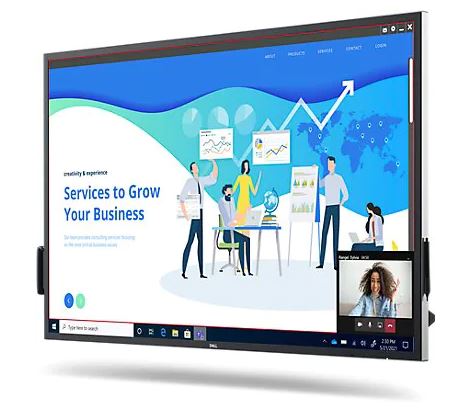
Hvis du vil ha hjelp med video- eller skjermproblemer som: ingen video eller ingen skjermbilde, tomme eller svarte skjermbilder, flimring, problemer med oppløsning eller farge, horisontale eller vertikale linjer osv., kan du se den utvidbare delen nedenfor.
Dell C6522QT-skjermen har en aktiv matrise, tynnfilmstransistor (TFT), liquid crystal display (LCD) og LED-bakgrunnslys. Skjermfunksjonene inkluderer følgende:
- Oppløsning på 163,906 cm (64,53 tommer) (målt diagonalt) 3840 x 2160 (størrelsesforhold 16:9), samt fullskjermstøtte for lavere oppløsninger.
- Monteringshull for Video Electronics Standards Association (VESA™) 400 x 300 mm.
- Innebygde høyttalere (2 x 20 W).
- Plug and Play-kapasitet hvis dette støttes av systemet ditt.
- OSD-justeringer (On-Screen Display) for enkelt oppsett og enkel skjermoptimalisering
- Spor for sikkerhetslås.
- Støtter muligheter for ressursadministrasjon.
- Arsenikkfritt glass og kvikksølvfri skjerm.
- Ventemodusstrøm for wattforbruk 0,3 i hvilemodus.
- Enkelt oppsett med Dell OptiPlex Micro PC (mikroformfaktor).
- Opptil 20 poeng og fire penner InGlassTM Touch-teknologi.
- Optimal synskomfort med en flimmerfri skjerm.
Denne delen inneholder noen spesifikasjoner for Dell C6522QT-skjermen. Hvis du vil vite mer om spesifikasjonene for Dell C6522QT-skjermen, kan du se brukerveiledningen på Dell Manuals-nettstedet .
| Skjermtype |
|
|---|---|
| Skjermteknologi |
|
| Maksimal oppløsning |
|
| Visningsvinkel |
|
| Kontrastforhold |
|
| Responstid |
|
| Fargegamut |
|
| Fargedybde |
|
| Tilkoblingsmuligheter |
|
Pass på at Dell-skjermen er riktig konfigurert. Monter skjermfoten, og sett opp skjermen ergonomisk. Koble til kablene og ordne dem. Dette vil bare bidra til best mulig visningsopplevelse.
Feste stativet
Det standard skjermstativet er demontert når skjermen sendes fra fabrikken. Slik kan du lære mer om hvordan du fester standard skjermfot. Se delen Setting Up the Monitor (Sette opp skjermen) i brukerveiledningen for Dell C6522QT-skjermen.
Hvis du vil finne ut hvordan du setter opp et annet stativ med en skjerm, kan du se i den respektive installasjonsveiledningen for foten.
Ergonomi
Hvor du setter skjermen er nesten like viktig som hvilken modell du kjøper. Skjermen skal være rett foran deg, med en armlengdes avstand (mellom 20–40 tommer fra øynene). Den øvre kanten av skjermen på øyenivå når du sitter komfortabelt. Du må kanskje justere stolens høyde eller høyden til skjermen for å oppnå dette.
Koble skjermen til datamaskinen
Slik kobler du Dell C6522QT-skjermen til datamaskinen din:
- Slå av datamaskinen, og koble fra strømkabelen.
- Koble DisplayPort-, HDMI- eller USB Type-C-kabelen til den tilsvarende video- eller skjermporten på baksiden av datamaskinen din.
Hvis du vil lære mer om hvordan du kobler skjermen til datamaskinen, kan du se følgende artikkel i kunnskapsbasen til Dell: Hvordan kobler jeg en skjerm til en datamaskin?
- Koble USB-oppstrømskabelen til skjermen og datamaskinen.
- Slå på skjermen
- Velg riktig inndatakilde på Display OSD Menu (Skjerm-OSD-meny), og slå på datamaskinen.
Retningen på Dell C6522QT-skjermen må alltid være i liggende modus. Dette inkluderer eventuelle veggmonterte skjermer og skjermer på en fot. Dell C6522QT skal ikke rotere enten til 180° (liggende) eller 90° (stående) i et oppsett med flere skjermer.
Når du konfigurerer Dell C6522QT-skjermen, må du kontrollere at knappene på frontpanelet på skjermen er nederst til høyre.
Oppsettet må oppfylle den anbefalte skjermretningen og arbeidsvinkelen når skjermen er montert på veggen eller på en skjermarm.
Veggmontering

Figur 1: Veggmontering
(Skruestørrelse: M8 x 35 mm).
Se installasjonsinstruksjonen som følger med veggmonteringen fra tredjeparter som kunden kjøper. Vesa-kompatibelt bunnmonteringssett (400 x 300) mm.
-
Sett inn veggplaten på veggen.
-
Sett skjermpanelet på en myk klut eller pute på et stabilt flatt bord.
-
Fest monteringsbrakettene fra veggmonteringssettet til skjermen.
-
Sett skjermen på veggplaten.
-
Kontroller at skjermen er montert vertikalt uten vipp forover eller bakover , og at en jevner brukes til å feste skjermen.
Trykk på OSD-launcher
Denne skjermen leveres med berøringsfunksjonalitet for OSD. Trykk på berøringstasten for OSD-startappen for å få tilgang til funksjonene.
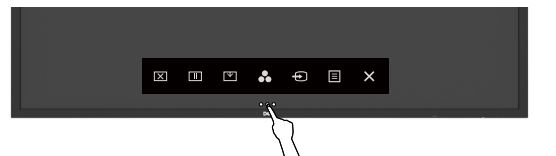
Figur 2: OSD-start
Lær mer om hvordan du bruker OSD-menyen (On-Screen Display). Se delen Operating Your Monitor (Bruk skjermen) i brukerhåndboken for Dell C6522QT-skjermen.

Figur 3: Knapper på frontpanelet på Dell C6522QT
| Knapp | Funksjon | Beskrivelse |
|---|---|---|
| Knapp 1 | Slå av/på. | Bruk dette ikonet til å bytte skjerm til svart eller hvitt. Gå til Menu (Meny) for å velge farge på skjermen. Bruk berøringstasten til å gjenopprette skjermen. |
| Knapp 2 | Suspendere | Til et skjermfrysingsbilde når du trykker/aktiverer. Bruk berøringstasten til å gjenopprette skjermen. |
| Knapp 3 | Rullegardinlisten Skjerm | Rullegardinlisten Skjerm, slik at du enkelt kan nå toppen av bildet. Bruk berøringstasten til å gjenopprette skjermen. |
| Knapp 4 | Forhåndsinnstilte modi | Bruk dette ikonet til å velge fra en liste over forhåndsinnstilte fargemoduser. |
| Knapp 5 | Inngangskilde | Bruk dette ikonet til å velge fra en liste over inndatakilder. |
| Knapp 6 | Meny | Bruk dette menyikonet til å starte OSD (On-Screen Display), og velg OSD-menyen. |
| Knapp 7 | Avslutt | Bruk dette ikonet til å gå tilbake til hovedmenyen eller avslutte OSD-hovedmenyen. |
Å gjenopprette fabrikkinnstillingene for en skjerm kan bidra til å løse mange video- eller skjermproblemer. Følg disse instruksjonene for å gjenopprette Dell C6522QT-skjermens fabrikkinnstillinger:
- Trykk på knapp 6 (figur 3) på skjermen for å åpne OSD-menyen (On-Screen Display).
- Bruk OSD-berøringskontrollen, og bla ned til Others (Andre)
- Velg Factory Reset (Gjenopprett fabrikkinnstillinger).
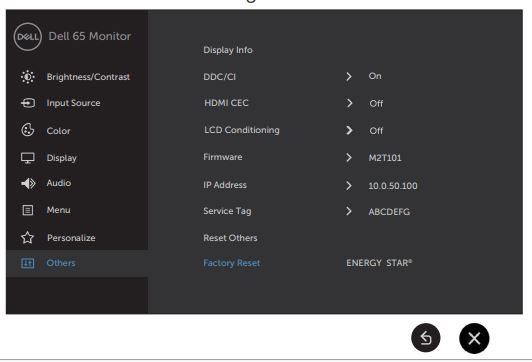
Figur 4: Fabrikktilbakestilling av Dell C6522QT
Hvis Dell-skjermen din har en blank eller svart skjerm, uklart eller uskarpt bilde, flimring, forvrengning eller andre skjermproblemer, kan en diagnosetest hjelpe deg med å finne ut om Dell-skjermen fungerer som normalt. Hvis du vil lære mer om diagnostikkalternativene på en Dell-skjerm, kan du se følgende artikkel i Dells kunnskapsbase: Hvordan kjører jeg diagnostikk på en Dell-skjerm?
Det er alltid viktig å isolere skjermen mens du feilsøker maskinen i følgende scenarioer:
- Ingen strøm – Datamaskinen slår seg ikke på eller viser ingen tegn på strøm.
- Ingen POST – Datamaskinen viser ingen tegn til aktivitet, skjermen vil kanskje være tom og ikke vise Dell-logoen under oppstart.
- Ingen video – Du kan ikke se noe bilde på skjermen. Du kan høre Windows-tonen, men du ser ikke noe bilde på skjermen.
Dell C6522QT-skjermen har en selvtestfunksjon som du kan bruke til å kontrollere om skjermen fungerer som den skal. Hvis skjermen og datamaskinen er koblet til riktig, men skjermen forblir mørk, kjører du selvtesten ved å utføre følgende trinn:
- Slå av både datamaskinen og skjermen.
- Koble videokablene fra baksiden av datamaskinen. For å sikre tilstrekkelig selvtest må du koble fra videokabler (VGA, DVI, HDMI eller DisplayPort) fra baksiden av datamaskinen.
- Slå på skjermen.
- Slå av skjermen og koble til skjermkabelen igjen. Slå deretter på både datamaskinen og skjermen.
- Hvis skjermen forblir tom etter at du har kjørt den forrige prosedyren, må du kontrollere skjermkortet (GPU) og datamaskinen, siden skjermen virker som den skal.
Dell C6522QT-skjermen har et innebygd diagnostikkverktøy. Det hjelper deg med å fastslå om skjermproblemene du opplever skyldes selve skjermen, eller videokortet på datamaskinen.
Når du opplever skjermproblemer som forvrengning, klarhetsproblemer, horisontale eller vertikale linjer og svake farger, er det alltid lurt å isolere skjermen ved å kjøre den innebygde diagnostikken.

Figur 5: Innebygd diagnostikk for Dell C6522QT
- Kontroller at skjermen er ren (ikke noe støv på bildeflaten).
- Trykk på og hold inne knapp 1 i fem sekunder for å låse valgalternativet. Trykk på ikonet for selvinspeksjon. Et grått skjermbilde vises
- Undersøk skjermen nøye for problemer.
- Trykk på frontpanelet. Fargen på skjermen endres til rød.
- Se om tekstvinduet er normalt.
- Gjenta trinn 4 og 5 for å se skjermbildet i grønt, blått, svart, hvitt og med tekst.
Testen er ferdig når tekstskjermbildet vises. Hvis du vil avslutte, trykker du på panelet igjen.
Hvis du oppdager problemer under den innebygde diagnostikken, og dette dekkes av servicen, kan du kontakte teknisk støtte hos Dell for å få skjermen reparert/erstattet.
Det er ikke uvanlig at det i løpet av produksjonsprosessen for LCD-skjermer er én eller flere piksler som låser seg i en konstant tilstand. Dette er vanskelig å se, og det påvirker ikke skjermens kvalitet eller brukervennlighet. Du finner mer informasjon i følgende artikkel i Dells kunnskapsbase: Dells piksel-retningslinjer for LCD-skjermer.
Denne delen inneholder informasjon om feilsøkingstrinn som kan bidra til å løse de vanligste problemene med Dell C6522QT-skjermen. Hvis du alternativt ønsker å lære mer om feilsøking av vanlige problemer med Dell-skjermer, kan du se følgende artikkel i Dells kunnskapsbase: Feilsøke skjerm- eller videoproblemer på en Dell-skjerm.
| Vanligste problem | Hvilke brukeropplevelser | Mulig løsning |
|---|---|---|
| Ingen video – Strømlampen er av | Ikke noe bilde |
|
| Ingen video – Strømlampen er på | Ikke noe bilde eller ingen lysstyrke. |
|
| Dårlig fokus | Bildet er uklart, uskarpt eller skyggefullt. |
|
| Hakkete eller ristende video | Bølget bilde eller fin bevegelse. |
|
| Manglende piksler | LCD-skjermen har flekker. |
|
| Piksler låst på/av | LCD-skjermen har lyse prikker. |
|
| Problemer med lysstyrke | Bildet er for mørkt eller for lyst. |
|
| Geometrisk forvrengning | Skjermen sentreres ikke riktig. |
Merk: Posisjoneringsjusteringene er ikke tilgjengelige når du bruker DisplayPort-inngangen.
|
| Horisontale eller vertikale linjer | Skjermen har en eller flere linjer. |
Merk: Posisjoneringsjusteringene er ikke tilgjengelige når du bruker DisplayPort-inngangen.
|
| Synkroniseringsproblemer | Skjermen er forvrengt eller ser revet ut. |
|
| Sikkerhetsrelatert problemer | Synlige tegn til røyk eller gnister. |
|
| Tilbakevendende problemer | Skjermen slår seg av og på av seg selv. |
|
| Manglende farge | Bildet har ikke farge. |
|
| Feil farge | Bildefargen er ikke god. |
|
| Bildeinnbrenning fra et statisk bilde som ble stående på skjermen i en lang periode | Svake skygger fra det statiske bildet vises på skjermen. |
|
| Skjermbildet er for lite. | Bildet er sentrert på skjermen, men fyller ikke hele visningsområdet. |
|
| Skyggebilder | Bilder med raske bevegelser etterlater seg et spor av skyggebilder. | I visse videoer og applikasjoner med bilder i rask bevegelse kan det hende at bildene vises med en etterfølgende skygge. Endre responstiden til rask i skjermmenyen. |
| Ingen inngangssignal når brukerkontrollene trykkes på. | Ingen bilder, strømlampen lyser hvitt. |
|
| Bildet fyller ikke hele skjermen. | Bildet fyller ikke høyden eller bredden til skjermen. |
|
| Ingen video, ingen skjerm | Ingen video vises når du kobler til dokking, dongel eller Blu-Ray- og DVD-spillere | På grunn av at eldre plattformer ikke gjenkjenner eller utdata 3840 x 2160, anbefaler vi at du endrer EDID til en lavere oppløsning for å dekke dette kompatibilitetsproblemet.
|
| Kan ikke bytte tilbake til opprinnelig oppløsning (3840 x 2160) etter at Picture by Picture er slått av. | Dell C6522QT støtter Picture by Picture-modus (PBP). Picture by Picture-modus (PBP) er to bilder side ved side, der begge bildene vises i en 2560 x 1440-oppløsning. Når skjermen er koblet til en PC via HDMI- og PBP-modus er slått av, kan det hende at skjermen viser bilder med lavere oppløsning (2560 x 1440) i stedet for at den automatisk bytter til den opprinnelige oppløsningen (3840 x 2160). |
|
| Visningsmodusen endres fra «bare sekundær skjerm» til «utvidet modus» etter at du åpner og lukker LCD-skjermen på den bærbare PC-en. | Skjermmodus på PC-en tilbakestiller til «Duplisert» eller «Utvidet». Dette avhenger av hvilken som ble valgt før du endret til «Bare sekundærskjerm» eller «Bare projektor» når du lukker og åpner skjermen til den bærbare PC-en. Når du lukker og åpner lokket på en bærbar PC på nytt, vil funksjonen for tilkobling og konfigurering av skjermer i Windows automatisk tilbakestille visningsmodusen til det siste aktive valget. Denne atferden er standard i Microsoft Windows. |
Bytt til visningsmodusen du vil bruke når du har lukket og åpnet PC-skjermen på nytt manuelt:
|
| Skjermen blinker to ganger når den er koblet til PC-en med Nvidia NVS 310-videokortet eller -grafikkortet. | Når skjermen slås av og på igjen, kan det hende at skjermen blinker to ganger. Dette problemet kan oppstå hvis PC-en bruker et Nvidia Graphic NVS 310-kort og grafikkortet har en oppløsning på 2560 x 1600. |
Hvis du vil løse dette problemet, må du angi oppløsningen til 2560 x 1440 manuelt ved hjelp av Nvidia Control Panel (Nvidia-kontrollpanel).
|
| Skjermen har et lydikon når Dell C6522QT er koblet til en bærbar PC ved hjelp av HDMI. | Dell C6522QT støtter ikke lyd via HDMI. Høyttalere eller hodetelefoner må være tilkoblet via lydkontakten på PC-en. |
Hvis du vil løse problemet med at lydikonet vises, kan du oppdatere video- eller grafikkdriveren (GPU) til den nyeste versjonen. Hvis du vil lære hvordan du laster ned og installerer en enhetsdriver, kan du se følgende artikkel i Dells kunnskapsbase: Hvordan laster jeg ned og installerer en enhetsdriver? (på engelsk). |
| Skjermen viser ikke Blu-Ray-video når skjermen slås av og på igjen. | Hvis skjermen slås av og på igjen mens en Blu-Ray-video vises, kan Blu-Ray-spilleren miste datasignalet fra systemet til skjermen. |
|
| Kan ikke aktivere YCbCr-fargemodus på skjermen. | Når skjermen er koblet til PC-en via HDMI, kontrollerer video- eller grafikkortet (GPU) YCbCr-innstillingene | Deaktiver YCbCr-innstillingen fra video- eller grafikkverktøyet, f.eks. Intel HD Graphics-kontrollpanelet. |
| Skjermen støtter ikke YCbCr-fargeformatet når en USB Type-C til HDMI-dongel er koblet fra skjermen til PC-en. | Enkelte kombinasjoner av USB Type-C til HDMI-dongel og video- eller grafikkort (GPU) er ikke kompatible for å støtte YCbCr-fargeformat. |
|
| Når du endrer oppløsningen til skjermen fra Windows-skjerminnstillinger, kan det hende at bildekvaliteten blir dårlig. | Windows-skjerminnstillinger og oppløsningsinnstillinger på video- eller grafikkverktøyet til den bærbare PC-en er kanskje ikke kompatible. | Endre oppløsningen ved hjelp av verktøyet for video- eller grafikkort (GPU), for eksempel Intel HD Graphics-kontrollpanelet. |
| Ingen bilder når skjermen er koblet til en Dell-dokkingstasjon. | Det kan hende at skjermen ikke mottar videosignaler fra PC-en når den er koblet til en Dell-dokkingstasjon. | Hvis du vil vite mer om hvordan du konfigurerer Dell C6522QT-skjermen med en Dell-dokkingstasjon, kan du se systemkravene og støttet konfigurasjon på nettstedet for kundestøtte. |
| Lyslekkasje fra skjermen | Det ser ut til at skjermen lekker lys fra kantene når den er i et mørkt rom | Dette er normal adferd for skjermen. Dell-forbrukerskjermer kontrolleres ved 150 lux (tilsvarer vanlig kontorbelysning). Dell UltraSharp-skjermer og spillskjermer kontrolleres med strengere kriterier på 70 lux (svakt opplyst rom, men ikke mørkt). |
| Fargevariasjonen i hjørnene av skjermen | Det ser ut til at skjermen har fargevariasjon i hjørnene av skjermen | Den optimale visningsstillingen for skjermen er fra midten av skjermen. Dell C6522QT-skjermen bruker en buet IPS-skjerm, så hjørnene på skjermen kan se litt gule eller rosa ut, spesielt når du ser på den i mørke rom. Dette er vanlig for IPS-paneler og påvirker vanligvis ikke den totale seeropplevelsen.
|
| Ikke noe bilde når en Blu-Ray-spiller, DVD-spiller eller PS4 er koblet til skjermen via HDMI. | Skjermen viser ikke noe bilde når en ekstern Blu-Ray-spiller, DVD-spiller eller PS4 er tilkoblet. | Dell C6522QT-skjermen har standard fabrikkinnstillinger der HDMI EDID med blokk 3 (detaljert tidsinnstillingsbeskrivelse) støtter 3840 x 2160 ved 60 Hz. Hvis du vil vise en oppløsning på 3840 x 1080 ved 60 Hz eller lavere, må du bytte skjermens HDMI EDID fra blokk 3 til blokk 2.
Hvis du vil vise oppløsning på 3840 x 2160 via HDMI igjen, må du bytte skjermen tilbake til hdmi EDID 3-blokken. Følg trinn 1–2, og velg Disable (Deaktiver). |
| Horisontale striper når du ser videoer på Internett med Microsoft Movies and TV-appen, Microsoft Internet Explorer eller Microsoft Edge. | Uønskede horisontale striper vises i videoavspillingsvinduet når du ser Internett-videoer på YouTube i nettleserne Microsoft Internet Explorer eller Microsoft Edge. De er også synlige mens du ser på nettvideoer i Film og TV-appen. |
|
| Feilsøke USB-problemer | ||
|---|---|---|
| Spesifikke symptomer | Hvilke brukeropplevelser | Mulig løsning |
| USB-grensesnittet fungerer ikke. | USB-enheter fungerer ikke. |
|
| High-Speed USB 3.0-grensesnittet er tregt. | Eksterne High-Speed USB 3,0.0-enheter fungerer sakte eller fungerer ikke i det hele tatt |
|
| Trådløse USB-enheter slutter å fungere når en USB 3.0-enhet kobles til. | Trådløse USB-enheter responderer langsomt eller fungerer bare når avstanden mellom selve enheten og mottakeren reduseres. |
|
| USB Type-C-porten leverer ikke strøm. | Eksterne USB-enheter kan ikke lades. |
|
| USB-portene på skjermen fungerer ikke når skjermen er koblet til en PC via USB Type-C. | Hvis skjermen blir slått av og slått på igjen for raskt, vil ikke den bærbare PC-en gjenkjenne systemendringen. |
|
| Skjermen kan ikke aktiveres via USB-tastaturet eller musen som er koblet til skjermen. | Skjermen får ikke strøm til USB 3.0-portene når den er i hvilemodus. | Vekk opp den bærbare PC-en ved hjelp av det innebygde tastaturet eller styreplaten |
Slik får du vite mer om hvordan du viser eller laster ned brukerveiledninger eller håndbøker for et Dell-produkt. Se følgende artikkel i Dells kunnskapsbase: Håndbøker og dokumentasjon for Dell-produktet ditt.
- Dell C6522QT – brukerveiledning
- Dell C6522QT – hurtigstartveiledning
- Dell C6522QT – Brukerhåndbok for Dell Display Manager
Vanlige spørsmål
Ved hjelp av Skjerminnstillinger i Windows
I Windows 10, Windows 8 eller 8.1 og Windows 7:
- I Windows 8 og Windows 8.1 kan du velge skrivebordsflisen for å bytte til klassisk skrivebordsvisning.
- Høyreklikk på skrivebordet, og klikk på Skjermoppløsning.
- Klikk på rullegardinlisten under Skjermoppløsning, og velg 3840 x 2160.
- Klikk på OK
Ved hjelp av Nvidia Control Panel
Slik endrer du oppløsning ved hjelp av Nvidia Control Panel:
- Høyreklikk på skrivebordet, og klikk på NVIDIA Control Panel (NVIDIA kontrollpanel).
- Klikk på + ved siden av Display (Skjerm) i ruten til venstre.
- Velg Change Resolution (Endre oppløsning) under Display (Skjerm).
- I rullegardinmenyen i ruten til høyre velger du oppløsningen 3840 x 2160.
- Klikk på Bruk.
Ved hjelp av AMD Catalyst Control Center
Slik endrer du oppløsning ved hjelp av AMD Catalyst Control Center:
- Høyreklikk på skrivebordet, og klikk på AMD Catalyst Control Center (AMD Catalyst kontrollsenter).
- Klikk på + ved siden av Display (Skjerm) i ruten til venstre.
- Velg Change Resolution (Endre oppløsning) under Display (Skjerm).
- I rullegardinmenyen i ruten til høyre velger du oppløsningen 3840 x 2160.
- Klikk på Bruk.
Hvis du vil gjenopprette Dell C6522QT-skjermens fabrikkinnstillinger, kan du se delen Tilbakestille til fabrikkinnstillingene i denne artikkelen.
Dell C6522QT-skjermen har to innebygde diagnostikkfunksjoner som er tilgjengelige:
- Selvtestfunksjon – Selvtestfunksjonen på Dell C6522QT-skjermen gjør det mulig å kontrollere om skjermen fungerer som den skal.
- Innebygd selvtest – Dell C6522QT-skjermen har en innebygd selvtest som hjelper deg med å identifisere om skjermproblemer skyldes skjermen eller skjermkortet (GPU) på datamaskinen. Når du ser skjermavvik som forvrengninger, uklarhet, vannrette eller loddrette linjer, nedtonede farger. Det er alltid god praksis å isolere skjermen ved å kjøre den innebygde diagnostikkfunksjonen.
Hvis du vil finne ut hvordan du kjører en diagnostikktest, kan se du delen Running Diagnostics (Kjøre diagnostikk) på Dell C6522QT-skjermen i denne artikkelen fra Dell-kunnskapsbasen.
Delen om feilsøking i denne artikkelen fra Dell-kunnskapsbasen inneholder informasjon om feilsøking av vanlige problemer med Dell C6522QT-skjermen. Delen inneholder feilsøkingstrinn som hjelper deg med løse problemer med strømforsyning, video, farge eller klarhet, forvrengning, horisontale eller vertikale linjer, lysstyrke, piksler og så videre.
Du navigerer på OSD-menyen (On-Screen Display) ved å bruke knappene på skjermen. Kontrollknappene på skjermen er vanligvis plassert til høyre, enten på siden av, foran på eller nederst på skjermen. For å få tilgang til OSD-menyen (On-Screen Display) trykker du på knapp 5 på skjermen.
Hvis du vil ha mer informasjon om hvordan du bruker OSD-menyen (On-Screen Display) og ulike menyalternativer. Se delen Operating Your Monitor (Bruk av skjermen) i brukerhåndboken for Dell C6522QT-skjermen.
.USB Type-C-port på Dell C6522QT støtter USB-strømforsyning, data og DisplayPort-videosignal. USB Type-C-porten kan brukes til video- og datasignal og til strømforsyning (90 W) til en kompatibel bærbar PC ved hjelp av én enkelt USB Type-C-kabel som følger med skjermen.
Hvis du bruker en bærbar PC fra Dell som støtter lading via USB Type-C, anbefales det å oppdatere BIOS-en og driveren for video- eller grafikkortet (GPU). Hvis du vil vite hvordan du kan laste ned og oppdatere en enhetsdriver, kan du se artikkelen i Dells kunnskapsbase: Hvordan laster jeg ned og installerer en enhetsdriver?
Hvis du vil vite mer om den støttede retningen, kan du se delen Retning på Dell C6522QT-skjermen i denne artikkelen fra Dell-kunnskapsbasen.