Dell C6522QT 顯示器使用方式與故障診斷指南
Summary: 瞭解如何使用和疑難排解 Dell 65 4K 互動式觸控顯示器 - C6522QT 的相關問題。
Instructions
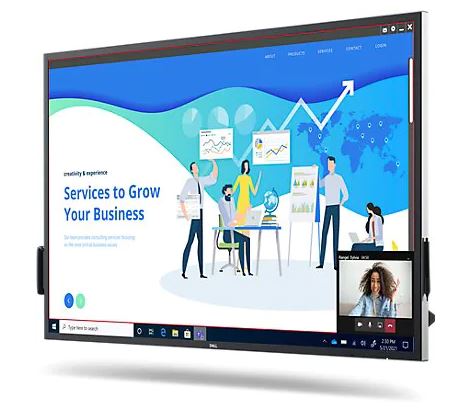
無影片或無顯示、白畫面或黑畫面、閃爍、解析度或色彩問題、水平或垂直線條等影片或顯示問題的協助,請參閱下方的擴充章節。
Dell C6522QT顯示器具有主動式對照表、薄膜電晶體 (TFT)、液晶顯示器 (LCD) 和 LED 背光。顯示器功能包括:
- 163.906 公分 (64.53 吋) 作用中區域顯示器 (從對角線測量) 3840 x 2160 (16:9 畫面寬高比), 加上全螢幕支援,解析度較低。
- 影像電子標準協會 (VESA™) 400 x 300 mm 固定孔。
- 內建喇叭 (2 個 20 W)。
- 隨插即用功能 (如果您的系統支援)。
- 螢幕顯示 (OSD) 調整,可輕鬆設定並最佳化螢幕。
- 安全防盜鎖孔。
- 支援資產管理功能。
- 僅使用無砷玻璃與無汞面板。
- 處於睡眠模式時,瓦數 0.3 備用電源。
- 使用 Dell OptiPlex Micro PC (Micro 外形規格) 輕鬆設定。
- 高達 20 點和 4 個觸控筆 InGlassTM 觸控技術。
- 無閃爍螢幕,雙眼更舒適。
本節提供 Dell C6522QT 顯示器的部分規格。如需深入瞭解 Dell C6522QT 顯示器的規格,請參閱Dell 手冊網站的使用者指南。
| 螢幕類型 |
|
|---|---|
| 面板技術 |
|
| 最大解析度 |
|
| 視角 |
|
| 對比度 |
|
| 回應時間 |
|
| 色域 |
|
| 色彩深度 |
|
| 連線能力 |
|
確定您的 Dell 顯示器已正確設定。組裝顯示器支架,以符合人體工學的方式設定顯示器。連接並整理纜線。這將有助於擁有最優異的觀看體驗。
連接支架
當顯示器由原廠出貨時,標準顯示器支架為分離狀態。如要進一步瞭解如何安裝標準顯示器支架,請參閱 Dell C6522QT 顯示器使用者指南中的「設定顯示器」一節。
若要瞭解如何使用顯示器設定任何其他底座,請參閱各自的底座設定指南,以取得設定指示。
人體工學
放置顯示器的位置與挑選型號幾乎一樣重要。顯示器應放在您的正前方,距離一臂的長度 (距離雙眼 20-40 英寸)。當您舒適坐好時,螢幕上緣應位於您雙眼的高度。為此,您可能需要調整椅子或顯示器的高度。
將顯示器連接至電腦
若要將 Dell C6522QT 顯示器連接至電腦:
- 關閉電腦,並拔下電源纜線。
- 將 DisplayPort、HDMI 或 USB Type-C 纜線連接至電腦背面對應的影像或顯示器連接埠。
如需進一步瞭解如何將顯示器連接至電腦,請參閱 Dell 知識文章:我該如何將顯示器連接至電腦?
- 將 USB 上游纜線連接至顯示器和電腦。
- 開啟顯示器
- 在 Display OSD 功能表中選取正確的輸入來源,然後開啟電腦。
Dell C6522QT 顯示器方向必須始終處於橫向模式。這包括使用壁掛式安裝及使用支架。在多重顯示器設定中,Dell C6522QT 不應旋轉至 180° (橫向) 或 90° (直向)。
設定 Dell C6522QT 顯示器時,請確定顯示器前面板按鈕位於右下方。
安裝在牆上或顯示器臂上時,安裝必須符合建議的面板方向和工作角度。
壁掛安裝
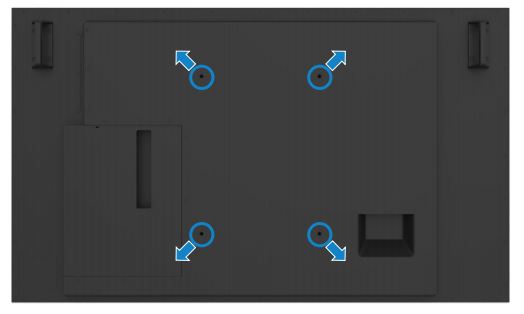
圖 1:壁掛安裝
(螺絲尺寸:M8 x 35 mm)。
請參閱客戶購買的協力廠商壁掛架隨附的安裝指示。符合 Vesa 規格的基礎安裝套件 (400 x 300) mm。
-
將 壁板 安裝至牆上。
-
將 顯示板 置於 軟布或軟墊 上,置於平坦的平坦桌面上。
-
將壁掛套件的 固定托架 連接至顯示器。
-
將 顯示器 安裝至壁板。
-
確保顯示器 是垂直掛載 ,不會 向前或向後傾斜 ,而且可使用平板卡來協助掛載顯示器。
觸控 OSD 啟動器
此顯示器隨附觸控 OSD 功能。按下 OSD 啟動器觸控鍵以存取功能。
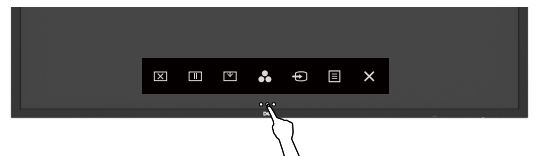
圖 2:OSD 啟動器
進一步瞭解使用螢幕顯示 (OSD) 功能表。請參閱《Dell C6522QT 顯示器使用者指南》中的「Operating Your Monitor」一節。
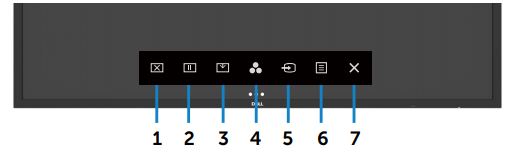
圖 3:Dell C6522QT 前面板按鈕
| 按鈕 | 功能 | 描述名稱 |
|---|---|---|
| 按鈕 1 | 開啟/關閉電源。 | 使用此圖示可將畫面切換為黑色或白色。 移至功能表以選取螢幕熄滅色彩。 使用觸控鍵進行螢幕還原。 |
| 按鈕 2 | 暫停 | 按下/啟動時,畫面會凍結。 使用觸控鍵進行螢幕還原。 |
| 按鈕 3 | 畫面下拉式 | 畫面下拉式,讓您輕鬆到達影像頂端。 使用觸控鍵進行螢幕還原。 |
| 按鈕 4 | 預設模式 | 使用此圖示可從預設色彩模式清單中進行選擇。 |
| 按鈕 5 | 輸入來源 | 使用此圖示可從輸入來源清單中進行選擇。 |
| 按鈕 6 | 功能表 | 使用此功能表圖示啟動畫面上的顯示器 (OSD),然後選取 OSD 功能表。 |
| 按鈕 7 | 退出 | 使用此圖示返回主功能表或結束 OSD 主功能表。 |
將顯示器重設為原廠預設值,這可協助解決許多影片或顯示器問題。若要將 Dell C6522QT 顯示器重設為原廠預設設定,請按照以下指示操作:
- 按下顯示器上的 按鈕 6 (圖 3),以進入螢幕顯示 (OSD) 功能表。
- 使用觸控 OSD 控制項並向下捲動至 其他
- 選取「原廠重設」。
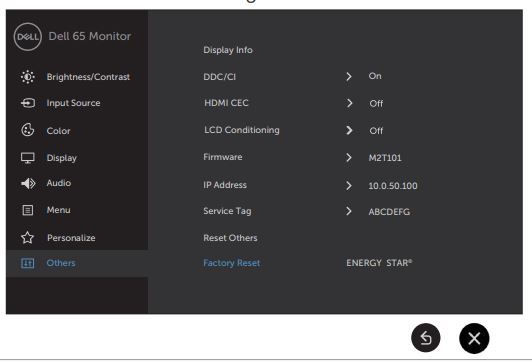
圖 4:Dell C6522QT 原廠重設
如果您的 Dell 顯示器發生白畫面或黑畫面、毛邊或模糊映像、閃爍、雜訊或任何其他螢幕異常,執行診斷測試將有助於判斷 Dell 顯示器是否正常運作。若要進一步瞭解 Dell 顯示器上的診斷選項,請參閱 Dell 知識庫文章:如何在 Dell 顯示器上執行診斷?
在針對下列情況為電腦進行故障診斷時,將顯示器隔離出來是非常重要的:
- 無電源 - 您的電腦未開啟電源或未顯示任何電源跡象。
- 無 POST - 您的電腦沒有顯示任何活動,螢幕可能會顯示微空白,且不會在啟動時顯示 Dell 標誌。
- 無影片 - 螢幕上看不到任何顯示內容,能聽見 Windows 開機音效,但看不到顯示內容。
Dell C6522QT 顯示器提供自我測試功能檢查,可讓您檢查顯示器是否正常運作。如果顯示器已正確連接電腦,但顯示器螢幕仍顯示黑色畫面,請透過下列步驟執行顯示器自我測試:
- 關閉電腦和顯示器。
- 從電腦背面拔下視訊纜線。為確保自我測試作業能夠妥善進行,請從電腦背面拔下所有視訊纜線 (VGA、DVI、HDMI 或 DisplayPort)。
- 開啟顯示器。
- 關閉顯示器,並重新連接視訊纜線,然後同時開啟電腦和顯示器。
- 執行前述程序之後,如果顯示器的螢幕仍為空白,請檢查顯示卡 (GPU) 和電腦,因為您的顯示器運作正常。
您的 Dell C6522QT 顯示器內建診斷工具。這可協助您判斷螢幕異常是否為顯示器所導致,或是電腦上的顯示卡有問題。
當您發現螢幕發生雜訊、清晰度、水平或垂直線條、色彩淡化等異常問題時,最好的做法是透過執行內建診斷工具,以將顯示器獨立出來檢查。
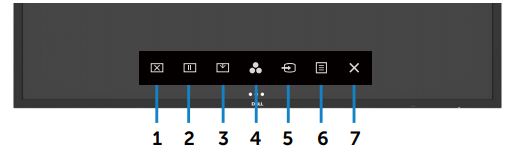
圖 5:Dell C6522QT 內建診斷程式
- 請確保螢幕乾淨 (螢幕表面沒有灰塵微粒)。
- 輕觸並按 住按鈕 1 5 秒鎖定選取選項。輕觸自我檢查圖示 出現灰色畫面
- 仔細檢查畫面是否異常。
- 輕觸前面板。螢幕色彩隨即變成紅色。
- 檢查顯示器是否有任何異常。
- 重複步驟 4 和步驟 5,檢查顯示器的綠色、藍色、黑色、白色和文字畫面。
出現文字畫面時,代表測試已經完成。若要結束,請再次使用觸控面板。
如果您在內建診斷中發現任何異常,您可以聯絡 Dell 技術支援部門,確認其是否在保固期內,以修理或更換顯示器。
在液晶顯示器的製造過程中,一或多個像素變成固定不變的情形並不罕見。肉眼很難看出此情況,而且不會影響顯示品質或可用性。如需更多資訊,請參閱 Dell 知識文章 Dell 液晶顯示器像素指南。
本節提供故障診斷步驟的相關資訊,有助於解決 Dell C6522QT 顯示器最常見的問題。或者,若要進一步瞭解為 Dell 顯示器進行故障診斷的資訊,請參閱 Dell 知識文章針對 Dell 顯示器的顯示或影片問題進行故障診斷。
| 常見問題 | 使用者遭遇到 | 可能的解決方案 |
|---|---|---|
| 無影片 - 電源指示燈熄滅 | 無圖片 |
|
| 無影片 - 電源指示燈亮起 | 無圖片或無亮度。 |
|
| 焦點不良 | 圖片有毛邊、模糊或重影。 |
|
| 影片晃動或抖動 | 圖片呈波浪形或細微移動。 |
|
| 遺失像素 | LCD 畫面有斑點。 |
|
| 像素亮起/熄滅滯留 | LCD 螢幕有亮點。 |
|
| 亮度問題 | 圖片太暗或太亮。 |
|
| 幾何扭曲 | 螢幕未正確置中。 |
注意:使用 DisplayPort 輸入時,無法進行定位調整。
|
| 水平或垂直線條 | 畫面有一或多條線條。 |
注意:使用 DisplayPort 輸入時,無法進行定位調整。
|
| 同步問題 | 螢幕顯示亂碼或撕裂。 |
|
| 安全相關問題 | 可見的冒煙或火花跡象。 |
|
| 間歇問題 | 顯示器間歇性故障。 |
|
| 缺少顏色 | 圖片沒有色彩。 |
|
| 顏色錯誤 | 圖片色彩不佳。 |
|
| 靜態映像長時間殘留在顯示器上 | 螢幕上出現靜態映像的殘影。 |
|
| 畫面映像太小。 | 映像位於螢幕中央,但並未填滿整個可視區域。 |
|
| 映像重影 | 快速移動的映像會留下映像的重影。 | 在某些視訊和應用程式中,可能會在快速移動的映像之後出現延續的陰影,這稱為重影現象。 在「顯示」功能表中,將回應時間變更為快速。 |
| 按下使用者控制項時沒有輸入訊號。 | 無圖片,電源 LED 指示燈顯示白色。 |
|
| 圖片未填滿整個螢幕。 | 圖片無法填滿螢幕的高或寬。 |
|
| 無影片,無顯示 | 連接擴充基座、轉接器或藍光 DVD 播放器時沒有影片 | 由於舊型平臺無法辨識或輸出 3840 x 2160,我們建議將 EDID 變更為更低的解析度,以解決此相容性問題。
|
| 「逐一圖片」關閉後,無法切換回原生解析度 (3840 x 2160)。 | Dell C6522QT 支援逐頁 (PBP) 模式。圖片並排 (Picture by Picture,PBP) 模式會並排顯示 2 個解析度為 2560 x 1440 的映像。 當顯示器透過 HDMI 和 PBP 模式連接至 PC 時,顯示器可能會以較低解析度 (2560 x 1440) 顯示映射,而非自動切換至原生解析度 (3840 x 2160)。 |
|
| 開啟並關閉筆記型電腦 LCD 後,顯示器模式會從「僅第二螢幕」變更為「延伸模式」。 | 電腦上的顯示模式會回復為「複製」或「延伸」。這取決於您在關閉並開啟筆記型電腦螢幕前,設定為「僅第二螢幕」或「同步顯示」選項。 當您關閉再開啟筆記型電腦上蓋時,Windows 中的「連線及顯示設定」(CCD) 功能會自動將顯示模式還原為最後一個使用中的選項。此行為是 Microsoft Windows 的設計。 |
關閉並開啟筆記型電腦螢幕後,手動切換至您想要的顯示模式:
|
| 連接至使用 Nvidia NVS 310 視訊或顯示卡的電腦時,顯示器會閃爍兩次。 | 在顯示器關閉並重新啟動時,顯示器可能會閃爍兩次。如果電腦使用的是 Nvidia NVS 310 顯示卡,且顯示卡的解析度設定為 2560 x 1600 時,就可能會發生此問題。 |
若要解決此問題,請使用 Nvidia 控制台,手動將解析度設定為 2560 x 1440。
|
| 當 Dell C6522QT 使用 HDMI 連接至筆記本電腦時,顯示器具有音效圖示。 | Dell C6522QT 不支援透過 HDMI 進行音訊或音效。必須透過電腦的音訊連接器連接喇叭或耳機。 |
若要解決顯示音訊圖示的問題,請將影片或顯示卡 (GPU) 驅動程式更新至最新版本。若要瞭解如何下載和更新裝置驅動程式,請參閱 Dell 知識文章我應如何下載和安裝裝置驅動程式? |
| 在關閉顯示器電源並重新開啟後,顯示器無法顯示藍光影片。 | 若在播放藍光影片時關閉顯示器電源並重新開啟,藍光播放器可能會失去從系統到顯示器的資料訊號。 |
|
| 無法在顯示器上啟用 YCbCr 色彩模式。 | 當顯示器透過 HDMI 連接至電腦時,視訊或顯示卡 (GPU) 會控制 YCbCr 設定 | 從視訊或顯示卡公用程式 (如 Intel HD 圖形控制台) 停用 YCbCr 設定。 |
| 當顯示器透過 USB Type-C 轉 HDMI 轉接器連接至電腦時,無法使用 YCbCr 色彩格式。 | 某些 USB Type-C 轉 HDMI 轉接器與視訊或顯示卡 (GPU) 的組合並不相容,無法支援 YCbCr 色彩格式。 |
|
| 從 Windows「顯示設定」變更顯示器的解析度時,映像品質可能不佳。 | 在筆記型電腦的影片或顯示卡公用程式上,Windows「顯示設定」和「解析度設定」可能不相容。 | 使用影片或顯示卡 (GPU) 公用程式 (如 Intel HD 圖形控制台) 變更解析度。 |
| 當顯示器連接至 Dell 擴充基座時,無法顯示影片。 | 當顯示器連接至 Dell 擴充基座時,可能無法接收來自電腦的影片訊號。 | 如需深入瞭解如何使用 Dell 媒體插槽座來設定和設定 Dell C6522QT 顯示器。請參閱支援網站中的系統需求與支援的配置。 |
| 顯示器漏光 | 在暗室裡會發現顯示器的角落漏光 | 這是顯示器的正常現象。Dell 的消費型顯示器系以 150-lux 的環境光源檢查 (類似於一般辦公室照明)。Dell UltraSharp 和遊戲顯示器的檢查條件較為嚴苛,是以 70-lux 的環境光源檢查 (較為昏暗的房間,但並非暗室)。 |
| 顯示器邊角出現顏色變化 | 顯示器的螢幕邊角看起來顏色有所變化 | 顯示器的最佳觀賞位置是從螢幕中心開始。 Dell C6522QT 顯示器採用曲面 IPS 面板,螢幕的角落可能會呈現輕微的黃色或粉紅色,尤其是在深色房間內觀賞時。這是正常的 IPS 面板行為,通常不會影響整體觀看體驗。
|
| 透過 HDMI 連接藍光、DVD 播放器或 PS4 時,顯示器時無影片。 | 在連接外接藍光、DVD 播放器 PS4 時,顯示器無法顯示任何影片。 | Dell C6522QT 顯示器原廠預設設定為 HDMI EDID,具有 3 個區塊 (詳細計時描述器),支援 3840 x 2160 (60 Hz)。若要顯示 3840 x 1080 @ 60 Hz 或更低的解析度,您必須將顯示器 HDMI EDID 從 3 區塊切換為 2 區塊。
若要再次透過 HDMI 顯示 3840 x 2160 解析度,您必須將顯示器切換回 HDMI EDID 3 區塊。依造步驟 1 和 2 操作,然後選取停用。 |
| 使用 Microsoft「電影與電視」應用程式、Microsoft Internet Explorer 或 Microsoft Edge 觀看線上影片時,會出現水平線條。 | 使用 Microsoft Internet Explorer 或 Microsoft Edge 瀏覽器觀看 YouTube 線上影片時,在播放的影片上會出現惱人的水平線條。在使用「電影與電視」應用程式觀看線上影片時,也會出現此情況。 |
|
| USB 問題故障診斷 | ||
|---|---|---|
| 特定症狀 | 使用者遭遇到 | 可能的解決方案 |
| USB 介面無法正常運作。 | USB 週邊設備無法正常運作。 |
|
| 高速 USB 3.0 介面速度緩慢。 | 高速 USB 3.0 週邊裝置運作緩慢或根本無法運作 |
|
| 插入 USB 3.0 裝置時,無線 USB 週邊設備會停止運作。 | 無線 USB 週邊設備的回應緩慢,或僅有在靠近接收器時才可使用。 |
|
| USB Type-C 連接埠無法供電。 | USB 週邊設備無法充電。 |
|
| 當顯示器使用 USB Type-C 連接至電腦時,顯示器上的 USB 連接埠無法正常運作。 | 如果顯示器在太短的時間內關閉並開啟電源,筆記型電腦將無法識別系統變更。 |
|
| 無法透過連接至顯示器的 USB 鍵盤或滑鼠喚醒顯示器。 | 在睡眠模式下,顯示器無法接收到 USB 3.0 連接埠的電源。 | 使用內建鍵盤或觸控板喚醒筆記型電腦 |
若要進一步瞭解如何檢視或下載 Dell 產品的使用者指南和手冊,請參閱 Dell 知識文章適用於您 Dell 產品的手冊與說明文件。
- Dell C6522QT – 使用者指南
- Dell C6522QT – 快速設定指南
- Dell C6522QT – Dell Display Manager 使用者指南
常見問題
使用 Windows「顯示設定」
在 Windows 10、Windows 8 或 8.1 和 Windows 7 中:
- 針對 Windows 8 和 Windows 8.1,請選取桌面動態磚,切換至傳統桌面檢視。
- 在桌面按一下滑鼠右鍵,然後按一下螢幕解析度。
- 按一下螢幕解析度的下拉式清單,然後選取 3840 x 2160 。
- 按一下確定。
使用 Nvidia 控制台
若要使用 Nvidia 控制台變更解析度:
- 在桌面按一下滑鼠右鍵,然後按一下 Nvidia 控制台。
- 在左窗格中,按一下顯示旁的 + 符號。
- 選取顯示下的變更解析度。
- 在右窗格的下拉式功能表中,選取 解析度 3840 x 2160 。
- 按一下套用。
使用 AMD Catalyst 控制中心
若要使用 AMD Catalyst 控制中心變更解析度:
- 在桌面上按一下滑鼠右鍵,然後按一下 AMD Catalyst 控制中心。
- 在左窗格中,按一下顯示旁的 + 符號。
- 選取顯示下的變更解析度。
- 在右窗格的下拉式功能表中,選取 解析度 3840 x 2160 。
- 按一下套用。
若要將 Dell C6522QT 顯示器重設為原廠預設值,請參閱本文的 「重設至原廠設定」 一節。
Dell C6522QT 顯示器有兩個內建診斷程式可供使用:
- 自我測試功能檢查 - Dell C6522QT 顯示器的自我測試功能檢查可讓您檢查顯示器是否正常運作。
- 內建自我測試 - Dell C6522QT 顯示器內建自我測試,可協助您識別電腦上的顯示器或顯示配接器 (GPU) 是否出現螢幕異常。當您發現螢幕發生雜訊、清晰度、水平或垂直線條、色彩淡化等異常問題時,最好的做法是透過執行內建診斷工具,將顯示器獨立出來檢查。
若要瞭解如何執行診斷測試,請參閱本 Dell 知識庫文章的 「Dell C6522QT Monitor 執行診斷 程式」一節。
本 Dell 知識庫文章的 「故障排除 」區段提供有關故障排除 Dell C6522QT 顯示器常見問題的相關資訊。此章節提供解決電源問題、影片問題、色彩或清晰度問題、失真問題、水平或垂直線條、亮度問題或像素問題等的故障診斷步驟。
若要瀏覽螢幕顯示 (OSD) 功能表,請使用顯示器上的按鈕。顯示器控制按鈕通常位於顯示器右方的側面、正面或底部。若要存取螢幕顯示 (OSD) 功能表,請按下顯示器上的按鈕 5。
如需更多關於使用螢幕顯示 (OSD) 功能表和不同功能表選項的詳細資訊。請參閱 Dell C6522QT 顯示器的使用者指南中的「 Operating Your Monitor 」一節。
。Dell C6522QT 上的 USB Type-C 埠支援 USB Power Delivery、資料和 DisplayPort 視訊號。USB Type-C 連接埠可用於影像和資料訊號,並使用顯示器隨附的單一 USB Type-C 纜線,將電源 (90 W) 供電至相容的筆記型電腦。
如果您使用的是 Dell 筆記型電腦,可透過 USB Type-C 支援充電。建議您更新 BIOS 和影像或顯示卡 (GPU) 驅動程式。若要瞭解如何下載和更新裝置驅動程式,請參閱 Dell 知識文章:我要如何下載和安裝裝置驅動程式?
若要瞭解支援的方向,請參閱本 Dell 知識庫文章的 「Dell C6522QT 顯示器方向 」一節。