Monitor Dell P2722HE — instrukcja obsługi i rozwiązywanie problemów
Summary: Konfiguracja i obsługa monitora Dell P2722HE. Znajdowanie wskazówek na temat rozwiązywania typowych problemów z wyświetlaczem lub wideo.
This article applies to
This article does not apply to
This article is not tied to any specific product.
Not all product versions are identified in this article.
Instructions
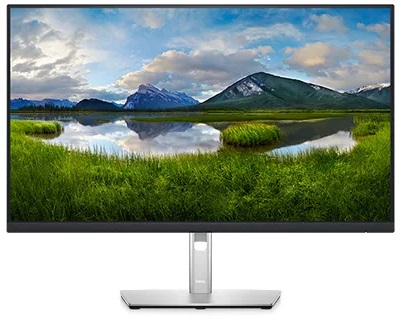
Rozwijając poniższą sekcję, można uzyskać pomoc dotyczącą problemów z grafiką, takich jak: brak sygnału wideo lub brak obrazu, pusty lub czarny ekran, migotanie obrazu, problemy z rozdzielczością lub z kolorami, linie poziome lub pionowe itp.
Najważniejsze cechy monitora Dell P2722HE to:
- Obszar wyświetlania 68,60 cm (35 cali) (mierzony ukośnie).
- Rozdzielczość 1920 × 1080 (16:9) oraz pełnoekranowa obsługa niższych rozdzielczości.
- Wyposażony w panel o niskiej emisji światła niebieskiego i jest zgodny z TUV Rheinland (rozwiązanie sprzętowe) w trybie ustawień fabrycznych/domyślnych.
- Jeden port USB Type-C do zasilania (PD 65 W) zgodnego notebooka przy odbiorze video i danych.
- Wyposażony w jeden port USB Type-C do wysyłania i 4 porty SuperSpeed USB 5 Gb/s (USB 3.2 Gen1) do odbierania danych.
- Porty USB-C i RJ45 umożliwiają podłączenie do sieci za pomocą jednego kabla.
- Łączność cyfrowa dzięki portom DisplayPort, USB Type-C i HDMI.
- Blokowanie przycisków zasilania i joysticka.
- Technologia Plug and Play jest dostępna, jeśli jest obsługiwana przez komputer.
- Udoskonalone funkcje gier, takie jak zegar, licznik klatek i stabilizator ciemnych kolorów, oprócz rozszerzonych trybów gry, takich jak FPS, MOBA/RTS, SPORTS czy RPG, oraz trzy dodatkowe tryby gry, które umożliwiają spersonalizowanie preferencji użytkownika.
- Wymienna podstawka oraz otwory do montażu 100 mm w standardzie VESA zapewniające elastyczne rozwiązanie montażu.
- Regulacja menu ekranowego (OSD) ułatwiająca konfigurowanie i optymalizowanie ekranu.
- Możliwość przechylania, obracania i regulacji wysokości
- Gniazdo blokady bezpieczeństwa.
- Pobór mocy ≤0,3 W w trybie uśpienia.
- Optymalny komfort oczu dzięki ekranowi wolnemu od migotania.
- Pokrycie palety barw sRGB wynosi 99%.
OSTRZEŻENIE: możliwe efekty długoterminowe emisji niebieskiego światła z monitora to uszkodzenie oczu, w tym zmęczenie oczu lub cyfrowe zmęczenie oczu. Funkcja ComfortView ma na celu zmniejszenie ilości niebieskiego światła emitowanego przez monitor oraz zapewnienie optymalnego komfortu oczu.
W tej sekcji przedstawiono niektóre specyfikacje monitora Dell P2722HE. Więcej informacji na temat danych technicznych monitora Dell P2722HE można znaleźć w Instrukcji obsługi w witrynie internetowej Instrukcje obsługi firmy Dell.
| Technologia panelu |
|
|---|---|
| Maksymalna rozdzielczość |
|
| Kąt widzenia |
|
| Współczynnik kontrastu |
|
| Czas reakcji |
|
| Gama barw |
|
| Głębia kolorów |
|
| Porty i złącza |
|
Upewnij się, że monitor firmy Dell jest prawidłowo skonfigurowany. Zamontuj podstawkę pod monitor i skonfiguruj monitor w sposób ergonomiczny. Podłącz i ułóż kable. W ten sposób będzie można korzystać z monitora w możliwie najlepszy sposób.
Montaż podstawki
Standardowa podstawka pod monitor jest demontowana w momencie wysyłki z fabryki. Informacje na temat montażu standardowej podstawki pod monitor. Zapoznaj się z sekcją Konfigurowanie monitora w podręczniku użytkownika monitora Dell P2722HE.
Informacje na temat sposobu ustawień monitora w przypadku innej podstawki można znaleźć w instrukcji użytkownika odpowiedniej podstawki.
Przestroga: nie wyjmuj monitora z opakowania przed przymocowaniem podstawki.
UWAGA: monitor Dell P2722HE jest ciężki; zachowaj szczególną ostrożność. Zaleca się podnoszenie i przenoszenie monitora przez dwie osoby.
Ergonomia
Prawidłowe umieszczenie monitora jest niemal tak samo ważne, co wybór modelu. Monitor powinien się znajdować bezpośrednio przed Tobą, na wyciągnięcie ręki (50–100 cm od oczu). Górna krawędź ekranu powinna być na wysokości wzroku przy wygodnej pozycji. Aby osiągnąć takie ustawienie, konieczne może być dostosowanie wysokości krzesła lub monitora.
Podłączanie monitora do komputera
Aby podłączyć monitor Dell P2722HE do komputera:
- Wyłącz komputer i odłącz kabel zasilający.
- Podłącz kabel DisplayPort, HDMI lub USB Type-C do odpowiedniego portu wideo lub wyświetlacza z tyłu komputera.
UWAGA: monitor P2722HE firmy Dell obsługuje wyświetlanie przez port USB Type-C z trybem naprzemiennego dostępu DP 1.4,. Port USB Type-C komputera musi obsługiwać tryb alternatywny DP 1.2 lub nowszy.
Aby dowiedzieć się więcej na temat podłączania monitora do komputera, zapoznaj się z artykułem bazy wiedzy firmy Dell: Jak podłączyć monitor do komputera?
- Podłącz kabel USB do wysyłania danych do monitora i komputera.
W przypadku konfiguracji z wieloma monitorami, monitor Dell P2722HE nie powinien być obrócony o 180° (w poziomie).
PRZESTROGA: konfiguracja Dell P2722HE Dell musi być zgodna z zalecaną orientacją i kątem roboczym. Konfiguracja monitorów w niezalecanej orientacji może uszkodzić monitor i/lub spowodować zagrożenie dla bezpieczeństwa.
Podczas konfigurowania monitora Dell P2722HE należy się upewnić, że przyciski na panelu przednim monitora znajdują się w prawym dolnym rogu.
Montaż ścienny w standardzie VESA (opcjonalny)

Rysunek 1. Montaż monitora Dell P2722HE w standardzie VESA (opcjonalny)
(Wymiary śrub: M4 × 10 mm)
Zapoznaj się z dokumentacją dostarczoną wraz z zestawem do montażu ściennego zgodnym ze standardem VESA.
- Umieść wyświetlacz na miękkiej szmatce lub na poduszce na krawędzi biurka.
- Wyjmij podstawę.
- Wykręć cztery śruby mocujące pokrywę tylną wyświetlacza.
- Przymocuj do monitora uchwyt montażowy zawarty w zestawie.
- Aby zamontować monitor na ścianie, zapoznaj się z dokumentacją dostarczoną wraz z zestawem montażowym.
Korzystanie z funkcji pochylania, obracania i regulacji wysokości
UWAGA: dotyczy to monitora z podstawą. W przypadku zakupu dowolnej innej podstawy należy skonsultować się z odpowiednią instrukcją konfiguracji podstawy.
Po podłączeniu podstawy do monitora można pochylać monitor i regulować jego wysokość do najwygodniejszego kąta oglądania.

Rysunek 2: Korzystanie z funkcji pochylania i obracania monitora Dell P2722HE

Rysunek 3: Korzystanie z funkcji pionowego wysuwania monitora Dell P2722HE

Rysunek 4: Obracanie monitora Dell P2722HE o 90° w prawo i w lewo
W przypadku zamontowania na ścianie lub ramieniu monitora konfiguracja musi być zgodna z zalecaną orientacją i kątem roboczym panelu.
OSTRZEŻENIE: monitora nie należy obracać o 180° (orientacja pozioma).
Korzystanie z joysticka nawigacyjnego
Za pomocą joysticka umieszczonego w tylnej części monitora przejdź do menu ekranowego (OSD) monitora (Rysunek 5). Aby przejść do menu ekranowego (OSD), naciśnij joystick z tyłu monitora.
- Naciśnij przycisk joysticka, aby uruchomić menu główne OSD.
- Przesuń joystick w górę, w dół, w lewo, w prawo, aby przełączać się między opcjami.
- Ponownie naciśnij przycisk joysticka, aby potwierdzić ustawienia i wyjść.

Rysunek 5. Korzystanie z joysticka do nawigacji po menu OSD monitora Dell P2722HE
Dowiedz się więcej na temat korzystania z menu ekranowego (OSD). Zapoznaj się z sekcją Użytkowanie monitora w podręczniku użytkownika monitora Dell P2722HE.
UWAGA: wszelkie wprowadzone zmiany zostaną automatycznie zapisane. Po przejściu do innego elementu menu należy zamknąć menu OSD lub poczekać na jego automatyczne zamknięcie.
Zresetowanie monitora do domyślnych ustawień fabrycznych może rozwiązać wiele problemów z obrazem lub wyświetlaniem. Aby zresetować monitor Dell P2722HE do domyślnych ustawień fabrycznych, postępuj zgodnie z poniższymi instrukcjami:
- Naciśnij przycisk joysticka, aby uruchomić menu główne OSD.
- Przesuń joystick w górę lub w dół, aby wybrać inne opcje z menu, a następnie naciśnij przycisk joysticka ponownie, aby wybrać.
- Przesuń joystick w górę lub w dół, aby zaznaczyć opcję przywracania ustawień fabrycznych w menu. Naciśnij joystick ponownie, aby wybrać.
- Ponownie naciśnij przycisk joysticka, aby potwierdzić resetowanie ustawień.
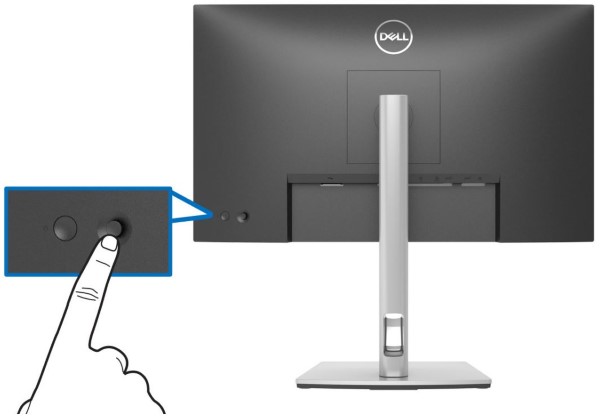
Rysunek 6: Joystick sterujący Dell P2722HE
Jeśli Twój monitor firmy Dell ma pusty lub czarny ekran, rozmycia, migotanie, brak ostrości lub inne zniekształcenia ekranu, przeprowadzenie testu diagnostycznego pomoże w określeniu, czy monitor firmy Dell działa normalnie. Aby uzyskać więcej informacji na temat opcji diagnostycznych na monitorze firmy Dell, należy zapoznać się z artykułem bazy wiedzy firmy Dell: Jak uruchomić diagnostykę monitora firmy Dell?
Podstawową kwestią jest zawsze odizolowanie problemów z monitorem podczas rozwiązywania problemów z komputerem w następujących przypadkach:
- Brak zasilania – komputer nie włącza się lub nie przejawia symptomów zasilania.
- Brak testu POST – komputer nie wykazuje żadnej aktywności, ekran może być pusty i nie wyświetlać logo Dell podczas uruchamiania.
- Brak obrazu – na ekranie nie widać obrazu, słychać dźwięk startowy systemu Windows, ale obraz nie jest widoczny.
Monitor Dell P2722HE jest wyposażony w funkcję autotestowania, umożliwiającą sprawdzenie poprawnego działania urządzenia. Jeśli monitor i komputer są poprawnie połączone, ale ekran monitora ciągle jest ciemny, należy uruchomić funkcję autotestowania monitora, wykonując następujące czynności:
- Wyłącz komputer i monitor.
- Odłącz kabel wideo z tyłu komputera. Aby zagwarantować poprawne wykonanie autotestu, odłącz kable wideo (VGA, DVI, HDMI lub DisplayPort) z tyłu komputera.
- Włącz monitor.
- Wyłącz monitor i podłącz kabel wideo, a następnie włącz komputer i monitor.
- Jeśli ekran monitora pozostaje czarny po wykonaniu poprzedniej procedury, sprawdź kartę graficzną i komputer, ponieważ monitor działa prawidłowo.
Monitor Dell P2722HE ma wbudowane narzędzie diagnostyczne. Pomaga ono ustalić, czy odbiegające od normy działanie ekranu jest problem z monitorem czy z kartą graficzną komputera.
W przypadku dostrzeżenia nieprawidłowości na ekranie (np. zniekształcenia obrazu, jasności, poziomych lub pionowych linii, zanikania kolorów) zawsze dobrym nawykiem jest odizolowanie problemów z monitorem przez uruchomienie wbudowanej diagnostyki.
- Upewnij się, że ekran jest czysty (brak cząsteczek kurzu na powierzchni ekranu).
- Odłącz kable wideo z tyłu komputera lub monitora. Monitor przejdzie w tryb autotestu.
- Na tylnej części panelu przesuń joystick w górę, w dół, w lewo lub w prawo i przytrzymaj w tej pozycji przez około 4 sekundy.
- Przesuń joystick, aby podświetlić ikonę Diagnostyka, a następnie naciśnij joystick, aby potwierdzić. Zostanie wyświetlony szary wzór testowy.
- Dokładnie sprawdź ekran pod kątem nieprawidłowości.
- Naciśnij ponownie joystick na panelu przednim, aby zmieniać wzory testowe.
- Powtórz kroki 5 i 6, aby sprawdzić wyświetlanie na ekranie zielonym, niebieskim, czarnym, białym i tekstowym.
- Wyświetlenie białego ekranu oznacza, że test został zakończony.
- Naciśnij joystick, aby wyjść z programu diagnostycznego.
UWAGA: jeśli wbudowane narzędzie diagnostyczne nie wykryło żadnych nieprawidłowości na ekranie, monitor działa poprawnie. Sprawdź kartę graficzną (GPU) i komputer.
W przypadku stwierdzenia jakichkolwiek nieprawidłowości podczas wbudowanej diagnostyki monitor można naprawić/wymienić, jeśli jest objęty gwarancją, kontaktując się z pomocą techniczną firmy Dell.
W przypadku stwierdzenia jakichkolwiek nieprawidłowości podczas wbudowanej diagnostyki monitor można naprawić/wymienić, jeśli jest objęty gwarancją, kontaktując się z pomocą techniczną firmy Dell.
Nie jest niczym nadzwyczajnym, że podczas produkcji monitora LCD jeden lub więcej pikseli zostaje zablokowanych w określonym i niezmiennym stanie. Trudno to zobaczyć i nie wpływa to na jakość wyświetlacza ani na jego użyteczność. Więcej informacji można znaleźć w artykule bazy wiedzy firmy Dell Wskazówki dotyczące uszkodzonych pikseli w monitorach LCD firmy Dell.
W tym rozdziale przedstawiono czynności rozwiązywania problemów, które mogą pomóc rozwiązać najczęstsze problemy z monitorami Dell P2722HE. Aby dowiedzieć się więcej na temat rozwiązywania najczęściej występujących problemów w monitorach firmy Dell, można również zapoznać się z artykułem bazy wiedzy firmy Dell Rozwiązywanie problemów z wyświetlaniem lub obrazem na monitorze firmy Dell lub skorzystać z naszego Przewodnika do samodzielnego rozwiązywania problemów związanych z monitorem.
| Często występujący problem | Opis problemu | Sugerowane rozwiązanie |
|---|---|---|
| Brak obrazu — dioda LED zasilania nie świeci się | Brak obrazu |
|
| Brak obrazu — dioda LED zasilania świeci się | Brak obrazu lub brak jasności. |
|
| Słaba ostrość | Obraz jest rozmyty, zamazany lub występuje smużenie. |
|
| Drgający lub niestabilny obraz | Falowanie lub nieznaczny ruch obrazu. |
|
| Brakujące piksele | Na ekranie LCD wyświetlane są punkty. |
|
| Zawsze włączone/wyłączone piksele | Na ekranie LCD wyświetlany jest jasny punkt. |
|
| Problemy z jasnością | Obraz jest zbyt ciemny lub zbyt jasny. |
|
| Zniekształcenia geometryczne | Obraz nie jest prawidłowo wyśrodkowany. |
UWAGA: w przypadku korzystania z wejścia DisplayPort pozycjonowania nie można dostosowywać.
|
| Poziome lub pionowe linie | Na ekranie widać co najmniej jedną linię. |
UWAGA: w przypadku korzystania z wejścia DisplayPort pozycjonowania nie można dostosowywać.
|
| Problemy z synchronizacją | Ekran jest poszarpany lub rozdarty. |
|
| Problemy dotyczące bezpieczeństwa | Widoczny dym lub iskry. |
|
| Problemy z ciągłością pracy | Monitor włącza się i wyłącza. |
|
| Brak koloru | Obrazy utraciły kolor. |
|
| Niewłaściwy kolor | Kolor obrazu jest niewłaściwy. |
|
| Utrwalenie elementów statycznego obrazu pozostawionego na długi czas na ekranie monitora | Niewyraźny cień statycznego obrazu jest widoczny na ekranie. |
|
| Obraz wyświetlany na ekranie jest zbyt mały. | Obraz jest wyśrodkowany, ale nie wypełnia całego obszaru wyświetlania. |
|
| Nie można wyregulować monitora za pomocą joysticka. | Menu ekranowe (OSD) nie pojawia się na ekranie. |
|
| Brak sygnału źródłowego w przypadku naciśnięcia przycisków użytkownika. | Brak obrazu, dioda LED zasilania świeci białym światłem. |
|
| Obraz nie wypełnia całego ekranu. | Obraz nie może wypełnić wysokości lub szerokości ekranu. |
|
| Brak sygnału wideo przy użyciu portu HDMI/DisplayPort/USB Type-C. | Gdy do portu podłączony jest odbiornik/urządzenie dokujące, podczas odłączania/podłączania kabla notebooka nie ma obrazu. | Odłącz kabel HDMI/DisplayPort/USB Type-C od klucza sprzętowego/urządzenia dokującego, a następnie podłącz kabel HDMI/DisplayPort/USB Type-C dokowania do notebooka. |
| Brak połączenia z siecią. | Połączenie z siecią zostało zerwane lub jest przerywane. | Nie wyłączaj monitora podczas połączenia z siecią. |
| Port LAN nie działa. | Ustawienie systemu operacyjnego lub problem z połączeniem kablowym. |
|
| Rozwiązywanie problemów z USB | ||
|---|---|---|
| Charakterystyczne objawy | Opis problemu | Sugerowane rozwiązanie |
| Interfejs USB nie działa. | Peryferyjne urządzenia USB nie działają. |
|
| Port USB Type-C nie dostarcza zasilania. | Nie można naładować urządzeń peryferyjnych USB. |
|
| Interfejs SuperSpeed USB 5 Gb/s (USB 3.2 Gen1) działa powoli. | Urządzenia peryferyjne podłączone do portu SuperSpeed USB 5 Gb/s (USB 3.2 Gen1) działają wolno lub nie działają wcale. |
|
Więcej informacji na temat sposobu wyświetlania lub pobierania podręczników użytkownika lub instrukcji dotyczących produktu Dell. Zapoznaj się z artykułem bazy wiedzy firmy Dell Instrukcje i dokumentacje produktu firmy Dell.
- Dell P2722HE ‒ podręcznik użytkownika
- Dell P2722HE ‒ skrócona instrukcja
- Dell P2722HE ‒ podręcznik użytkownika Dell Display Manager
Często zadawane pytania
Za pomocą ustawień wyświetlania w systemie Windows
W systemie Windows 10, Windows 8 lub 8.1 i Windows 7:
- W systemie Windows 8 i Windows 8.1 wybierz kafelek Pulpit, aby przejść do widoku klasycznego.
- Kliknij pulpit prawym przyciskiem myszy i wybierz opcję Rozdzielczość ekranu.
- Kliknij rozwijaną listę rozdzielczości ekranu i wybierz pozycję 1920 × 1080.
- Kliknij przycisk OK
Za pomocą panelu sterowania NVIDIA
Aby zmienić rozdzielczość za pomocą panelu sterowania NVIDIA:
- Kliknij prawym przyciskiem myszy pulpit i kliknij polecenie Nvidia Control Panel (Panel sterowania Nvidia).
- Kliknij symbol + obok wyświetlacza w lewym okienku.
- W obszarze Wyświetlanie wybierz opcję Zmień rozdzielczość.
- Z listy rozwijanej po prawej stronie wybierz rozdzielczość 1920 × 1080.
- Kliknij przycisk Zastosuj.
Za pomocą narzędzia AMD Catalyst Control Center
Aby zmienić rozdzielczość za pomocą narzędzia AMD Catalyst Control Center:
- Kliknij pulpit prawym przyciskiem myszy i kliknij opcję AMD Catalyst Control Center.
- Kliknij symbol + obok wyświetlacza w lewym okienku.
- W obszarze Wyświetlanie wybierz opcję Zmień rozdzielczość.
- Z listy rozwijanej po prawej stronie wybierz rozdzielczość 1920 × 1080.
- Kliknij przycisk Zastosuj.
UWAGA: jeśli nie widzisz zalecanej rozdzielczości jako opcji. Możliwe, że należy zaktualizować sterownik karty graficznej (GPU). W tym celu odwiedź stronę Sterowniki i pliki do pobrania firmy Dell lub stronę producenta karty graficznej (GPU). Aby dowiedzieć się, jak pobrać i uaktualnić sterownik urządzenia, sprawdź artykuł bazy wiedzy firmy Dell: Jak pobrać i zainstalować sterownik urządzenia?
Aby zresetować monitor Dell P2722HE do domyślnych ustawień fabrycznych, należy zapoznać się z sekcją Przywracanie ustawień fabrycznych niniejszego artykułu.
W monitorze Dell P2722HE dostępne są dwa wbudowane narzędzia diagnostyczne:
- Funkcja autotestowania — funkcja autotestowania monitora Dell P2722HE pozwala sprawdzić, czy urządzenie działa prawidłowo.
- Wbudowany autotest — monitor Dell P2722HE jest wyposażony we wbudowany test, który pomoże określić, czy odbiegające od normy działanie ekranu jest spowodowane przez monitor czy kartę graficzną w komputerze. Jeśli zauważysz nienormalne działanie ekranu, takie jak zniekształcenia, jasność, poziome lub pionowe linie, zanikanie kolorów. Dobrym rozwiązaniem jest odizolowanie problemów z monitorem przez uruchomienie wbudowanej diagnostyki.
Aby dowiedzieć się, jak uruchomić test diagnostyczny, zapoznaj się z sekcją Diagnostyka monitora Dell P2722HE niniejszego artykułu bazy wiedzy firmy Dell.
Sekcja Rozwiązywanie problemów niniejszego artykułu bazy wiedzy firmy Dell zawiera informacje na temat rozwiązywania typowych problemów z monitorem Dell P2722HE. Ta sekcja zawiera czynności rozwiązywania problemów z zasilaniem, obrazem, kolorem lub ostrością, zniekształceniami, liniami poziomymi lub pionowymi, jasnością lub pikselami itd.
Aby przejść do menu ekranowego, użyj przycisków na monitorze. Przyciski sterowania monitora znajdują się zwykle z prawej strony, na bocznej lub spodniej części monitora. Aby przejść do menu ekranowego (OSD), naciśnij joystick na monitorze.
Więcej informacji na temat korzystania z menu ekranowego (OSD) i różnych opcji menu. Zapoznaj się z sekcją Użytkowanie monitora w podręczniku użytkownika monitora Dell P2722HE.
.Dodatkowe informacje na temat monitora, takie jak numer modelu, wersja oprogramowania wewnętrznego i kod Service Tag można sprawdzić za pomocą menu ekranowego (OSD) monitora.
- Naciśnij joystick na monitorze, aby przejść do menu ekranowego (OSD).
- Przesuń joystick w górę lub w dół, aby zaznaczyć opcję Inne w menu, a następnie naciśnij joystick, aby wybrać.
- Przesuń joystick w górę lub w dół, aby zaznaczyć opcję Numer modelu lub Wersja oprogramowania wewnętrznego w menu. Naciśnij joystick, aby dokonać wyboru.
- Przesuń joystick w lewo, aby opuścić menu ekranowe.
Monitor Dell P2722HE obsługuje połączenia DisplayPort 1.4 z komputerem. Jeśli karta wideo lub graficzna (GPU) komputera obsługuje technologię DisplayPort 1.2, konieczne jest przełączenie monitora w tryb DisplayPort 1.2.
UWAGA: domyślne ustawienie fabrycznie monitora Dell P2722HE to DisplayPort 1.4 (DP 1.4).
- Naciśnij joystick na monitorze, aby przejść do menu ekranowego (OSD).
- Przesuń joystick w górę lub w dół, aby zaznaczyć opcję Źródło w menu, a następnie naciśnij joystick, aby wybrać.
- Przesuń joystick w górę lub w dół, aby zaznaczyć opcję DP w menu.
- Naciśnij i przytrzymaj joystick przez około 10 sekund do momentu wyświetlenia komunikatu konfiguracyjnego DisplayPort.
- Naciśnij joystick, aby wybrać opcję Wyłącz, po czym zmień tryb wyświetlacza na DisplayPort 1.2
Monitor Dell P2722HE obsługuje połączenia HDMI 2.0 i HDMI 1.4 z komputerem. Jeśli karta wideo lub graficzna (GPU) komputera obsługuje technologię HDMI 1.4, konieczne jest przełączenie monitora w tryb HDMI 1.4.
UWAGA: domyślne ustawienie fabrycznie monitora Dell P2722HE to HDMI 2.0.
- Naciśnij joystick na monitorze, aby przejść do menu ekranowego (OSD)
- Przesuń joystick w górę lub w dół, aby zaznaczyć opcję Źródło w menu, a następnie naciśnij joystick, aby wybrać.
- Przesuń joystick w górę lub w dół, aby zaznaczyć opcję HDMI w menu.
- Naciśnij i przytrzymaj joystick przez około 10 sekund do momentu wyświetlenia komunikatu konfiguracyjnego HDMI.
- Naciśnij joystick, aby wybrać opcję Wyłącz, po czym zmień tryb wyświetlacza na HDMI 1.4
Port USB Type-C monitora P2722HE firmy Dell obsługuje przesyłanie danych i zasilanie przez USB oraz sygnał wideo DisplayPort. Port USB Type-C może być używany dla sygnału wideo i danych, a także dostarczania zasilania (90 W) do zgodnego notebooka przy użyciu jednego kabla USB Type-C dołączonego do monitora.
UWAGA: Monitor P2722HE firmy Dell może dostarczać zasilanie za pomocą kabla USB Type-C tylko do zgodnych notebooków obsługujących technologię Power Delivery (PD) przez USB Type-C. Nie wszystkie notebooki z portami USB Type-C obsługują technologię Power Delivery. Aby uzyskać dodatkowe informacje, skonsultuj się z instrukcją obsługi lub producentem notebooka.
UWAGA: port USB Type-C zgodny z technologią Power Delivery (PD 2.0) dostarcza maksymalnie 90 W mocy. Jeśli notebook wymaga więcej niż 90 W, a bateria jest rozładowana, Zaleca się używanie standardowego zasilacza prądu zmiennego do włączania i ładowania baterii notebooka.
Jeśli używasz notebooka firmy Dell obsługującego ładowanie przez port USB Type-C, zaleca się aktualizację systemu BIOS i sterownika karty wideo lub graficznej (GPU). Aby dowiedzieć się, jak pobrać i uaktualnić sterownik urządzenia, sprawdź artykuł bazy wiedzy firmy Dell: Jak pobrać i zainstalować sterownik urządzenia?
W przypadku konfiguracji z wieloma monitorami, monitor Dell P2722HE nie powinien być obrócony o 180° (w poziomie).
Przestroga: konfiguracja Dell P2722HE Dell musi być zgodna z zalecaną orientacją i kątem roboczym. Ustawienie monitorów w orientacji, który nie jest zalecana może spowodować.
Podczas konfigurowania monitora Dell P2722HE należy się upewnić, że przyciski na panelu przednim monitora znajdują się w prawym dolnym rogu.
Korzystanie z funkcji pochylania, obracania i przedłużania pionowego
UWAGA: dotyczy to monitora z podstawą. W przypadku zakupu dowolnej innej podstawy należy skonsultować się z odpowiednią instrukcją konfiguracji podstawy.
Po podłączeniu podstawy do monitora można pochylać i obracać monitor do najwygodniejszego kąta oglądania.
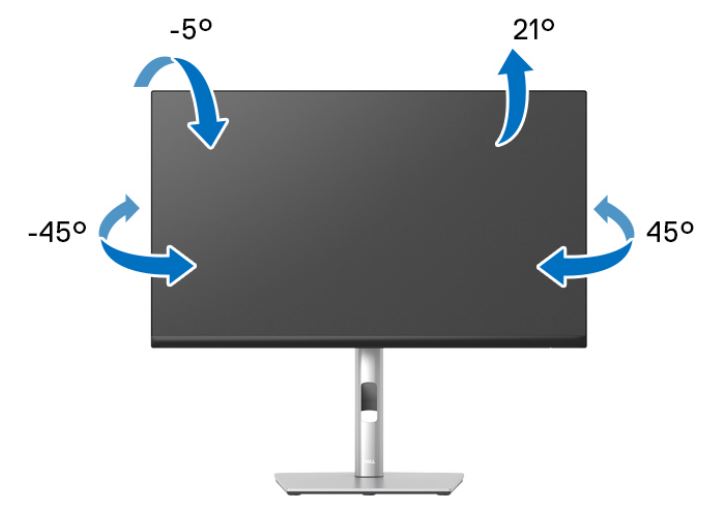
Rysunek 7: Korzystanie z funkcji pochylania i obracania monitora Dell P2722HE
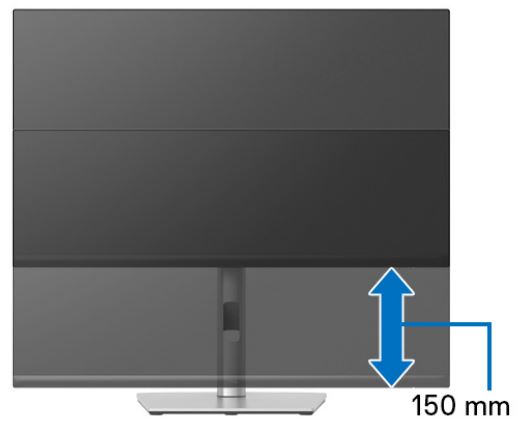
Rysunek 8: Korzystanie z funkcji pionowego wysuwania monitora Dell P2722HE
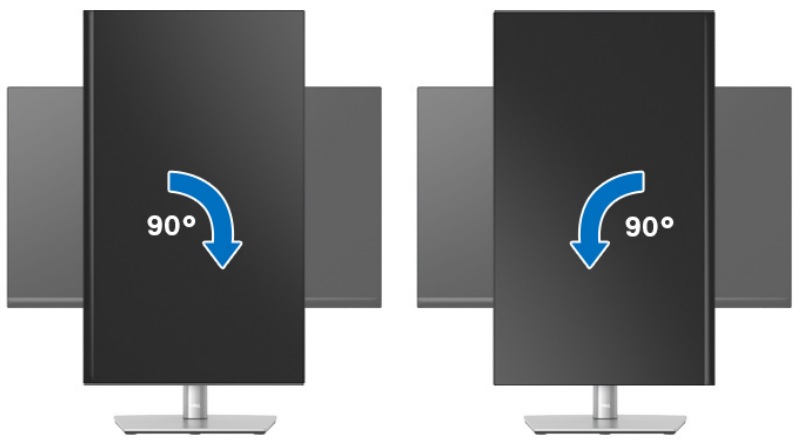
Rysunek 9: Obracanie monitora Dell P2722HE o 90° w prawo i w lewo
Ostrzeżenie: monitora nie należy obracać o 180° (orientacja pozioma).
Affected Products
Dell P2722HEArticle Properties
Article Number: 000188431
Article Type: How To
Last Modified: 17 Jul 2025
Version: 6
Find answers to your questions from other Dell users
Support Services
Check if your device is covered by Support Services.