PowerVault TL2000/TL4000 - 如何設定 iSCSI 橋接器
Summary: 提供 PowerVault TL2000/TL4000 - 如何設定 iSCSI 橋接器的相關資訊。
This article applies to
This article does not apply to
This article is not tied to any specific product.
Not all product versions are identified in this article.
Symptoms
| 文章摘要: | 本文提供「PowerVault TL2000 / TL4000 - 如何設定 iSCSI 橋接器」的相關資訊。 |
目錄:
- 網頁介面/登入
- iSCSI 網路組態
- 目標、工作階段和裝置
- O正在執行系統組態
| 問題 1. |
|
首先,針對 PowerVault TL2000/TL4000 磁帶庫
,必須將 iSCSI 橋接器安裝至磁帶庫。
如果您的磁帶庫安裝了 iSCSI 橋接器,請
跳過此步驟。
如果您需要將 iSCSI 橋
接器安裝到磁帶庫中,請使用以下連結:
1Gb iSCSI 至 SAS 使用者
指南
 |
注意: |
| 上面的超連結還將顯示如何設置和配置 iSCSI 橋接器以及作業系統啟動器 |
 |
注意事項: |
| 靜電釋放可能會損壞敏感元件。在處理元件時,請務必採取適當的防靜電保護措施。未使用適當的接地接觸元件可能會損壞設備。 |
如需詳細資訊,請使用以下連結:
瞭解如何避免 ESD 損壞
iSCSI 橋接器的初始 IP 位址為 10.10.10.10。 有了此 IP 位址,即可
存取 iSCSI 橋接器 Web 介面。 您需要在 Web 瀏覽器中
輸入該 IP 位址。
完成此操作或重新配置IP位址后,您應該會看到
一個登錄螢幕。
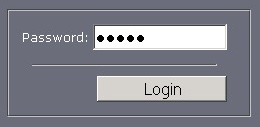
便條:初始設定的預設密碼為「admin」(不帶引號)。
| 問題 2. |
|
 |
注意: |
| 建議將 iSCSI 網路配置中使用的 IP 位址與網路的其餘部分以及網路上的 iSCSI 設備不同的其他位址分開。 這可以通過在網路交換機上使用VLAN或其他方式來實現。 可透過 Dell 技術支援或 Dell 專業服務取得協助。視協助的深度而定,您可能需要支付服務費。 如果您需要此類協助,請致電 Dell 技術支援部門。 |
請使用下列步驟設定 iSCSI 網路連線:
- 在主控台首頁畫面中,按一下網路區段底
下的連線圖示。
- 在這裡螢幕上,您將能夠設定許多專案:
- 主機名稱 - 在此欄位中,您可以輸入 iSCSI 橋接器的名稱。
建議您使用與其位置和/或用途相關的
名稱。
可能需要修改或創建
DNS 條目才能使主機名正常工作。 - 閘道 - 輸入網路閘道的 IP 位址。
- DNS 伺服器 - 輸入 DNS 伺服器的 IP 位址,其中包含指向上面輸入的主機名的項目或
記錄。 - 網路連接埠欄位:
- DHCP - 這意味著網橋將在您的網路上
尋找 DHCP 伺服器,並在每次啟動時從伺服器獲取 IP 位址。 (不偏好) - 靜態 IP (偏好方法) - 此頁面中設定的 IP 位址將是裝置每次開機時將使用的 IP 位址
。 - 子網路遮罩 - 如果橋接器設定為使用 DHCP,則會從 DHCP 伺服器發出
網路遮罩。如果您使用的是靜態 IP 位址,請在此方塊中輸入 IP 遮罩。 - 廣播位址 - 在此方塊中輸入您的網路廣播位址。
- DHCP - 這意味著網橋將在您的網路上
- 主機名稱 - 在此欄位中,您可以輸入 iSCSI 橋接器的名稱。
- 必要欄位設定後,按一下儲存按鈕。
完成後,請按一下左上窗格中的重新開機選項,以重新開機橋接器。

注意: 按下此重新啟動選項不會重新啟動磁帶庫。它只會重新啟動 iSCSI 橋接器。 - 如果您對計算機的網路設置進行了更改,則對於初始設置,請將其恢復為以前的設置,
然後根據您選擇的尋址模式,使用IP位址
或主機名重新連接到網橋。 - 網路 Ping - 使用者可從左側的網路組態頁面中存取
Ping 設施。按一下左側的網路 Ping,您會看到下列畫面。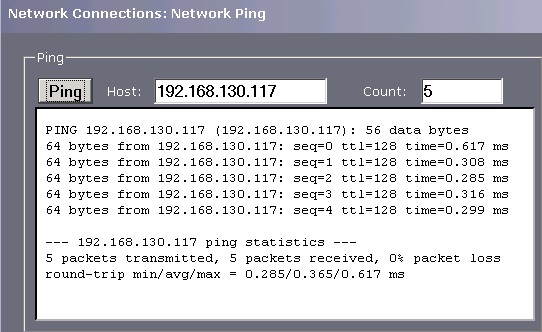
這可用於測試與伺服器內已設定的 NIC (網路介面
卡) 的網路連線。這對於驗證網路連接以及特定
網路埠是否可行特別有用。 - 在主控台首頁上,可以使用密碼和安全性圖示來變更密碼。
- 在服務控制圖示中,NTP(網路時間協定)和 iSNS(互聯網存儲名稱服務)
IP 位址可以提交到相應的欄位。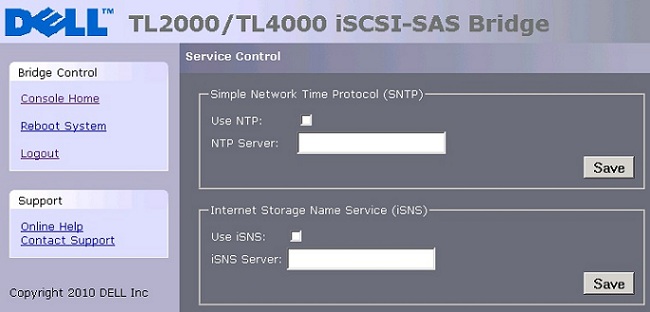
每個條目都需要按下「保存」按鈕。
| 問題 3. |
|
以下將討論 iSCSI 目標、工作階段和裝置:
- iSCSI 目標圖示還允許您配置 iSCSI 目標和
CHAP(質詢握手身份驗證協定)身份驗證。

注意: 多重路徑 - 預設情況下,橋接器允許每個 iSCSI 工作階段最多 10 個 iSCSI 連線。
但是,某些啟動器僅允許每個 iSCSI 工作階段 1 個 iSCSI 連線,並會拒絕任何嘗試協商更多 iSCSI 連接的 iSCSI 目標登入。
如果是這種情況,請按兩下相容性複選框,這會將連接數限制為 1。

- iSCSI 工作階段圖示會顯示登入到 iSCSI 橋接的 iSCSI 主機。

- 裝置管理圖示可讓您查看透過
iSCSI 橋接器顯示的裝置數量。
此外,它還允許許多配置參數,例如持久性。 持久性
可能很有用,例如,如果 iSCSI 橋接器及其設備在多個
伺服器之間共用。 這將允許介質更改器及其磁帶驅動器以相同的順序出現,
即使在伺服器重新啟動后也是如此。

注意: 其他持續性方法可能必須在作業系統上使用備份軟體實作。如需此主題的詳細資訊,請參閱備份軟體廠商的技術網站。
| 問題 4. |
|
請參閱 iSCSI 使用者指南,或參閱以下連結:
Cause
Dell EMC
Resolution
Dell Technologies
Affected Products
PowerVault TL2000, PowerVault TL4000Article Properties
Article Number: 000129042
Article Type: Solution
Last Modified: 01 Oct 2025
Version: 7
Find answers to your questions from other Dell users
Support Services
Check if your device is covered by Support Services.