Naprawa i przywracanie komputera za pomocą narzędzia SupportAssist OS Recovery
Summary: Środowisko SupportAssist OS Recovery składa się z narzędzi do naprawy lub resetowania systemu operacyjnego, tworzenia kopii zapasowych plików i diagnozowania problemów ze sprzętem.
This article applies to
This article does not apply to
This article is not tied to any specific product.
Not all product versions are identified in this article.
Instructions
Kiedy komputer nie może uruchomić systemu operacyjnego nawet po wielu próbach, automatycznie uruchomi się program SupportAssist OS Recovery. Środowisko odzyskiwania umożliwia diagnozowanie problemów ze sprzętem, naprawę komputera, wykonanie kopii zapasowej plików lub przywrócenie ustawień fabrycznych komputera.
Program SupportAssist OS Recovery jest dostępny tylko na niektórych modelach komputerów Dell z fabrycznie zainstalowanym systemem operacyjnym Microsoft Windows 10 lub Microsoft Windows 11. Aby zapoznać się z listą modeli komputerów obsługujących program SupportAssist OS Recovery, zapoznaj się z matrycą zgodności Dell SupportAssist OS Recovery na stronie dokumentacji SupportAssist OS Recovery.
Jeśli komputer nie obsługuje narzędzia SupportAssist OS Recovery, można pobrać obraz odzyskiwania systemu operacyjnego. Zapoznaj się z artykułem Pobieranie i używanie obrazu odzyskiwania systemu operacyjnego Dell w systemie Microsoft Windows.
UWAGA: Narzędzie SupportAssist OS Recovery nie obsługuje komputerów firmy Dell z procesorami Qualcomm, dlatego należy najpierw spróbować ponownie zainstalować system Windows za pomocą przycisku resetowania. Więcej informacji można znaleźć w artykule z bazy wiedzy Jak używać przycisku reset systemu Windows w celu ponownego zainstalowania systemu Windows na komputerze firmy Dell.
Przestroga: Ręczne formatowanie dysku twardego komputera powoduje usunięcie środowiska SupportAssist OS Recovery.
Wykonanie przywracania systemu operacyjnego (z kopią zapasową danych).
Obejrzyj ten film, aby dowiedzieć się, jak utworzyć kopię zapasową danych i przywrócić system operacyjny na komputerze Dell za pomocą narzędzia SupportAssist OS Recovery.
Czas trwania: 01:30
Gdy to możliwe, ustawienia języka napisów kodowanych można wybrać przy użyciu ikony Ustawienia lub CC w tym odtwarzaczu wideo.
Program SupportAssist OS Recovery ma różne opcje odzyskiwania systemu dopasowane do konkretnych przypadków.
Ważne: Jeśli obraz odzyskiwania na dysku twardym jest uszkodzony lub usunięty, komputer nie może uruchomić środowiska odzyskiwania. Nowsze komputery firmy Dell obsługują funkcję BIOSConnect, która umożliwia przywrócenie obrazu odzyskiwania na dysku twardym. Dowiedz się więcej na temat używania funkcji BIOSConnect do odzyskiwania partycji narzędzia SupportAssist OS Recovery.
- Przywracanie z chmury narzędzia SupportAssist OS Recovery (zalecane): Ta opcja umożliwia pobranie i zainstalowanie najnowszej wersji systemu operacyjnego dla komputera firmy Dell.
Wymagania:- Aktywne połączenie z Internetem
- Dysk USB o pojemności 16 GB
- Przywracanie lokalne narzędzia SupportAssist OS Recovery: Ta opcja przywraca komputer z obrazu przywracania zapisanego na dysku twardym komputera. Ta opcja jest dostępna tylko w przypadku produktów Dell, Inspiron, Vostro, XPS i Alienware .
- BIOSConnect firmy Dell: Funkcja Dell BIOSConnect pomaga przywrócić obraz odzyskiwania na dysku twardym, jeśli partycja odzyskiwania jest uszkodzona lub usunięta. Dowiedz się więcej na temat używania funkcji BIOSConnect do odzyskiwania partycji narzędzia SupportAssist OS Recovery.
Firma Dell Technologies zaleca wykonanie następujących poprawek w celu zidentyfikowania lub rozwiązania problemu.
Przeprowadzanie diagnostyki sprzętowej komputera
- Włącz komputer i kilkakrotnie naciskaj F12 , gdy pojawi się ekran Dell, aby uzyskać dostęp do menu jednorazowego rozruchu (Rysunek 1).
UWAGA: Długie oczekiwanie oznacza ładowanie systemu operacyjnego. Uruchom komputer ponownie i ponów próbę.

Rysunek 1. Strona główna narzędzia SupportAssist OS Recovery. Ilustracja dostępna tylko w języku angielskim. - Wybierz SupportAssist OS Recovery.
- Pojawi się ekran z prośbą o zatwierdzenie dostępu do informacji o systemie. Wybierz opcję ZATWIERDŹ.
- Wybierz opcję Skanuj na kafelku Skanowanie sprzętu.
- Wybierz opcję Rozpocznij skanowanie.
UWAGA: Skanowanie trwa 10–15 minut.
- Po zakończeniu pojawią się wyniki:
- Jeśli nie zostaną wykryte żadne problemy, wyświetli się komunikat o stanie Wszystko wygląda dobrze. Wybierz opcję GOTOWE.
Jeśli nie zostaną znalezione żadne problemy, najprawdopodobniej oznacza to, że wystąpił problem związany z oprogramowaniem, przejdź do sekcji Utwórz kopię zapasową plików . - W przypadku wykrycia problemu ze sprzętem zostanie wyświetlona strona ze szczegółami. Zanotuj wszystkie testy, które zakończyły się niepowodzeniem, w tym błąd, kod weryfikacyjny i kod Service Tag.
Przejdź do strony Przedrozruchowy test działania urządzenia SupportAssist, aby uzyskać dostęp do strony Przedrozruchowy test działania urządzenia SupportAssist i postępuj zgodnie z instrukcjami, aby przesłać zgłoszenie problemu. Jeśli komputer nie może się uruchomić, możesz również zeskanować kod QR, aby poprosić o pomoc techniczną na urządzeniu mobilnym.
- Jeśli nie zostaną wykryte żadne problemy, wyświetli się komunikat o stanie Wszystko wygląda dobrze. Wybierz opcję GOTOWE.
Tworzenie kopii zapasowej plików na komputerze
Przed przystąpieniem do naprawy lub ponownej instalacji systemu operacyjnego należy utworzyć kopię zapasową danych użytkownika (takich jak dokumenty, muzyka, obrazy itd.), aby zapewnić jego integralność. Nie tworzy się kopia zapasowa żadnych zainstalowanych ustawień systemowych ani programów.
- Wybierz opcję Start na kafelku Utwórz kopię zapasową plików/Klonowanie dysku (Rysunek 2).
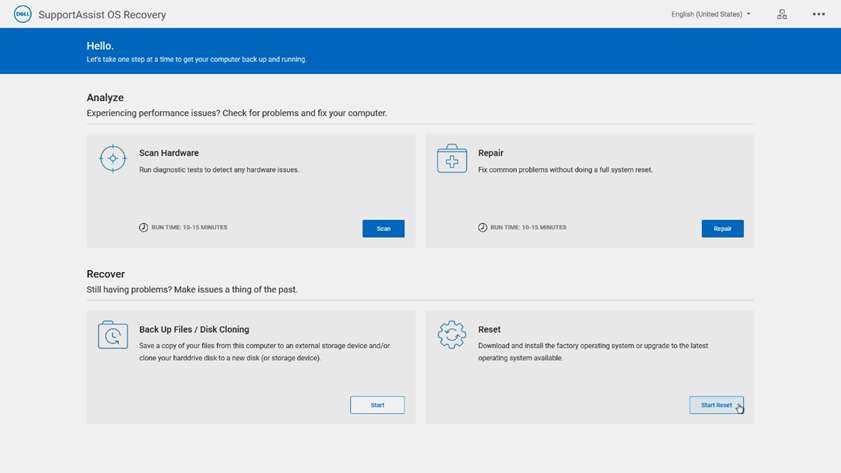
Rysunek 2: Menu główne w narzędziu SupportAssist OS Recovery. Ilustracja dostępna tylko w języku angielskim.
Po włączeniu funkcji BitLocker (Szyfrowanie urządzeń) zostanie wyświetlony monit o podanie klucza funkcji BitLocker. Postępuj zgodnie z wyświetlanymi wskazówkami, aby go wprowadzić.
Aby skorzystać z opcji Utwórz kopię zapasową plików, wykonaj następujące kroki:
- Wybierz przycisk radiowy obok pozycji Utwórz kopię zapasową plików, a następnie wybierz przycisk Dalej (Rysunek 3).
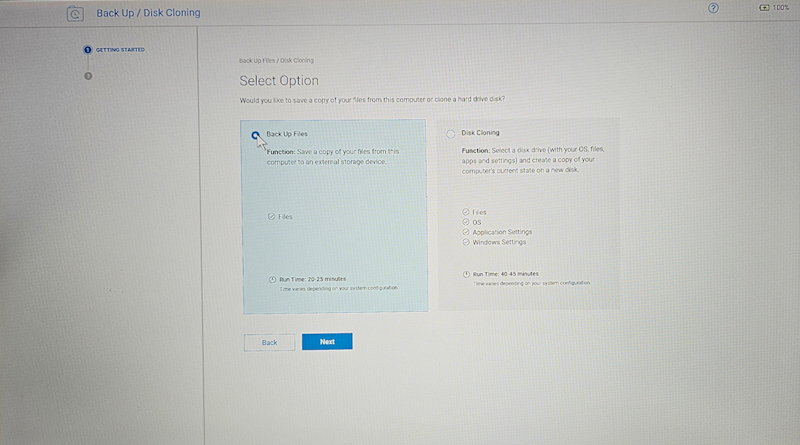
Rysunek 3: Strona Opcje kopii zapasowej plików. Ilustracja dostępna tylko w języku angielskim. - Wybierz opcję Rozpocznij tworzenie kopii zapasowej.
- Zostanie wyświetlona lista folderów, których kopia zapasowa zostanie utworzona.
UWAGA: Aby nie tworzyć kopii zapasowej folderu, usuń zaznaczenie pola wyboru obok danego folderu (rysunek 4).
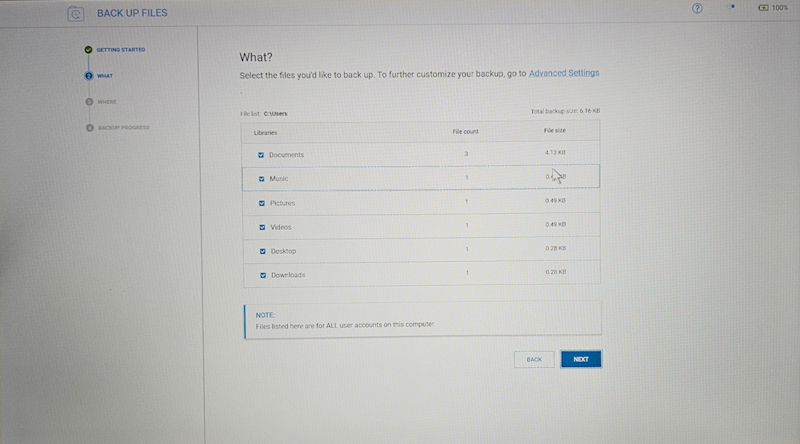
Rysunek 4: Lista opcji plików do utworzenia kopii zapasowej. Ilustracja dostępna tylko w języku angielskim. - Zwróć uwagę na podany na liście całkowity rozmiar kopii zapasowej. Należy wykorzystać lub kupić dysk flash USB lub dysk zewnętrzny, na którym dostępna jest większa ilość miejsca niż podana łączna wartość.
UWAGA: Dyski flash i zewnętrzne dyski twarde można nabyć w witrynie internetowej firmy Dell Technologies lub u dowolnego dużego sprzedawcy detalicznego.
- Podłącz kabel pamięci flash USB lub dysku zewnętrznego do odpowiedniego portu w komputerze, a następnie naciśnij przycisk DALEJ.
- Wybierz z listy pamięć flash USB lub dysk zewnętrzny, którego chcesz użyć jako urządzenia kopii zapasowej, a następnie kliknij przycisk DALEJ.
- Po zakończeniu procesu tworzenia kopii zapasowej wybierz opcję GOTOWE (Rysunek 5).
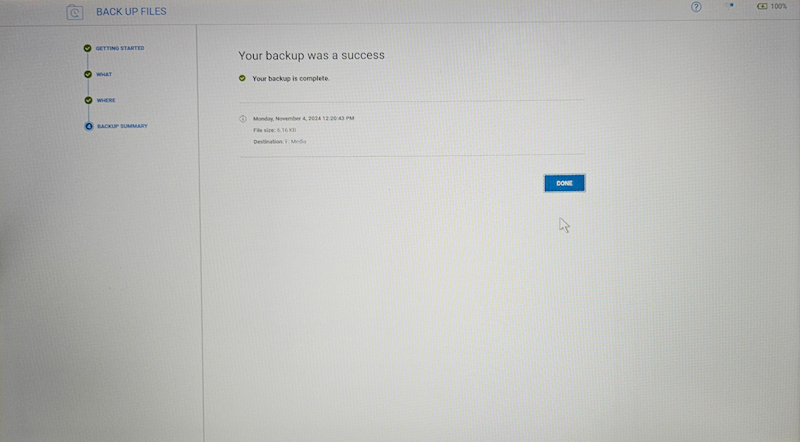
Rysunek 5. Strona pomyślnego utworzenia kopii zapasowej. Ilustracja dostępna tylko w języku angielskim.
Naprawa systemu operacyjnego Windows
Przestroga: Przed wykonaniem czynności naprawy komputera należy utworzyć kopię zapasową plików i innych danych osobistych. Przejdź do sekcji Utwórz kopię zapasową plików.
Opcja naprawy umożliwia diagnozowanie i rozwiązywanie najczęstszych problemów, które mogą wystąpić przed uruchomieniem systemu operacyjnego komputera. Sprawdza i naprawia tabelę partycji, pliki rozruchowe oraz stan systemu operacyjnego Windows.
- Wybierz opcję Napraw na kafelku Napraw oprogramowanie (Rysunek 6).
UWAGA: Jeśli na komputerze włączona jest opcja szyfrowania oprogramowania, pojawi się monit o odblokowanie komputera przed rozpoczęciem procesu naprawy. Potrzebny jest adres e-mail lub numer telefonu logowania do konta Microsoft oraz hasło do konta.
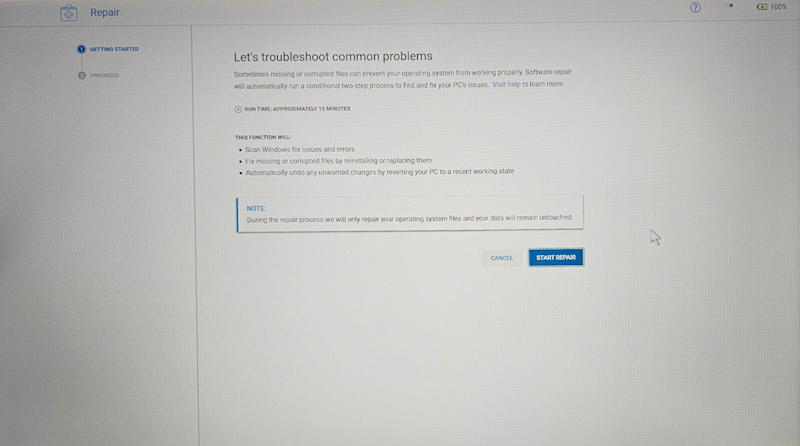
Rysunek 6: Strona naprawy systemu operacyjnego. Ilustracja dostępna tylko w języku angielskim. - Wybierz przycisk ROZPOCZNIJ NAPRAWĘ.
- Rozpocznie się proces naprawy i wyświetli się jego postęp.
- Po pomyślnym rozwiązaniu problemu zostanie wyświetlony ekran "Wszystko wraca do normy". Wybierz opcję GOTOWE (Rysunek 7).
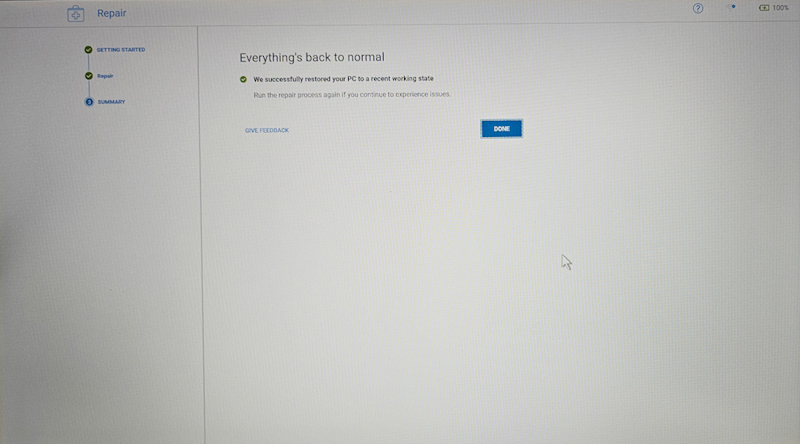
Rysunek 7: Strona Naprawa zakończona powodzeniem. Ilustracja dostępna tylko w języku angielskim. - Jeśli rozwiązanie problemu nie będzie możliwe lub naprawa zakończy się niepowodzeniem, wyświetlony zostanie komunikat o błędzie. Przejdź do sekcji Resetowanie komputera.
Resetowanie systemu operacyjnego Windows
Przestroga: Przed wykonaniem czynności naprawy komputera należy utworzyć kopię zapasową plików i innych danych osobistych. Przejdź do sekcji Utwórz kopię zapasową plików.
- Na stronie SupportAssist OS Recovery wybierz opcję Rozpocznij resetowanie.
UWAGA: Przed kontynuowaniem może zostać wyświetlony monit o połączenie z siecią bezprzewodową. Po wyświetleniu monitu wybierz opcję Skonfiguruj sieć i postępuj zgodnie z instrukcjami, aby nawiązać połączenie.
- W zależności od posiadanego komputera i stanu systemu operacyjnego mogą być dostępne następujące opcje:
- Zresetuj do ustawień fabrycznych — zainstaluj system operacyjny oraz oprogramowanie w stanie, w jakim znajdowały się w chwili wysłania komputera z fabryki firmy Dell. Szczegółowe instrukcje można znaleźć w sekcji Przywracanie ustawień fabrycznych.
UWAGA: Jeśli nie można naprawić komputera lub narzędzie SupportAssist OS Recovery nie jest w stanie wykryć fabrycznie zainstalowanego systemu operacyjnego, wyświetli się wyłącznie opcja Zresetuj i zaktualizuj.UWAGA: Zresetowanie komputera przy użyciu opcji Zresetuj do ustawień fabrycznych powoduje trwałe usunięcie wszystkich danych z dysku twardego i odinstalowanie wszystkich zainstalowanych aplikacji i sterowników, a także wymaga wprowadzenia klucza produktu lub licencji oprogramowania, takiego jak Microsoft Office 365 i innego licencjonowanego oprogramowania.
- Zresetuj i zaktualizuj — pobierz i zainstaluj najnowszy system operacyjny na komputerze wraz z niezbędnymi sterownikami i aplikacjami. Więcej instrukcji można znaleźć w sekcji Zresetuj i zaktualizuj.
UWAGA: Zresetowanie komputera przy użyciu opcji Zresetuj i zaktualizuj powoduje trwałe usunięcie wszystkich danych z dysku twardego i odinstalowanie wszystkich zainstalowanych aplikacji i sterowników, a także wymaga wprowadzenia klucza produktu lub licencji oprogramowania, takiego jak Microsoft Office 365 i innego licencjonowanego oprogramowania.
- Zresetuj do ustawień fabrycznych — zainstaluj system operacyjny oraz oprogramowanie w stanie, w jakim znajdowały się w chwili wysłania komputera z fabryki firmy Dell. Szczegółowe instrukcje można znaleźć w sekcji Przywracanie ustawień fabrycznych.
Przywracanie ustawień fabrycznych
- Wybierz opcję Zresetuj do ustawień fabrycznych, a następnie wybierz przycisk DALEJ (Rysunek 8).
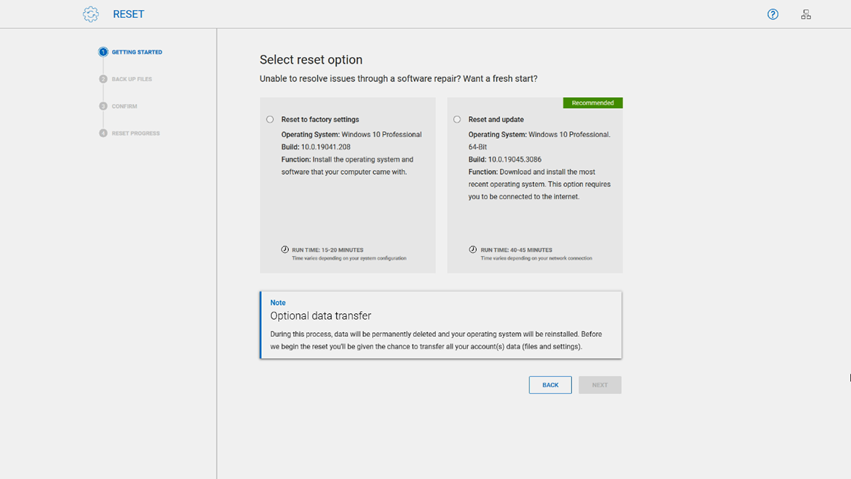
Rysunek 8: Opcje resetowania w narzędziu SupportAssist OS Recovery. Ilustracja dostępna tylko w języku angielskim. - Zostanie wyświetlona opcja utworzenia kopii zapasowej plików:
- Jeśli chcesz utworzyć kopię zapasową plików, wybierz opcję Tak, wykonaj kopię zapasową plików, a następnie wybierz pozycję DALEJ i wykonaj następujące czynności:
- Spójrz na prawy górny róg listy plików, aby zobaczyć, jaki jest całkowity rozmiar kopii zapasowej. Należy wykorzystać lub kupić dysk flash USB lub dysk zewnętrzny, który jest większy niż podana łączna wartość.
UWAGA: Dyski flash USB lub dyski zewnętrzne można nabyć w witrynie internetowej firmy Dell Technologies lub u dowolnego większego sprzedawcy.
- Wybierz opcję DALEJ , aby zaakceptować tworzenie kopii zapasowej zalecanych plików, lub wyczyść pola wyboru obok folderu, którego kopia zapasowa nie chcesz tworzyć.
- Wybierz pamięć flash USB lub dysk zewnętrzny, na którym chcesz utworzyć kopię zapasową plików, a następnie wybierz przycisk DALEJ.
- Po zakończeniu pieczenia wybierz KONTYNUUJ.
- Na stronie Potwierdź resetowanie zaznacz pole wyboru Rozumiem, że reset spowoduje usunięcie wszystkich moich danych systemowych i plików osobistych , a następnie wybierz opcję DALEJ. Proces resetowania do ustawień fabrycznych zostanie rozpoczęty. Jego ukończenie może potrwać kilka minut.
UWAGA: Opcjonalnie można wybrać powód dla resetowania komputera z listy Wybierz powód.
- Po zakończeniu procesu wybierz opcję URUCHOM PONOWNIE , aby ponownie uruchomić komputer.
- Rozpocznie się proces przenoszenia danych systemowych i ustawień. Po zakończeniu komputer uruchomi się ponownie.
UWAGA: Przed zalogowaniem się połącz się z siecią bezprzewodową. Wybierz ikonę Internet w prawym dolnym rogu. Musisz wybrać kod PIN. Może pojawić się prośba o inne ustawienia.UWAGA: Należy także ponownie zainstalować wszystkie aplikacje (w tym aplikacje innych firm), które nie były pierwotnie zainstalowane na komputerze.
- Spójrz na prawy górny róg listy plików, aby zobaczyć, jaki jest całkowity rozmiar kopii zapasowej. Należy wykorzystać lub kupić dysk flash USB lub dysk zewnętrzny, który jest większy niż podana łączna wartość.
Jeśli utworzono już kopię zapasową plików lub nie chcesz tworzyć kopii zapasowej plików, wybierz opcję Nie, nie twórz kopii zapasowej plików, a następnie wybierz opcję DALEJ i wykonaj następujące czynności:
- Na stronie Potwierdź resetowanie zaznacz pole wyboru Rozumiem, że zresetowanie spowoduje usunięcie wszystkich moich danych systemowych i plików osobistych (Rysunek 9), zostanie wyświetlona strona z potwierdzeniem, wybierz opcję TAK, KONTYNUUJ.
UWAGA: Opcjonalnie można wybrać powód dla resetowania komputera z listy Wybierz powód.
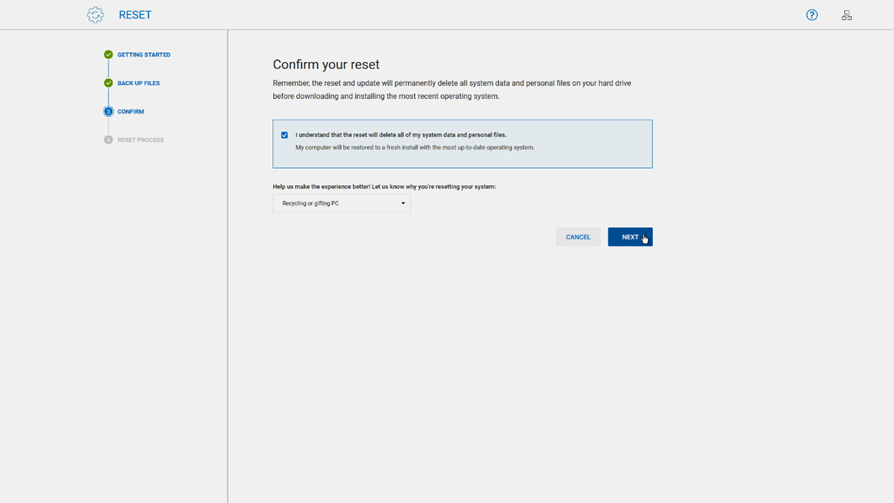
Rysunek 9: Strona Potwierdź resetowanie. Ilustracja dostępna tylko w języku angielskim. - Wybierz DALEJ : Proces resetowania do ustawień fabrycznych zostanie rozpoczęty. Jego ukończenie może potrwać 45 minut lub więcej.
- Po zakończeniu procesu wybierz opcję URUCHOM PONOWNIE , aby ponownie uruchomić komputer.
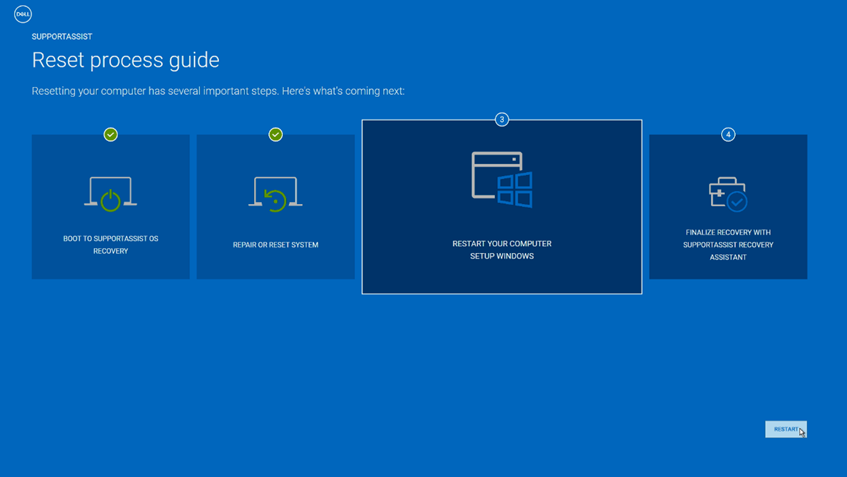
Rysunek 10. Ekran przewodnika po procesie odzyskiwania w narzędziu SupportAssist OS Recovery. Ilustracja dostępna tylko w języku angielskim. - Rozpocznie się proces przenoszenia danych systemowych i ustawień. Po zakończeniu komputer uruchomi się ponownie.
UWAGA: Przed zalogowaniem się połącz się z siecią bezprzewodową. Wybierz ikonę Internet w prawym dolnym rogu. Musisz wybrać kod PIN. Może pojawić się prośba o inne ustawienia.UWAGA: Należy także ponownie zainstalować wszystkie aplikacje (w tym aplikacje innych firm), które nie były pierwotnie zainstalowane na komputerze.
Zresetuj i zaktualizuj
- Wybierz opcję Zresetuj i uaktualnij, a następnie wybierz Dalej (Rysunek 11).
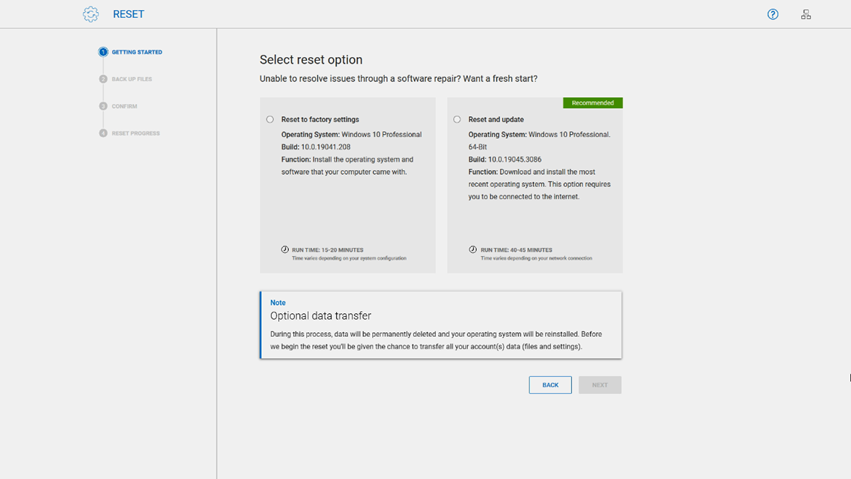
Rysunek 11: Opcje resetowania w narzędziu SupportAssist OS Recovery. Ilustracja dostępna tylko w języku angielskim. - Zostanie wyświetlona opcja utworzenia kopii zapasowej plików. Jeśli chcesz utworzyć kopię zapasową plików, wybierz opcję Tak, przyznaj dostęp i przenieś moje ustawienia oraz plik osobisty, a następnie wykonaj następujące czynności:
- Zaznacz pole wyboru obok pozycji Akceptuję warunki licencji oprogramowania mikrooprogramowania oraz umowę licencyjną klienta końcowego firmy Dell, a następnie wybierz opcję DALEJ.
- Po włączeniu funkcji BitLocker (szyfrowania urządzeń) zostanie wyświetlony monit o podanie klucza funkcji BitLocker. Postępuj zgodnie z wyświetlanymi wskazówkami, aby go wprowadzić.
- Zaakceptuj konto lub konta, które chcesz przenieść, albo usuń zaznaczenie pola wyboru obok konta, dla którego nie chcesz tworzyć kopii zapasowej.
UWAGA: Korzystając z zaawansowanych opcji przesyłania, można wybrać pliki do utworzenia kopii zapasowej.
- Wprowadź hasło (jeśli chcesz lub jeśli zostało zaoferowane), aby chronić kopię zapasową przed dostępem innych osób, a następnie wybierz ROZPOCZNIJ PRZESYŁANIE.
UWAGA: Może pojawić się komunikat, że ilość wybranych danych przekracza ilość miejsca dostępnego na dysku lokalnym. Należy wykorzystać lub kupić dysk flash USB lub dysk zewnętrzny, który jest większy niż podana łączna wartość. Dyski flash USB lub dyski zewnętrzne można nabyć w witrynie internetowej firmy Dell Technologies lub u dowolnego większego sprzedawcy.
- Po zakończeniu tworzenia kopii zapasowej wybierz opcję KONTYNUUJ.
- Na stronie Potwierdź resetowanie zaznacz pole wyboru Rozumiem, że zresetowanie spowoduje usunięcie wszystkich moich danych systemowych i plików osobistych.
UWAGA: Opcjonalnie można wybrać powód dla resetowania komputera z listy Wybierz powód.
- Wybierz pozycję DALEJ. Proces resetowania do ustawień fabrycznych zostanie rozpoczęty. Jego ukończenie może potrwać 45 minut lub więcej.
- Po zakończeniu procesu wybierz opcję URUCHOM PONOWNIE , aby ponownie uruchomić komputer.
- Rozpocznie się proces przenoszenia danych systemowych i ustawień. Po zakończeniu komputer uruchomi się ponownie.
UWAGA: Przed zalogowaniem się połącz się z siecią bezprzewodową. Wybierz ikonę Internet w prawym dolnym rogu. Musisz wybrać kod PIN. Może pojawić się prośba o inne ustawienia.UWAGA: Należy także ponownie zainstalować wszystkie aplikacje (w tym aplikacje innych firm), które nie były pierwotnie zainstalowane na komputerze.
Jeśli utworzono już kopię zapasową plików lub nie chcesz tworzyć kopii zapasowej plików, wybierz opcję Nie, nie przenoś moich ustawień i plików osobistych, a następnie wybierz opcję DALEJ i wykonaj następujące czynności:
- Na stronie Potwierdź resetowanie zaznacz pole wyboru Rozumiem, że zresetowanie spowoduje usunięcie wszystkich moich danych systemowych i plików osobistych (Rysunek 12), zostanie wyświetlona strona z potwierdzeniem, wybierz opcję TAK, KONTYNUUJ.
UWAGA: Opcjonalnie można wybrać powód dla resetowania komputera z listy Wybierz powód.
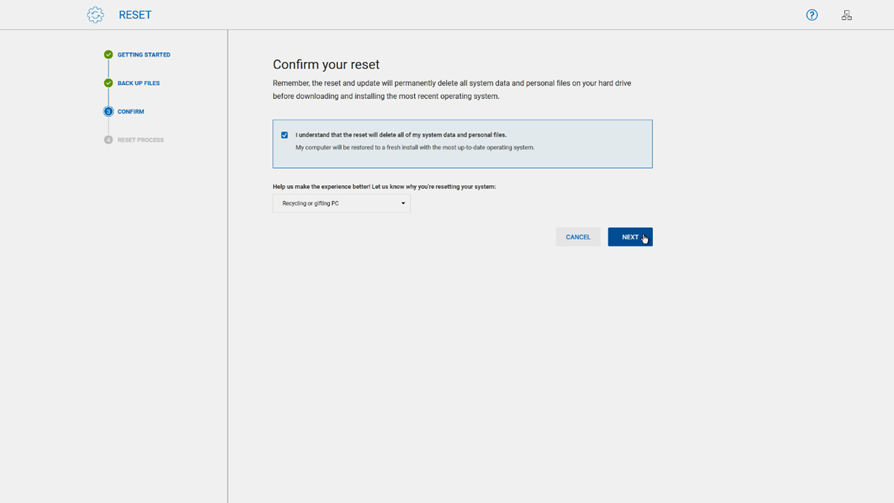
Rysunek 12. Strona Potwierdź resetowanie. Ilustracja dostępna tylko w języku angielskim. - Wybierz DALEJ : Proces resetowania do ustawień fabrycznych zostanie rozpoczęty. Jego ukończenie może potrwać 45 minut lub więcej.
- Po zakończeniu procesu wybierz opcję URUCHOM PONOWNIE , aby ponownie uruchomić komputer (Rysunek 13).

Rysunek 13. Ekran przewodnika po procesie odzyskiwania w narzędziu SupportAssist OS Recovery. Ilustracja dostępna tylko w języku angielskim. - Rozpocznie się proces przenoszenia danych systemowych i ustawień. Po zakończeniu komputer uruchomi się ponownie.
UWAGA: Przed zalogowaniem się połącz się z siecią bezprzewodową. Wybierz ikonę Internet w prawym dolnym rogu. Musisz wybrać kod PIN. Może pojawić się prośba o inne ustawienia.UWAGA: Należy także ponownie zainstalować wszystkie aplikacje (w tym aplikacje innych firm), które nie były pierwotnie zainstalowane na komputerze.
Po zalogowaniu się zostanie wyświetlony asystent SupportAssist Recovery, który ułatwia zainstalowanie najnowszych aktualizacji systemu Windows i oprogramowania firmy Dell. Zainstaluje również fabrycznie zainstalowane oprogramowanie firmy Dell i odzyska pliki kopii zapasowej, jeśli użyto funkcji tworzenia kopii zapasowej SupportAssist OS Recovery.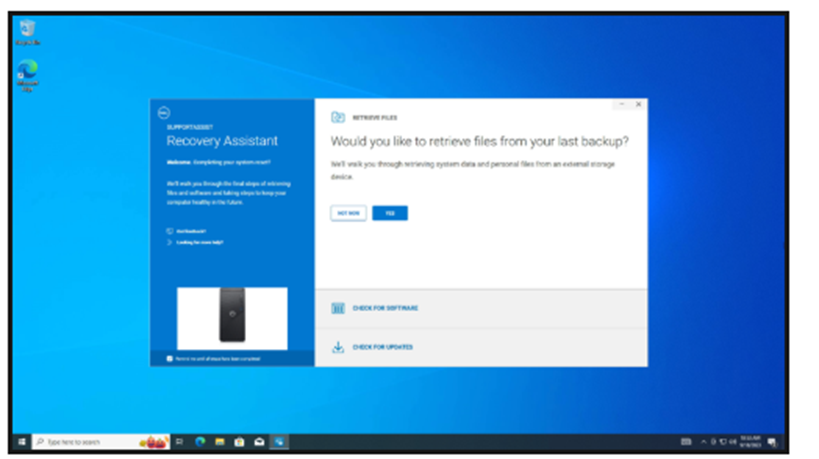
Rysunek 14: Asystent SupportAssist Recovery ładuje się przy pierwszym uruchomieniu. Ilustracja dostępna tylko w języku angielskim.
Jeśli wszystkie sterowniki nie zostały załadowane, a urządzenie to stacja robocza Dell Pro, Dell Pro Max, Latitude, OptiPlex lub Precision , uruchom aplikację Dell Command Update jako administrator.
- Jeśli opcja Zaawansowane przywracanie sterowników do ponownej instalacji systemu Windows nie zostanie wyświetlona, przejdź do sekcji Ustawienia >Zaawansowane przywracanie sterownika i kliknij przycisk Włącz.
- Jeśli pojawi się strona Zaawansowane przywracanie sterowników do ponownej instalacji systemu Windows, wybierz opcję Kliknij tutaj , aby pobrać i zainstalować kompletną bibliotekę sterowników.
Additional Information
Aby uzyskać informacje na temat rozwiązywania problemów za pomocą narzędzia SupportAssist OS Recovery i nie tylko, zapoznaj się z Podręcznikiem użytkownika narzędzia SupportAssist OS Recovery.
Często zadawane pytania
Aby włączyć narzędzie SupportAssist OS Recovery w systemie BIOS:
- Włącz lub uruchom ponownie komputer.
- Gdy zostanie wyświetlone logo firmy Dell, wciśnij kilkukrotnie klawisz F2, aby przejść do ustawień systemu BIOS.
- W zależności od wersji systemu BIOS wybierz opcję SupportAssist System Resolution lub SupportAssist.
- Przejdź do sekcji SupportAssist OS Recovery.
- Aby włączyć SupportAssist OS Recovery lub SupportAssist, w zależności od wersji systemu BIOS kliknij odpowiednie pole wyboru.
- Zapisz zmiany i zamknij system BIOS.
- Komputer zostanie uruchomiony ponownie.
Domyślnie komputer jest skonfigurowany tak, aby uruchamiać program SupportAssist OS Recovery po dwóch kolejnych nieudanych próbach rozruchu. Aby zmienić to ustawienie w systemie BIOS:
- Włącz lub uruchom ponownie komputer.
- Gdy zostanie wyświetlone logo firmy Dell, wciśnij kilkukrotnie klawisz F2, aby przejść do ustawień systemu BIOS.
- W zależności od wersji systemu BIOS wybierz opcję SupportAssist System Resolution lub SupportAssist.
- W zależności od wersji systemu BIOS wybierz opcję SupportAssist OS Recovery lub SupportAssist.
- W opcji Dell Auto OS Recovery Threshold wybierz liczbę nieudanych prób rozruchu, po których program SupportAssist OS Recovery uruchomi się automatycznie.
- Zapisz zmiany i zamknij system BIOS.
- Komputer zostanie uruchomiony ponownie.
Narzędzie SupportAssist OS Recovery w wersji 4.0 obsługuje odzyskiwanie z chmury przy użyciu nośnika USB do przywracania systemu.
Aby przywrócić komputer firmy Dell przy użyciu opcji SupportAssist OS Recovery Cloud, należy utworzyć nośnik odzyskiwania USB za pomocą narzędzia Dell OS Recovery. Aby utworzyć nośnik odzyskiwania USB, wykonaj poniższe czynności.
Krok 1
Pobierz i zainstaluj najnowsze narzędzie Dell OS Recovery.
- Przejdź do strony https://www.dell.com/support/osrecovery.
- Kliknij przycisk Pobierz narzędzie OS Recovery Tool i zapisz plik na komputerze.
- Przejdź do lokalizacji, w której znajduje się pobrany plik sterownika.
- Kliknij dwukrotnie pobrany plik instalacyjny narzędzia Dell OS Recovery Tool.
- Postępuj zgodnie z instrukcjami wyświetlanymi na ekranie, aby zakończyć proces instalacji.
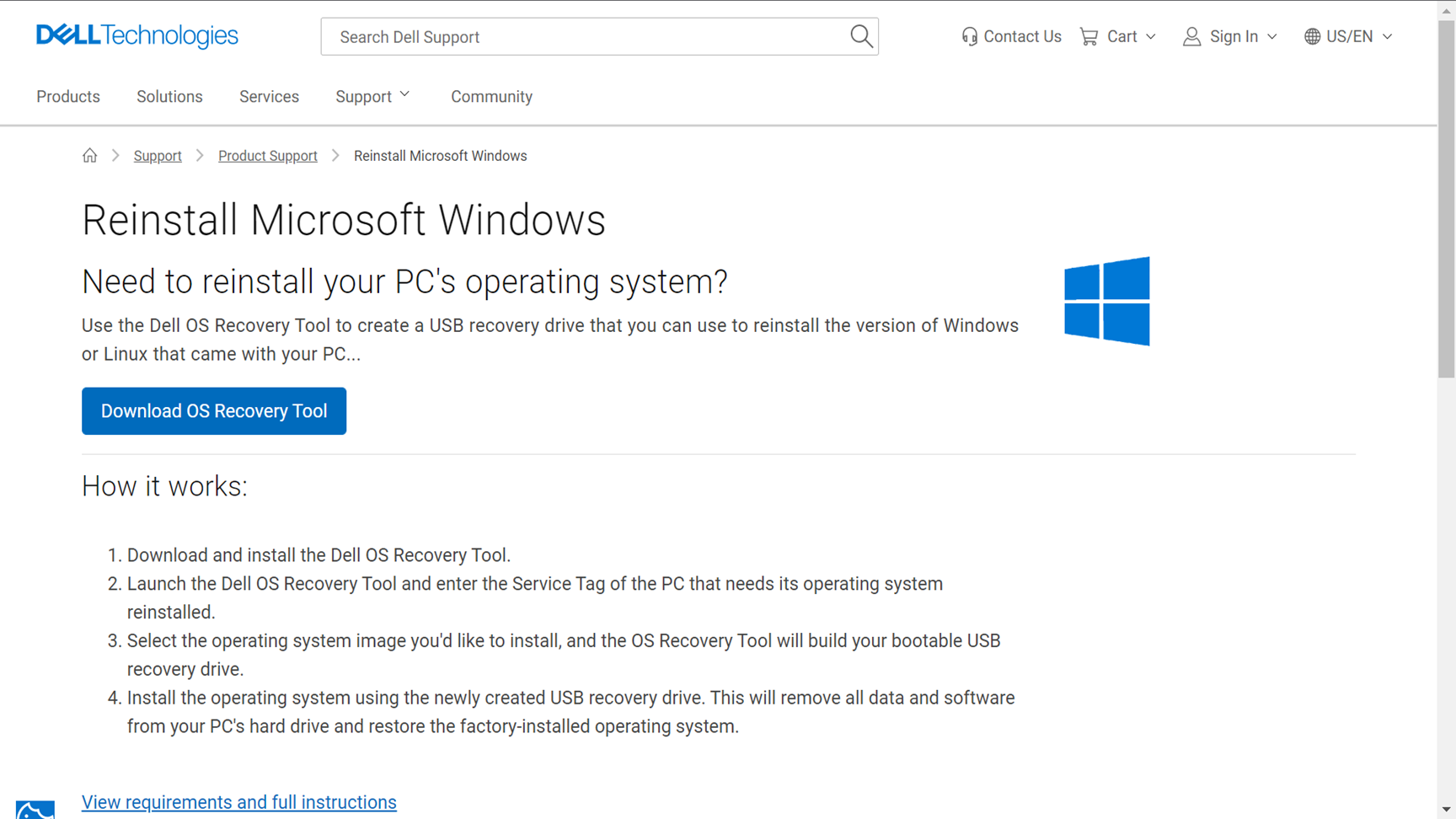
Rysunek 15: Strona pobierania narzędzia Dell OS Recovery Tool. Ilustracja dostępna tylko w języku angielskim.
Krok 2
Zidentyfikuj komputer firmy Dell przy użyciu kodu Service Tag lub kodu obsługi ekspresowej w narzędziu Dell OS Recovery Tool.
UWAGA: Narzędzie Dell OS Recovery Tool umożliwia pobranie obrazu odzyskiwania systemu operacyjnego Microsoft Windows lub Ubuntu, zainstalowanego fabrycznie na komputerze firmy Dell.
- Czy pobierasz obraz odzyskiwania przy użyciu tego samego komputera firmy Dell? Wybierz Ten komputer.
- Czy używasz innego, działającego komputera? Wpisz kod Service Tag lub kod obsługi ekspresowej komputera Dell i kliknij ikonę wyszukiwania (lupka).
- Po zidentyfikowaniu komputera firmy Dell kliknij przycisk Dalej.
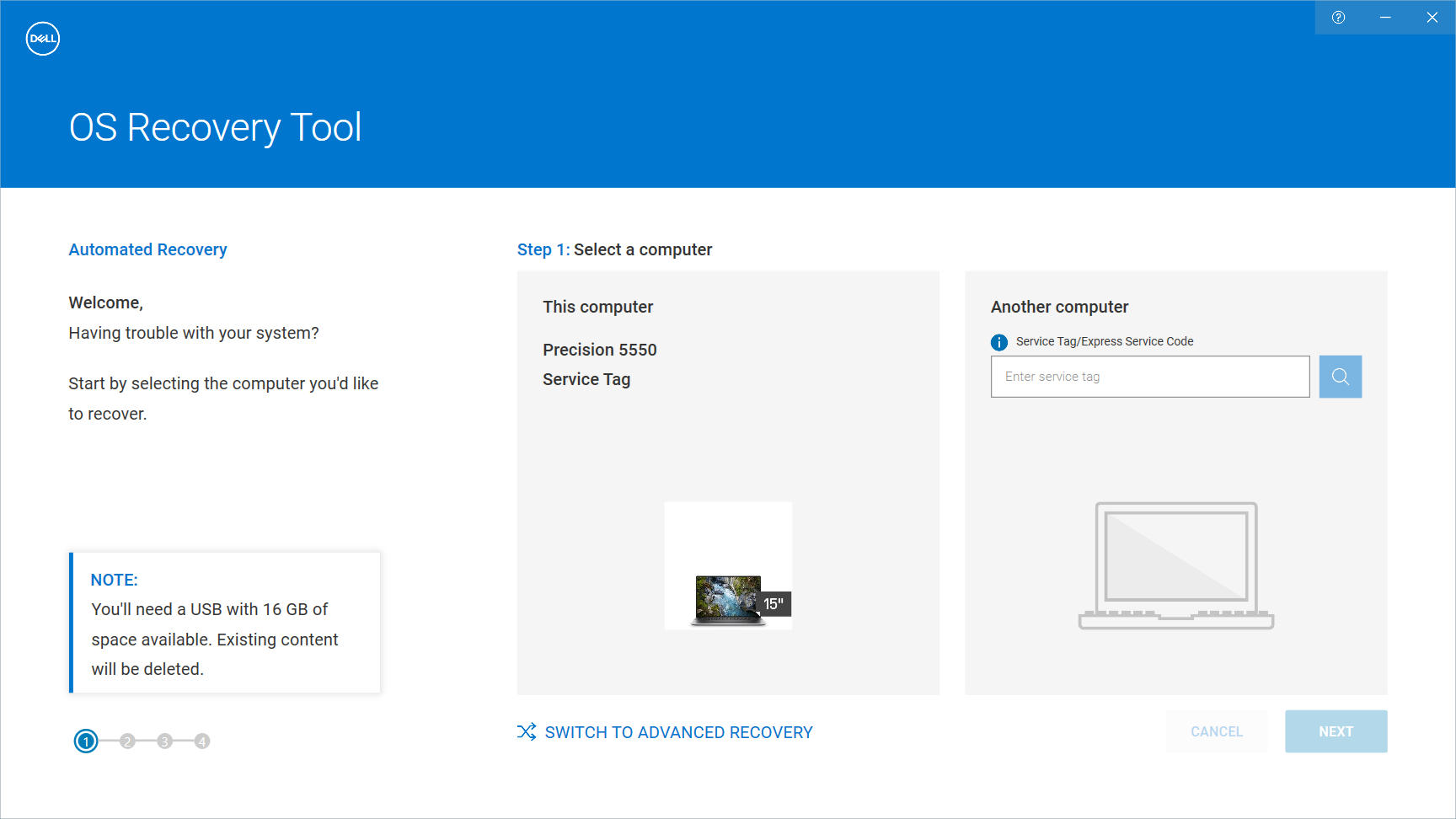
Rysunek 16: Zidentyfikuj komputer firmy Dell w narzędziu Dell OS Recovery Tool. Ilustracja dostępna tylko w języku angielskim.
UWAGA: Jeśli kod Service Tag komputera firmy Dell nie zostanie rozpoznany, skontaktuj się z działem pomocy technicznej firmy Dell.
Krok 3
OSTRZEŻENIE: Firma Dell Technologies zaleca tworzenie kopii zapasowych ważnych danych z dysku flash USB. Narzędzie Dell OS Recovery Tool formatuje dysk flash USB, a wszystkie dane znajdujące się na tym dysku zostaną trwale utracone.
- Włóż dysk flash USB z przynajmniej 16 GB wolnego miejsca.
- Wybierz włożony napęd z menu rozwijanego Dysk USB.
- Zaznacz pole wyboru obok napisu Rozumiem, że wybrany dysk zostanie ponownie sformatowany, a istniejące dane zostaną usunięte.
- Kliknij przycisk Pobierz.
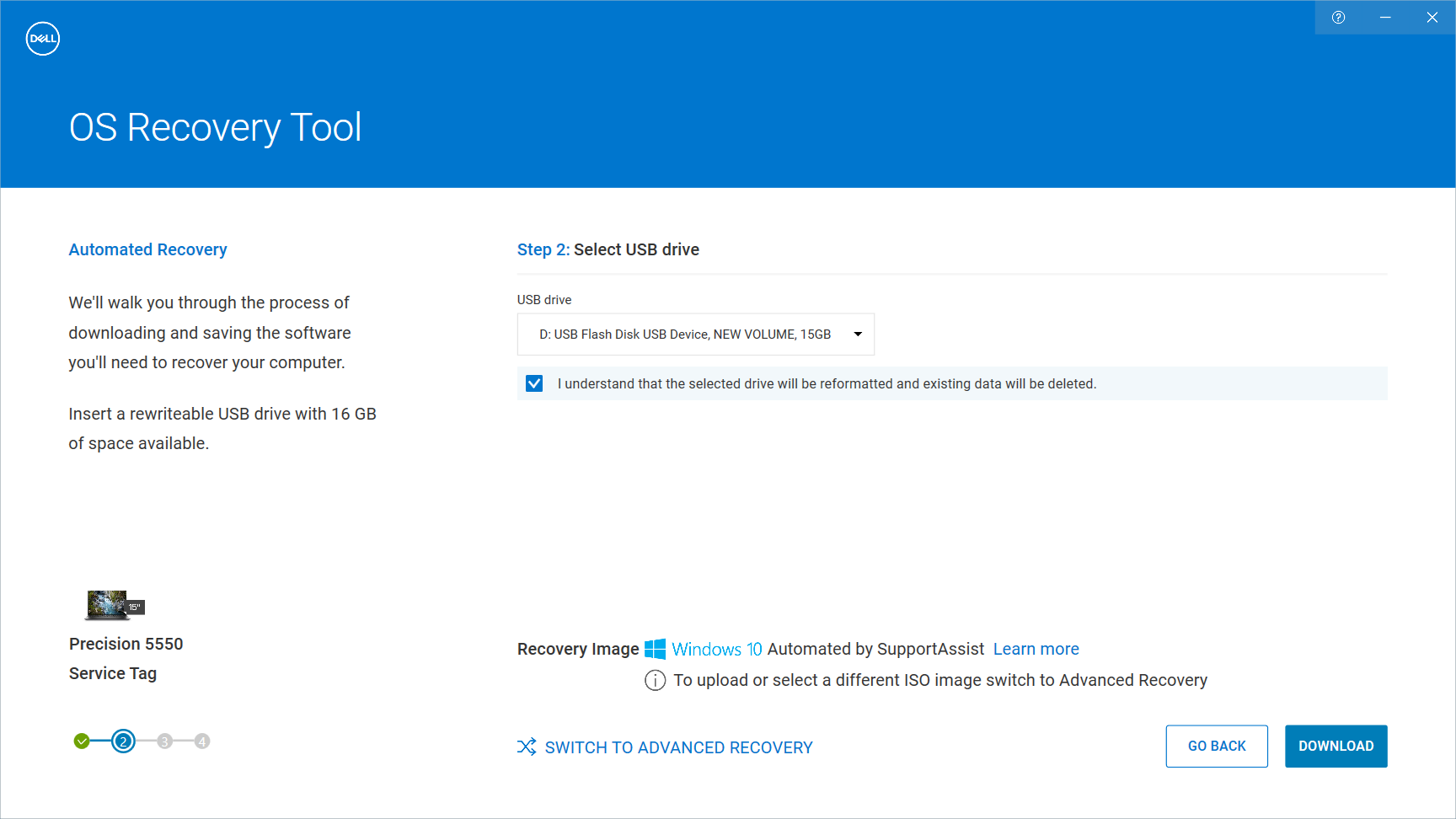
Rysunek 17: Wybierz dysk USB w narzędziu Dell OS Recovery Tool. Ilustracja dostępna tylko w języku angielskim.
Krok 4
Narzędzie Dell OS Recovery Tool pobiera wymagane pliki i kopiuje je na dysk USB.
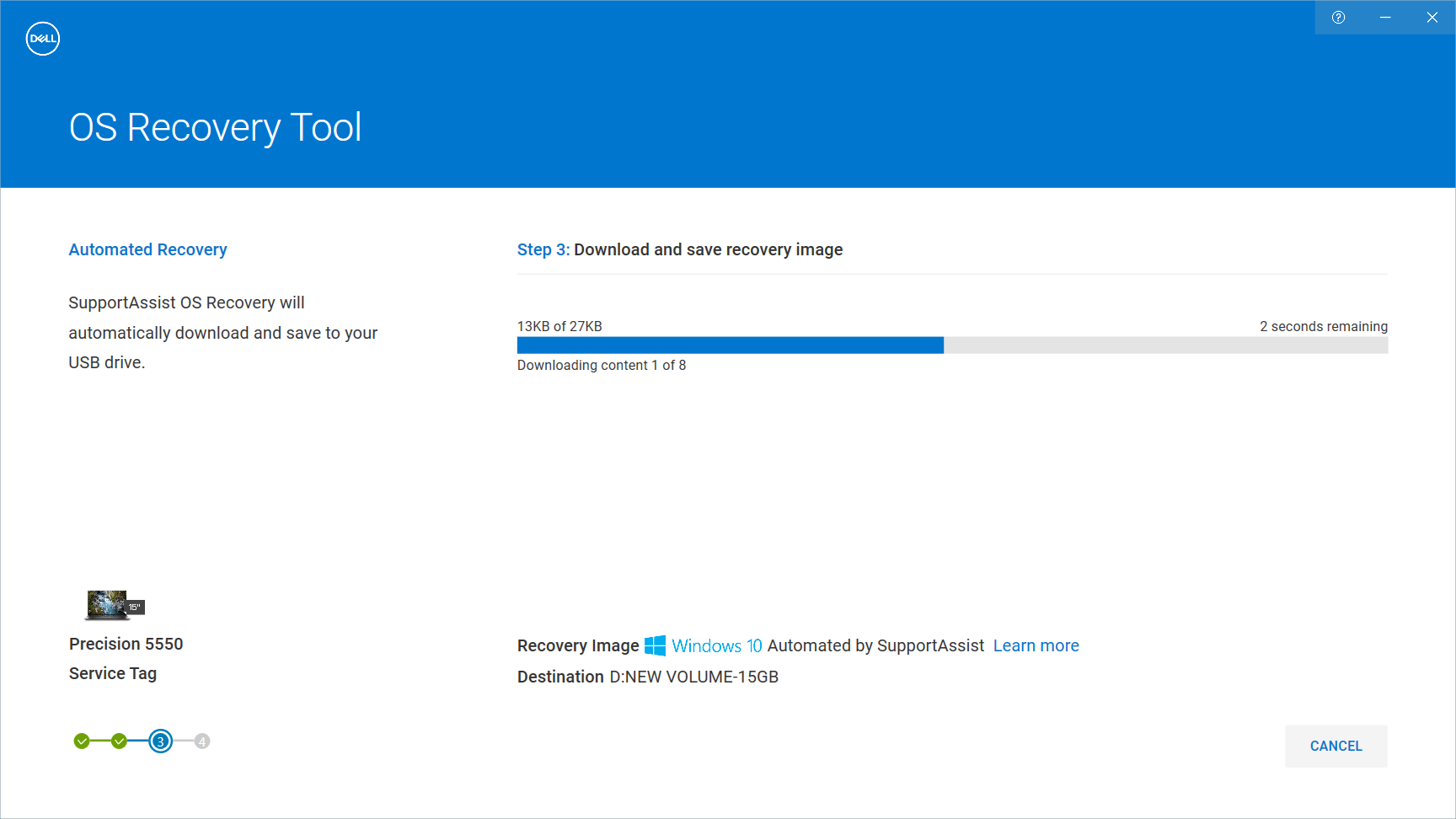
Rysunek 18. Postęp pobierania Dell OS Recovery Tool. Ilustracja dostępna tylko w języku angielskim.
Krok 5
Na ekranie Przewodnik po procesie odzyskiwania odłącz dysk USB i kliknij przycisk Zamknij.
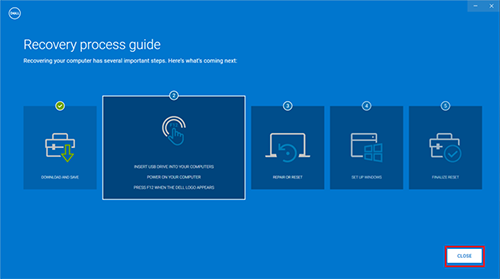
Rysunek 19. Ekran przewodnika po procesie odzyskiwania w narzędziu Dell OS Recovery Tool. Ilustracja dostępna tylko w języku angielskim.
Krok 6
Uruchom nośnik USB do przywracania systemu.
- Podłącz nośnik USB do przywracania systemu do komputera.
- Włącz lub uruchom ponownie komputer.
- Na ekranie logo Dell naciśnij kilkakrotnie klawisz F12, aż pojawi się menu jednorazowego rozruchu.
- W menu rozruchowym wybierz napęd USB z listy.
- Wciśnij Enter , aby uruchomić komputer z nośnika USB.
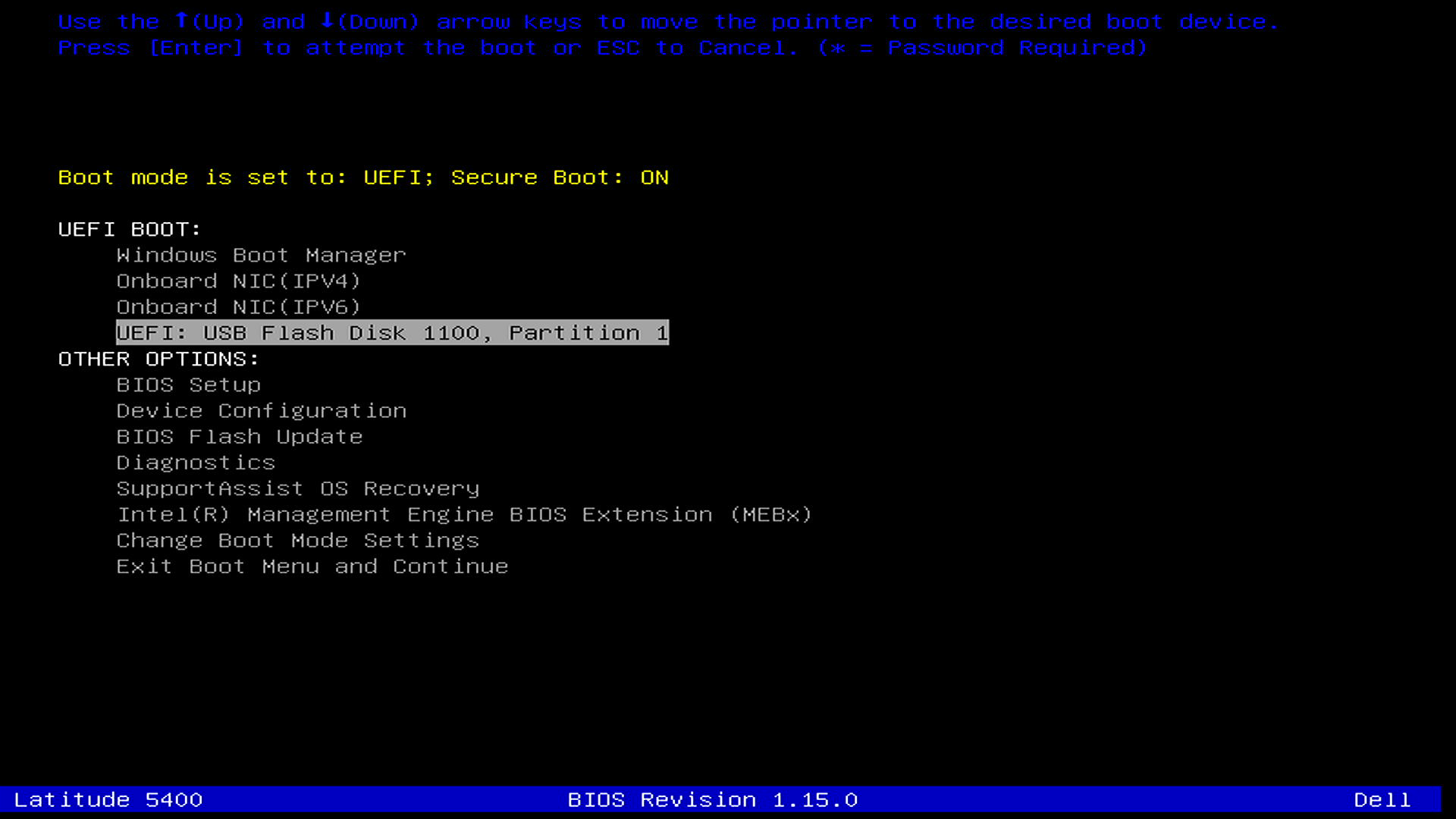
Rysunek 20: Opcja rozruchu USB w menu jednorazowego rozruchu. Ilustracja dostępna tylko w języku angielskim. - Komputer uruchomi się w środowisku SupportAssist OS Recovery.
- W panelu Resetuj wybierz opcję Rozpocznij resetowanie.
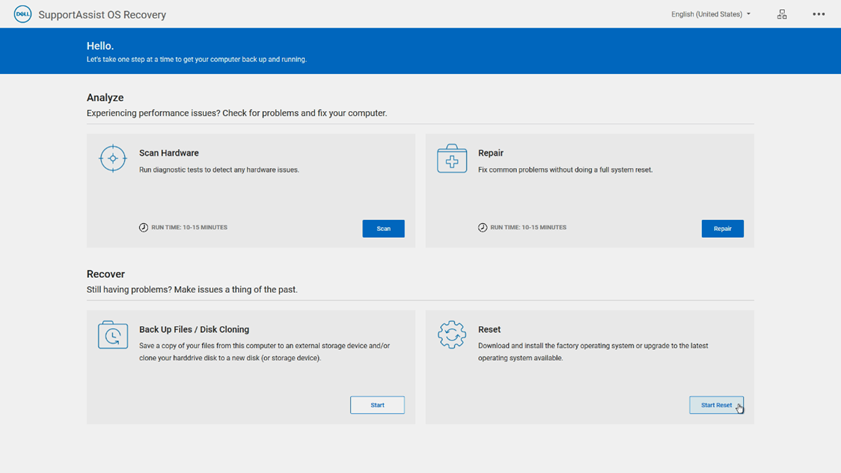
Rysunek 21: Menu główne w środowisku SupportAssist OS Recovery. Ilustracja dostępna tylko w języku angielskim.
Krok 7
Narzędzie SupportAssist OS Recovery ładuje się i domyślnie zaleca najlepszą opcję odzyskiwania, zależnie od stanu komputera.
Zresetuj do ustawień fabrycznych: Ta opcja przywraca oryginalny fabrycznie zainstalowany system operacyjny i oprogramowanie dostarczone z komputerem. Lokalny obraz odzyskiwania jest dostępny tylko na platformach konsumenckich, takich jak Alienware, Inspiron, Vostro i XPS.
Zresetuj i zaktualizuj: Ta opcja korzysta z funkcji przywracania z chmury. Pobiera i instaluje najnowszy system operacyjny i wymaga aktywnego połączenia z Internetem.
UWAGA: Opcja przywracania z chmury pobiera najnowszą wersję systemu operacyjnego, która została wstępnie zainstalowana na komputerze firmy Dell.
- Wybierz opcję resetowania i kliknij przycisk Dalej.
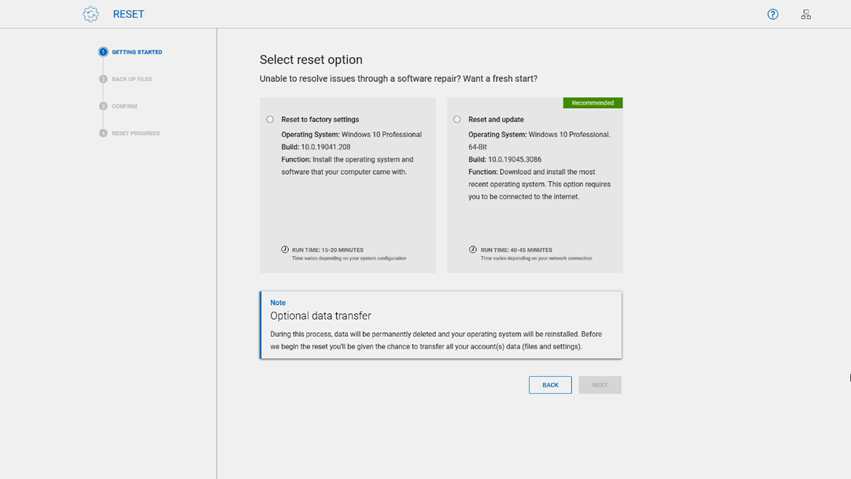
Rysunek 22: Opcje resetowania w systemie SupportAssist OS Recovery w wersji 4.0. Ilustracja dostępna tylko w języku angielskim.
Krok 8
Proces resetowania w narzędziu SupportAssist OS Recovery zapewnia opcję tworzenia kopii zapasowych plików.
- Aby utworzyć kopię zapasową danych i plików osobistych przed zresetowaniem komputera, wybierz opcję Tak, przyznaj dostęp i przenieś moje ustawienia i dane. Zaakceptuj także Warunki licencji na oprogramowanie firmy Microsoft, a następnie kliknij przycisk Dalej. Postępuj zgodnie z instrukcjami wyświetlanymi na ekranie i zakończ proces tworzenia kopii zapasowej.
- Jeśli nie chcesz tworzyć kopii zapasowej plików, wybierz opcję Nie, nie przenoś moich ustawień i danych, a następnie kliknij przycisk Dalej.
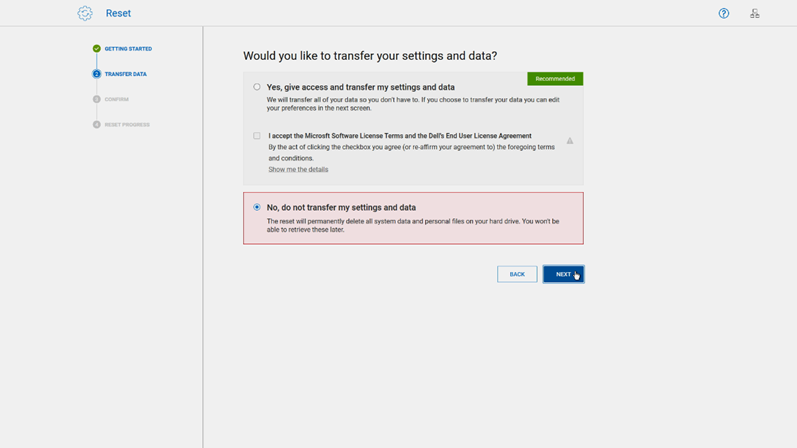
Rysunek 23: Opcja kopii zapasowej danych podczas resetowania w narzędziu SupportAssist OS Recovery. Ilustracja dostępna tylko w języku angielskim.
Krok 9
- W przypadku wybrania opcji niewykonania kopii zapasowej danych pojawi się strona Potwierdź resetowanie z powiadomieniem o tym, że proces resetowania trwale usuwa wszystkie dane i pliki osobiste. Wybierz opcję Rozumiem, że zresetowanie spowoduje usunięcie wszystkich moich danych systemowych i plików osobistych.
- Wybierz powód resetowania z rozwijanego okna dialogowego, a następnie kliknij przycisk Dalej.
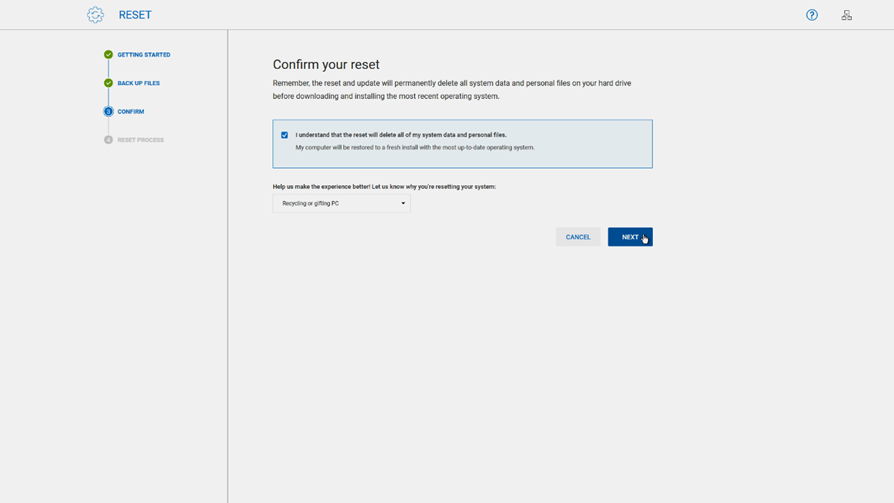
Rysunek 24: Wybierz powód resetowania w narzędziu SupportAssist OS Recovery. Ilustracja dostępna tylko w języku angielskim. - Zostanie wyświetlone ostrzeżenie informujące, że wszystkie dane systemowe i pliki osobiste zostaną usunięte. Wybierz opcję Yes, Continue.
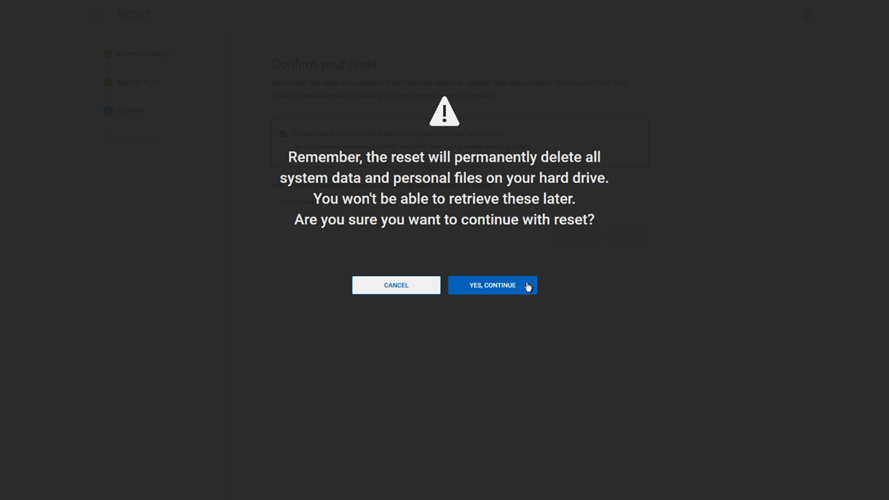
Rysunek 25: Ostrzeżenie o utracie danych przed zresetowaniem komputera w narzędziu SupportAssist OS Recovery. Ilustracja dostępna tylko w języku angielskim.
Krok 10
Rozpocznie się proces odzyskiwania, a pasek postępu pokaże poszczególne etapy i pozostały czas.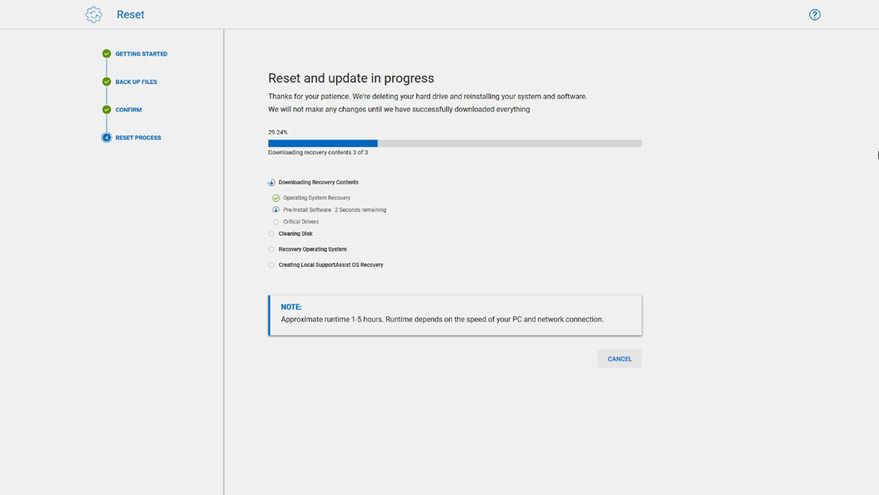
Rysunek 26: Postęp procesu resetowania w narzędziu SupportAssist OS Recovery. Ilustracja dostępna tylko w języku angielskim.
Krok 11
- Po zakończeniu procesu odzyskiwania zostanie wyświetlony komunikat informujący o pomyślnym zakończeniu resetowania, a użytkownik zostanie przekierowany do ekranu przewodnika po procesie odzyskiwania.
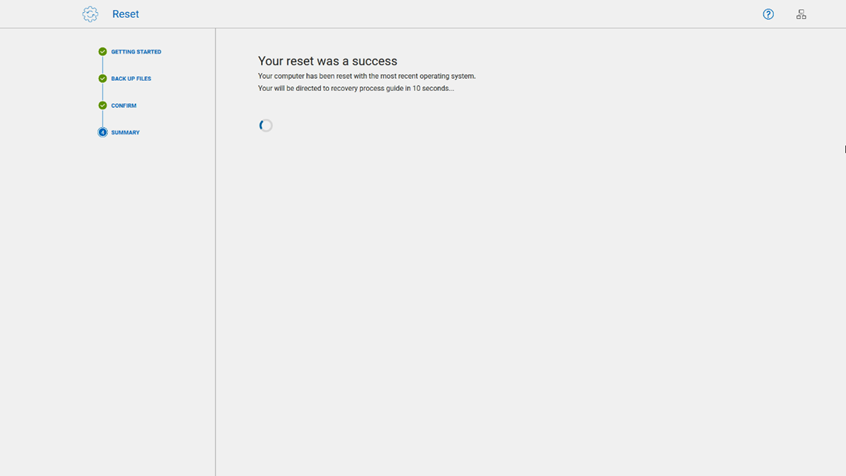
Rysunek 27: Zakończenie procesu resetowania w narzędziu SupportAssist OS Recovery. Ilustracja dostępna tylko w języku angielskim. - Na ekranie Przewodnik po procesie odzyskiwania wyjmij dysk USB (jeśli proces odzyskiwania został uruchomiony przy użyciu nośnika odzyskiwania USB) i kliknij przycisk Uruchom ponownie.
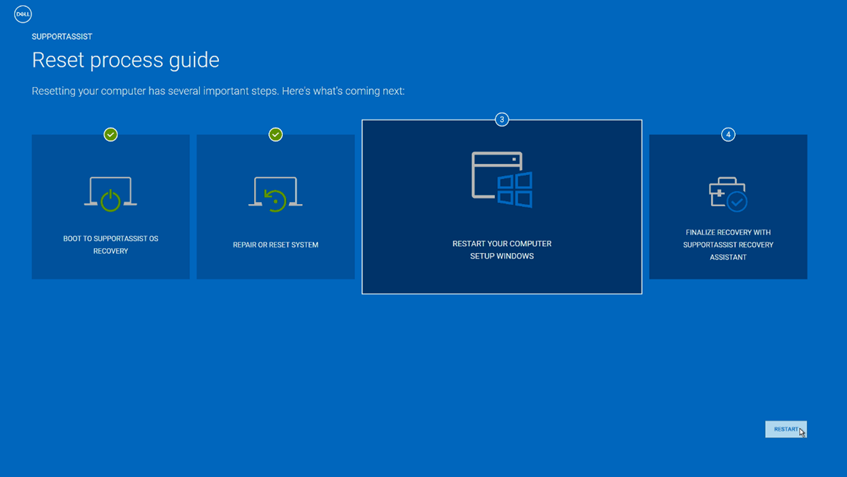
Rysunek 28: Ekran przewodnika po procesie odzyskiwania w narzędziu SupportAssist OS Recovery. Ilustracja dostępna tylko w języku angielskim.
Krok 12
- Komputer uruchomi się ponownie kilka razy i rozpocznie procedurę pierwszej konfiguracji systemu Windows. Postępuj zgodnie z instrukcjami wyświetlanymi na ekranie, aby zakończyć procedurę wstępnej konfiguracji.
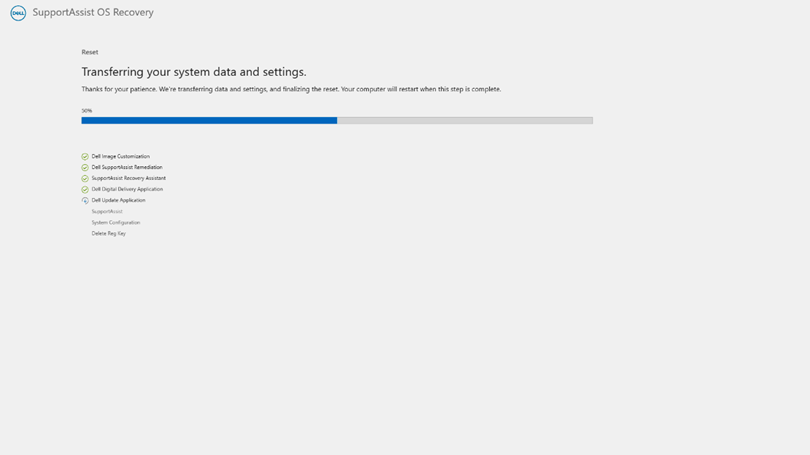
Rysunek 29: Ekran przenoszenia danych systemowych i ustawień. Obraz dostępny tylko w języku angielskim.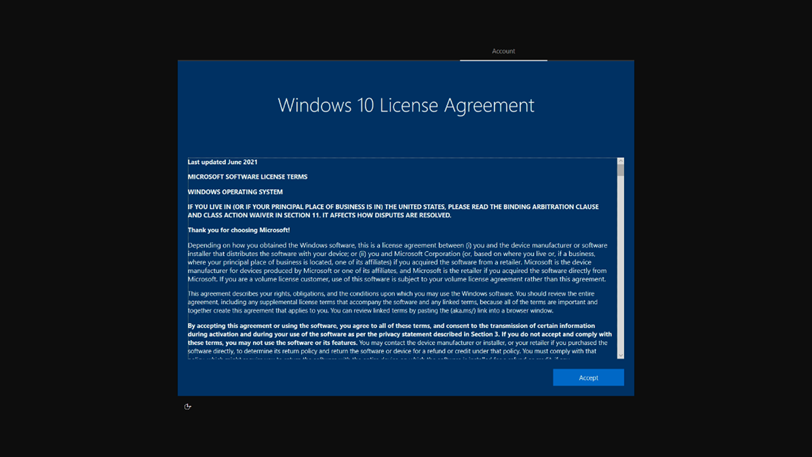
Rysunek 30: Ekran umowy licencyjnej z użytkownikiem systemu Windows. Ilustracja dostępna tylko w języku angielskim. - Po zalogowaniu się zostanie wyświetlony asystent SupportAssist Recovery, który ułatwia zainstalowanie najnowszych aktualizacji systemu Windows i oprogramowania firmy Dell. Zainstaluje również fabrycznie zainstalowane oprogramowanie firmy Dell i odzyska pliki kopii zapasowej, jeśli użyto funkcji tworzenia kopii zapasowej SupportAssist OS Recovery.
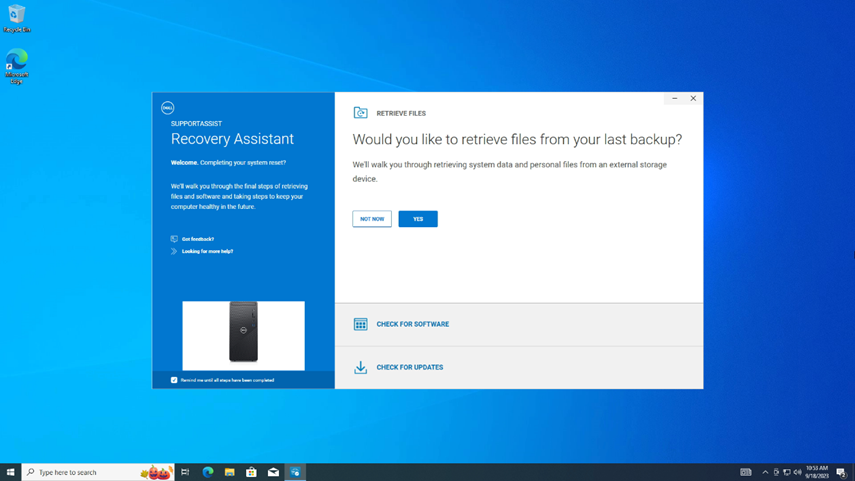
Rysunek 31: Asystent SupportAssist Recovery ładuje się przy pierwszym uruchomieniu. Ilustracja dostępna tylko w języku angielskim.
Jeśli wszystkie sterowniki nie zostały załadowane, a urządzenie to stacja robocza Dell Pro, Dell Pro Max, Latitude, OptiPlex lub Precision , uruchom aplikację Dell Command Update jako administrator.
- Jeśli opcja Zaawansowane przywracanie sterowników do ponownej instalacji systemu Windows nie zostanie wyświetlona, przejdź do sekcji Ustawienia >Zaawansowane przywracanie sterownika i kliknij przycisk Włącz.
- Jeśli pojawi się strona Zaawansowane przywracanie sterowników do ponownej instalacji systemu Windows, wybierz opcję Kliknij tutaj , aby pobrać i zainstalować kompletną bibliotekę sterowników.
Aby uzyskać informacje na temat rozwiązywania problemów za pomocą narzędzia SupportAssist OS Recovery i nie tylko, zapoznaj się z Podręcznikiem użytkownika narzędzia SupportAssist OS Recovery.
Affected Products
Alienware, Dell All-in-One, Dell Pro All-in-One, Dell Pro Max Micro, Dell Pro Max Slim, Dell Pro Max Tower, Dell Pro Micro, Dell Pro Slim, Dell Pro Tower, Dell Slim, Dell Tower, Inspiron, OptiPlex, Vostro, XPS, G Series, G Series, Alienware
, Dell Laptops, Dell Plus, Dell Pro, Dell Pro Max, Dell Pro Plus, Dell Pro Premium, Inspiron, Latitude, Dell Pro Rugged, Vostro, XPS, Fixed Workstations, Mobile Workstations, Dell Pro Max Micro XE FCM2250, Dell Pro Max Slim XE FCS1250, Dell Pro Max Tower T2 XE FCT2250, Dell Pro Max 16 XE MC16250, Dell Pro Micro Plus XE QBM1250, Dell Pro Slim Plus XE5 QBS1250, Dell Pro Tower Plus XE5 QBT1250, SupportAssist for Home PCs, SupportAssist OS Recovery
...
Article Properties
Article Number: 000177401
Article Type: How To
Last Modified: 24 okt 2025
Version: 33
Find answers to your questions from other Dell users
Support Services
Check if your device is covered by Support Services.