Восстановление нормальной работы компьютера с помощью SupportAssist OS Recovery
Summary: Инфраструктура SupportAssist OS Recovery состоит из инструментов для восстановления или сброса операционной системы, резервного копирования файлов и диагностики проблем с оборудованием. ...
This article applies to
This article does not apply to
This article is not tied to any specific product.
Not all product versions are identified in this article.
Instructions
Если компьютер не может загрузить операционную систему даже после нескольких попыток, приложение SupportAssist OS Recovery запустится автоматически. Эта среда восстановления позволяет диагностировать проблемы оборудования, восстанавливать компьютер, создавать резервные копии файлов или восстанавливать компьютер до заводского состояния.
Приложение SupportAssist OS Recovery доступно только на некоторых моделях систем Dell, на которых установлена операционная система Microsoft Windows 10 или Microsoft Windows 11. Список моделей систем, в которых доступно приложение SupportAssist OS Recovery, см. в таблице поддержки Dell SupportAssist OS Recovery на странице документации по SupportAssist OS Recovery.
Если ваш компьютер не поддерживает SupportAssist OS Recovery, вы можете скачать образ для восстановления операционной системы. Узнайте, Как скачать и использовать образ Dell Operating System Recovery в Microsoft Windows.
ПРИМЕЧАНИЕ. SupportAssist OS Recovery не поддерживает компьютеры Dell с процессорами Qualcomm, поэтому сначала следует попытаться переустановить Windows с помощью быстрого сброса параметров. Для получения дополнительной информации см. статью базы знаний о том, как использовать функцию быстрого сброса параметров в Windows для переустановки Windows на компьютере Dell.
ВНИМАНИЕ! Форматирование жесткого диска компьютера вручную приведет к удалению среды SupportAssist OS Recovery.
Выполните восстановление операционной системы (с резервным копированием данных).
Посмотрите это видео, чтобы узнать, как выполнить резервное копирование данных и восстановить операционную систему на компьютере Dell с помощью SupportAssist OS Recovery.
Продолжительность: 01:30
Если доступно, можно выбрать язык субтитров с помощью значка «Настройки» или «CC» в этом видеоплеере.
SupportAssist OS Recovery предоставляет различные варианты восстановления компьютера в зависимости от сценария, с которым вы столкнулись.
Важно! Если образ для восстановления на жестком диске поврежден или удален, компьютер не может загрузиться в среду восстановления. Новые компьютеры Dell поддерживают BIOSConnect, функцию, которая позволяет восстанавливать образ восстановления на жестком диске. Узнайте больше об Использовании BIOSConnect для восстановления раздела SupportAssist OS Recovery.
- «Cloud Restore» в SupportAssist OS Recovery (рекомендуется). Использование этого варианта позволяет скачать и установить последнюю версию операционной системы для вашего компьютера Dell.
Требования:- Активное подключение к Интернету.
- USB-накопитель емкостью 16 Гбайт.
- «Local Restore» в SupportAssist OS Recovery. Этот вариант позволяет восстановить компьютер из образа восстановления, сохраненного на жестком диске компьютера. Этот параметр доступен только для продуктов Dell, Inspiron, Vostro, XPS и Alienware .
- Dell BIOSConnect: Dell BIOSConnect помогает восстановить образ восстановления на жестком диске, если раздел восстановления поврежден или удален. Узнайте больше об Использовании BIOSConnect для восстановления раздела SupportAssist OS Recovery.
Dell Technologies рекомендует следующие исправления, которые помогут определить или устранить проблему.
Запустите диагностику оборудования на компьютере
- Включите компьютер и нажимайте клавишу F12 на экране с логотипом Dell, чтобы получить доступ к меню однократной загрузки (рис. 1).
ПРИМЕЧАНИЕ. Если вы подождете слишком много времени, загрузится операционная система. перезагрузите компьютер и повторите попытку.

Рис. 1. Главная страница SupportAssist OS Recovery. Изображение доступно только на английском языке. - Выберите SupportAssist OS Recovery.
- Появится экран с запросом подтвердить доступ к информации о системе, выберите APAPPROVED.
- Выберите Сканировать на плитке Сканирование оборудования.
- Выберите Начать сканирование.
ПРИМЕЧАНИЕ. Сканирование занимает 10–15 минут.
- По завершении отображаются результаты:
- Если проблем с оборудованием не обнаружено, отображается статус Все в порядке. Выберите ГОТОВО.
Если проблем не обнаружено, скорее всего, проблема связана с программным обеспечением. Перейдите в раздел Резервное копирование файлов . - При обнаружении проблемы с оборудованием отображается страница с подробными сведениями об обнаруженной неполадке. Запишите все неудачные тесты, включая ошибку, код проверки и сервисный код.
Перейдите на страницу SupportAssist — проверка производительности системы перед загрузкой и следуйте инструкциям по отправке заявки на устранение неисправностей. Если компьютер не загружается, можно также отсканировать QR-код, чтобы запросить поддержку на мобильном устройстве.
- Если проблем с оборудованием не обнаружено, отображается статус Все в порядке. Выберите ГОТОВО.
Создайте резервную копию файлов на компьютере
Перед восстановлением или переустановкой ОС необходимо выполнить резервное копирование данных (таких как документы, музыка, изображения и т. д.), чтобы обеспечить их целостность. При этом резервная копия установленных системных настроек или программ не создается.
- Выберите Начать на плитке Резервное копирование файлов/клонирование диска (Рис. 2).

Рисунок 2. Главное меню SupportAssist OS Recovery. Изображение доступно только на английском языке.
Если включена функция BitLocker (шифрование устройств), вам будет предложено предоставить ключ BitLocker. Для этого следуйте подсказкам на экране.
Чтобы использовать параметр Резервное копирование файлов, выполните следующие действия.
- Нажмите переключатель рядом с пунктом Резервное копирование файлов, затем выберите Далее (Рис. 3).

Рисунок 3: Страница параметров резервного копирования файлов. Изображение доступно только на английском языке. - Выберите Начать резервное копирование.
- Вам будет предоставлен список папок, для которых будет выполнено резервное копирование.
ПРИМЕЧАНИЕ. Вы можете не создавать резервную копию папки, сняв флажок рядом с папкой (Рис. 4).
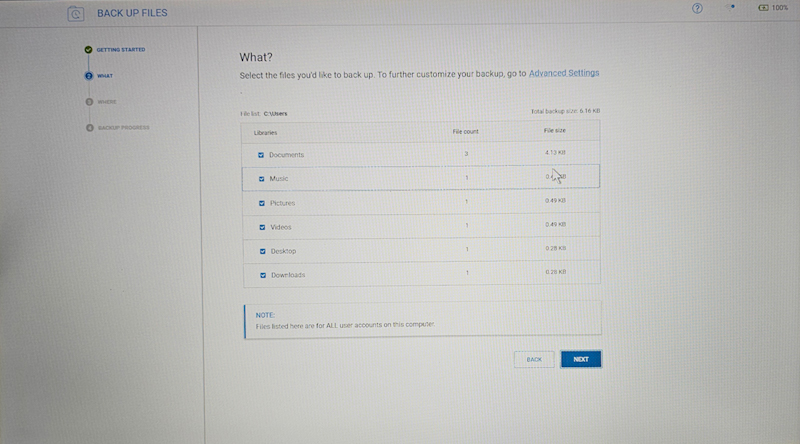
Рис. 4. Список параметров для файлов резервного копирования. Изображение доступно только на английском языке. - Обратите внимание на значение параметра Total backup size:. Необходимо использовать или приобрести флэш-накопитель USB или внешний диск, на котором больше свободного места, чем указано.
ПРИМЕЧАНИЕ. Флэш-накопители или внешние накопители можно приобрести на сайте Dell Technologies или у любого крупного розничного продавца.
- Вставьте кабель флэш-накопителя USB или внешнего накопителя в соответствующий порт на компьютере и выберите ДАЛЕЕ.
- Выберите из списка флэш-накопитель USB или внешний накопитель, который вы хотите использовать в качестве устройства резервного копирования, и нажмите ДАЛЕЕ.
- По завершении процесса резервного копирования выберите ГОТОВО (рис. 5).

Рис. 5. Страница «Back Up Successful». Изображение доступно только на английском языке.
Восстановление операционной системы Windows
ВНИМАНИЕ! Перед выполнением действий по восстановлению компьютера обязательно создайте резервную копию своих файлов и других личных данных. Перейдите в раздел Back up files.
Опция «Repair» позволяет выполнять диагностику и устранение распространенных неполадок, которые могут возникнуть перед загрузкой операционной системы. Она проверяет и исправляет таблицу разделов, загрузочные файлы и состояние операционной системы Windows.
- Выберите Исправить на плитке Восстановление программного обеспечения (рис. 6).
ПРИМЕЧАНИЕ. Если на компьютере включено программное шифрование, перед началом процесса восстановления вам будет предложено разблокировать компьютер. Вам потребуется адрес электронной почты или номер телефона для входа в учетную запись Microsoft и пароль учетной записи.
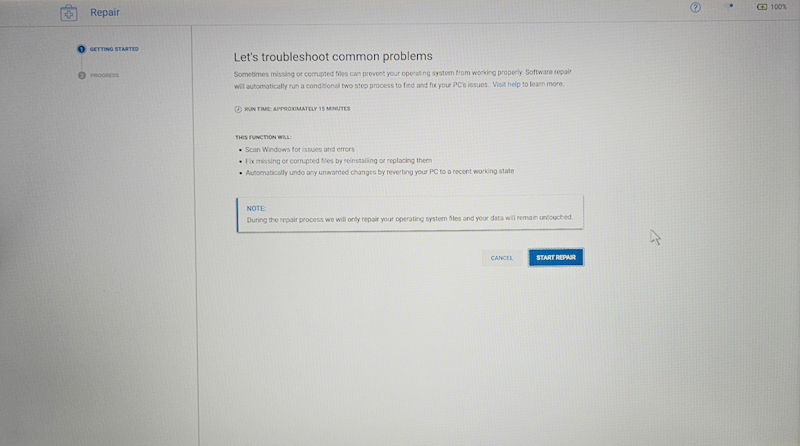
Рис. 6. Страница восстановления ОС. Изображение доступно только на английском языке. - Выберите НАЧАТЬ ВОССТАНОВЛЕНИЕ.
- Начнется процесс восстановления, и отобразится ход выполнения.
- После успешного устранения неполадки отображается экран «Все возвращено к нормальной системе». Выберите ГОТОВО (рис. 7).

Рисунок 7. Страница «Repair successful». Изображение доступно только на английском языке. - Если проблема не может быть устранена или восстановление не выполнено, отображается сообщение об ошибке. Перейдите в раздел Reset your computer.
Сброс настроек операционной системы Windows
ВНИМАНИЕ! Перед выполнением действий по восстановлению компьютера обязательно создайте резервную копию своих файлов и других личных данных. Перейдите в раздел Back up files.
- На странице SupportAssist OS Recovery выберите Начать сброс.
ПРИМЕЧАНИЕ. Прежде чем продолжить, может появиться запрос на подключение к беспроводной сети. При появлении запроса выберите Set up network и следуйте инструкциям для подключения.
- В зависимости от компьютера и состояния ОС могут быть доступны следующие параметры:
- Reset to factory settings — установка операционной системы и программного обеспечения в состояние, в котором она находилась на момент отправки компьютера с завода Dell. Инструкции см. в разделе Reset to factory settings.
ПРИМЕЧАНИЕ. Если компьютер не подлежит восстановлению или SupportAssist OS Recovery не может обнаружить установленную заводом-изготовителем операционную систему, отображается только параметр «Reset and update».ПРИМЕЧАНИЕ. Сброс компьютера с помощью параметра «Reset to factory settings» приведет к безвозвратному удалению всех данных на жестком диске и всех установленных программ или драйверов, а также к необходимости ввода ключей продукта или лицензионных ключей для программного обеспечения, например Microsoft Office 365 и другого лицензионного программного обеспечения.
- Reset and update — скачивание и установка самой актуальной версии операционной системы на компьютер, а также важных драйверов и приложений. Инструкции см. в разделе Reset and update.
ПРИМЕЧАНИЕ. Сброс компьютера с помощью параметра «Reset and update» приводит к безвозвратному удалению всех данных на жестком диске и удалению всех установленных программ или драйверов, а также к необходимости ввода ключей продукта или лицензионных ключей для программного обеспечения, например Microsoft Office 365 и другого лицензионного программного обеспечения.
- Reset to factory settings — установка операционной системы и программного обеспечения в состояние, в котором она находилась на момент отправки компьютера с завода Dell. Инструкции см. в разделе Reset to factory settings.
Сброс до заводских настроек
- Выберите Сброс до заводских настроек, затем нажмите ДАЛЕЕ (Рис. 8).

Рис. 8. Варианты сброса в SupportAssist OS Recovery. Изображение доступно только на английском языке. - Отобразится параметр резервного копирования файлов:
- Чтобы выполнить резервное копирование файлов, выберите Да, создать резервную копию файлов, затем нажмите Далее и выполните следующие действия.
- В правом верхнем углу поля списка файлов отображается общий размер резервной копии. Необходимо использовать или приобрести флэш-накопитель USB или внешний диск, размер которого превышает общий объем, указанный в списке.
ПРИМЕЧАНИЕ. Флэш-накопители USB или внешние диски можно приобрести на веб-сайте Dell Technologies или у любого крупного розничного продавца.
- Выберите ДАЛЕЕ, чтобы разрешить резервное копирование рекомендуемых файлов, или снимите все флажки рядом с папкой, резервную копию которой вы не хотите создавать.
- Выберите флэш-накопитель USB или внешний накопитель, на который требуется создать резервную копию файлов, и нажмите ДАЛЕЕ.
- После завершения закачки выберите ПРОДОЛЖИТЬ.
- На странице Подтверждение сброса установите флажок Я понимаю, что при сбросе будут удалены все системные данные и личные файлы , затем нажмите Далее. Начнется процесс сброса до заводских настроек, который может занять несколько минут.
ПРИМЕЧАНИЕ. При необходимости в списке « Select reason» выберите причину сброса компьютера.
- После завершения процесса выберите Перезапуск , чтобы перезапустить компьютер.
- Начнется процесс переноса системных данных и настроек. После завершения компьютер перезапустится.
ПРИМЕЧАНИЕ. Перед входом в систему подключитесь к беспроводной сети. Выберите значок Интернета в правом нижнем углу. Необходимо выбрать PIN-код, также может появиться запрос на другие настройки.ПРИМЕЧАНИЕ. Кроме того, необходимо переустановить все приложения (включая сторонние приложения), которые не были изначально установлены на компьютере.
- В правом верхнем углу поля списка файлов отображается общий размер резервной копии. Необходимо использовать или приобрести флэш-накопитель USB или внешний диск, размер которого превышает общий объем, указанный в списке.
Если вы уже создали резервную копию файлов или не хотите создавать резервные копии файлов, выберите Нет, не создавать резервные копии файлов, затем нажмите ДАЛЕЕ и выполните следующие действия.
- На странице Confirm your reset установите флажок I tak, что при сбросе будут удалены все системные данные и личные файлы (рис. 9), появится страница подтверждения, выберите YES, CONTINUE.
ПРИМЕЧАНИЕ. При необходимости в списке « Select reason» выберите причину сброса компьютера.

Рис. 9. Страница «Confirm Your Reset». Изображение доступно только на английском языке. - Выберите ДАЛЕЕ Начнется процесс сброса до заводских настроек, для завершения которого может потребоваться 45 или более минут.
- После завершения процесса выберите Перезапуск , чтобы перезапустить компьютер.

Рис. 10. Экран руководства по процессу восстановления в SupportAssist OS Recovery. Изображение доступно только на английском языке. - Начнется процесс переноса системных данных и настроек. После завершения компьютер перезапустится.
ПРИМЕЧАНИЕ. Перед входом в систему подключитесь к беспроводной сети. Выберите значок Интернета в правом нижнем углу. Необходимо выбрать PIN-код, также может появиться запрос на другие настройки.ПРИМЕЧАНИЕ. Кроме того, необходимо переустановить все приложения (включая сторонние приложения), которые не были изначально установлены на компьютере.
Сброс и обновление
- Выберите Сброс и обновление, затем нажмите Далее (рис. 11).

Рисунок 11. Варианты сброса в SupportAssist OS Recovery. Изображение доступно только на английском языке. - Отображается пункт для резервного копирования файлов. Если вы хотите создать резервную копию файлов, выберите Да, предоставить доступ и перенести мои настройки и личный файл, после чего выполните следующие действия.
- Установите флажок рядом с пунктом Я принимаю условия лицензионного соглашения на микропрограммное обеспечение и лицензионное соглашение с конечным пользователем Dell, затем нажмите ДАЛЕЕ.
- Если BitLocker (шифрование устройства) включен, появится запрос на ввод ключа BitLocker. Для этого следуйте подсказкам на экране.
- Примите учетную запись или учетные записи, которые необходимо перенести, или снимите флажки рядом с учетной записью, которую нужно включать в резервное копирование.
ПРИМЕЧАНИЕ. С помощью дополнительных параметров передачи можно выбрать файлы для резервного копирования.
- Введите пароль (при необходимости или при его предложении), чтобы защитить резервную копию от посторонних лиц, а затем нажмите BEGIN TRANSFER.
ПРИМЕЧАНИЕ. Вы можете получить сообщение о том, что объем выбранных данных превышает объем хранилища, доступный на локальном диске. Необходимо использовать или приобрести флэш-накопитель USB или внешний диск, размер которого превышает общий объем, указанный в списке. Флэш-накопители USB или внешние диски можно приобрести на веб-сайте Dell Technologies или у любого крупного розничного продавца.
- После завершения резервного копирования выберите CONTINUE.
- На странице «Confirm your reset» установите флажок I understand that the reset will delete all of my system data and personal files.
ПРИМЕЧАНИЕ. При необходимости в списке « Select reason» выберите причину сброса компьютера.
- Выберите ДАЛЕЕ. Начинается процесс сброса до заводского состояния, для завершения которого может потребоваться 45 или более минут.
- После завершения процесса выберите Перезапуск , чтобы перезапустить компьютер.
- Начнется процесс переноса системных данных и настроек. После завершения компьютер перезапустится.
ПРИМЕЧАНИЕ. Перед входом в систему подключитесь к беспроводной сети. Выберите значок Интернета в правом нижнем углу. Необходимо выбрать PIN-код, также может появиться запрос на другие настройки.ПРИМЕЧАНИЕ. Кроме того, необходимо переустановить все приложения (включая сторонние приложения), которые не были изначально установлены на компьютере.
Если вы уже создали резервную копию файлов или не хотите создавать резервные копии файлов, выберите Нет, не переносить мои настройки и личные файлы, затем нажмите ДАЛЕЕ и выполните следующие действия.
- На странице Confirm your reset установите флажок I understand, что при сбросе будут удалены все системные данные и личные файлы (рис. 12), появится страница подтверждения, выберите YES, CONTINUE.
ПРИМЕЧАНИЕ. При необходимости в списке « Select reason» выберите причину сброса компьютера.

Рис. 12. Страница «Confirm Your Reset». Изображение доступно только на английском языке. - Выберите ДАЛЕЕ Начнется процесс сброса до заводских настроек, для завершения которого может потребоваться 45 или более минут.
- После завершения процесса выберите RESTART , чтобы перезапустить компьютер (рис. 13).

Рис. 13. Экран руководства по процессу восстановления в SupportAssist OS Recovery. Изображение доступно только на английском языке. - Начнется процесс переноса системных данных и настроек. После завершения компьютер перезапустится.
ПРИМЕЧАНИЕ. Перед входом в систему подключитесь к беспроводной сети. Выберите значок Интернета в правом нижнем углу. Необходимо выбрать PIN-код, также может появиться запрос на другие настройки.ПРИМЕЧАНИЕ. Кроме того, необходимо переустановить все приложения (включая сторонние приложения), которые не были изначально установлены на компьютере.
После входа в систему отображается SupportAssist Recovery Assistant, помогающий установить последние обновления Windows и Dell. Она также устанавливает программное обеспечение Dell, устанавливаемое на заводе-изготовителе, и восстанавливает файлы резервной копии, если вы использовали функцию резервного копирования SupportAssist OS Recovery.
Рисунок 14: SupportAssist Recovery Assistant загружается при первом запуске. Изображение доступно только на английском языке.
Если не загружены все драйверы и ваше устройство является рабочей станцией Dell Pro, Dell Pro Max, Latitude, OptiPlex или Precision , запустите Dell Command Update от имени администратора.
- Если параметр Расширенное восстановление драйверов для переустановки Windows не отображается, перейдите в раздел Параметры >Расширенное восстановление драйверов и нажмите Включить.
- Если отображается пункт Расширенное восстановление драйверов для переустановки Windows, нажмите здесь , чтобы загрузить и установить полную библиотеку драйверов.
Additional Information
Для поиска и устранения неисправностей SupportAssist OS Recovery и многого другого см. Руководство пользователя SupportAssist OS Recovery.
Часто задаваемые вопросы
Чтобы включить SupportAssist OS Recovery в BIOS, выполните следующие действия.
- Включите или перезапустите компьютер.
- На экране с логотипом Dell нажмите клавишу F2 несколько раз для доступа к программе настройки BIOS.
- Перейдите в раздел SupportAssist System Resolution или SupportAssist в зависимости от версии BIOS.
- Перейдите в раздел SupportAssist OS Recovery.
- Установите флажок, чтобы включить SupportAssist OS Recovery или SupportAssist в зависимости от версии BIOS.
- Сохраните изменения и выйдите из BIOS.
- Дождитесь перезапуска компьютера.
По умолчанию в компьютере настроен запуск SupportAssist OS Recovery после двух последовательных неудачных попыток загрузки. Чтобы изменить эту настройку в BIOS, выполните следующие действия.
- Включите или перезапустите компьютер.
- На экране с логотипом Dell нажмите клавишу F2 несколько раз для доступа к программе настройки BIOS.
- Перейдите в раздел SupportAssist System Resolution или SupportAssist в зависимости от версии BIOS.
- Перейдите в раздел SupportAssist OS Recovery или SupportAssist в зависимости от версии BIOS.
- В качестве значения параметра Dell Auto OS Recovery Threshold выберите количество неудачных попыток загрузки, после которых будет запущена среда SupportAssist OS Recovery.
- Сохраните изменения и выйдите из BIOS.
- Дождитесь перезапуска компьютера.
SupportAssist OS Recovery версии 4.0 поддерживает восстановление в облаке с помощью USB-носителя для восстановления.
Чтобы восстановить компьютер Dell с помощью параметра SupportAssist OS Recovery Cloud, необходимо создать USB-носитель для восстановления с помощью инструмента Dell OS Recovery. Чтобы создать USB-носитель для восстановления, выполните следующие действия.
Шаг 1.
Скачайте и установите последнюю версию Dell OS Recovery Tool.
- Перейдите по ссылке https://www.dell.com/support/osrecovery.
- Нажмите Скачать инструмент восстановления ОС и сохраните файл на компьютере.
- Перейдите в местоположение, где был сохранен скачанный файл.
- Дважды нажмите скачанный файл установки Dell OS Recovery Tool.
- Выполните установку, следуя инструкциям на экране.

Рисунок 15. Страница скачивания Dell OS Recovery Tool. Изображение доступно только на английском языке.
Шаг 2.
Определите компьютер Dell с помощью сервисного кода или кода экспресс-обслуживания в Dell OS Recovery Tool.
ПРИМЕЧАНИЕ. Инструмент Dell OS Recovery Tool позволяет скачать образ восстановления операционной системы Microsoft Windows или Ubuntu, в зависимости от того, какая система была предустановлена на вашем компьютере Dell.
- Вы скачиваете образ восстановления на тот же компьютер Dell? Выберите Этот компьютер.
- Вы используете другой рабочий компьютер? Введите сервисный код или код экспресс-обслуживания компьютера Dell и нажмите значок поиска (лупа).
- После идентификации компьютера Dell нажмите Далее.

Рисунок 16. Определите компьютер Dell в Dell OS Recovery Tool Изображение доступно только на английском языке.
ПРИМЕЧАНИЕ. Если сервисный код компьютера Dell не распознан, обратитесь в службу технической поддержки Dell.
Шаг 3.
ПРЕДУПРЕЖДЕНИЕ. Компания Dell Technologies рекомендует выполнять резервное копирование всех важных данных с флэш-накопителя USB. Инструмент Dell OS Recovery Tool выполнит форматирование флэш-накопителя USB, и все данные на этом накопителе USB будут безвозвратно удалены.
- Вставьте флэш-накопитель USB, на котором есть не менее 16 Гбайт свободного места.
- Выберите вставленный накопитель в раскрывающемся меню USB-накопитель.
- Установите флажок Я понимаю, что выбранный накопитель будет отформатирован и существующие данные будут удалены.
- Нажмите Скачать.

Рисунок 17. Выберите USB-накопитель в Dell OS Recovery Tool Изображение доступно только на английском языке.
Шаг 4.
Инструмент Dell OS Recovery Tool скачивает необходимые файлы и копирует их на USB-накопитель.
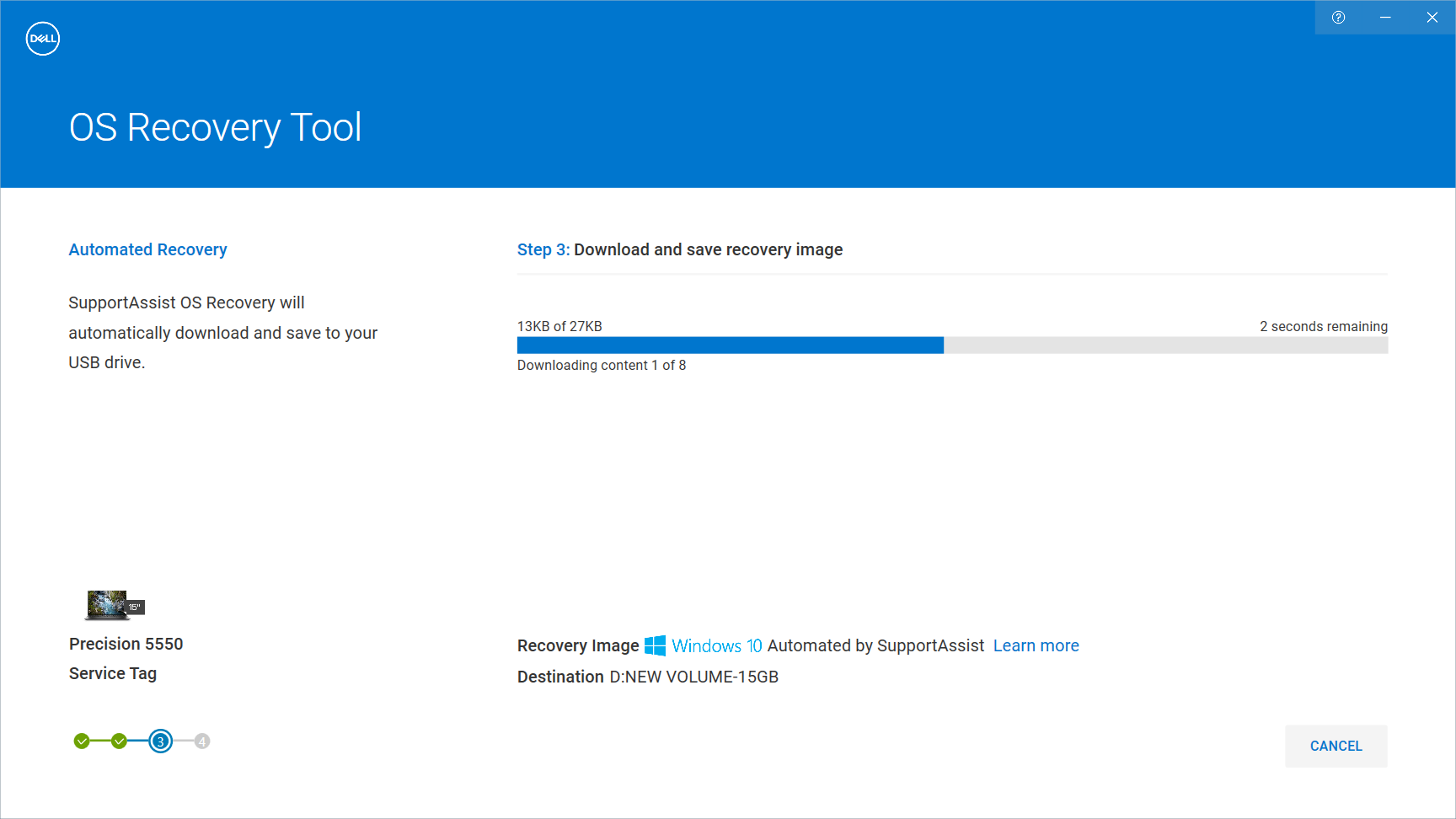
Рис. 18. Прогресс скачивания Dell OS Recovery Tool. Изображение доступно только на английском языке.
Шаг 5.
На экране Recovery process guide отсоедините USB-накопитель и нажмите Close.

Рис. 19. Экран руководства по процессу восстановления в Dell OS Recovery Tool. Изображение доступно только на английском языке.
Шаг 6.
Загрузитесь на USB-носитель для восстановления системы.
- Подключите USB-носитель для восстановления к компьютеру.
- Включите или перезапустите компьютер.
- На экране с логотипом Dell нажмите клавишу F12 несколько раз, пока не появится меню однократной загрузки.
- В меню загрузки выберите USB-накопитель из списка.
- Нажмите клавишу Enter для загрузки на USB-накопитель.
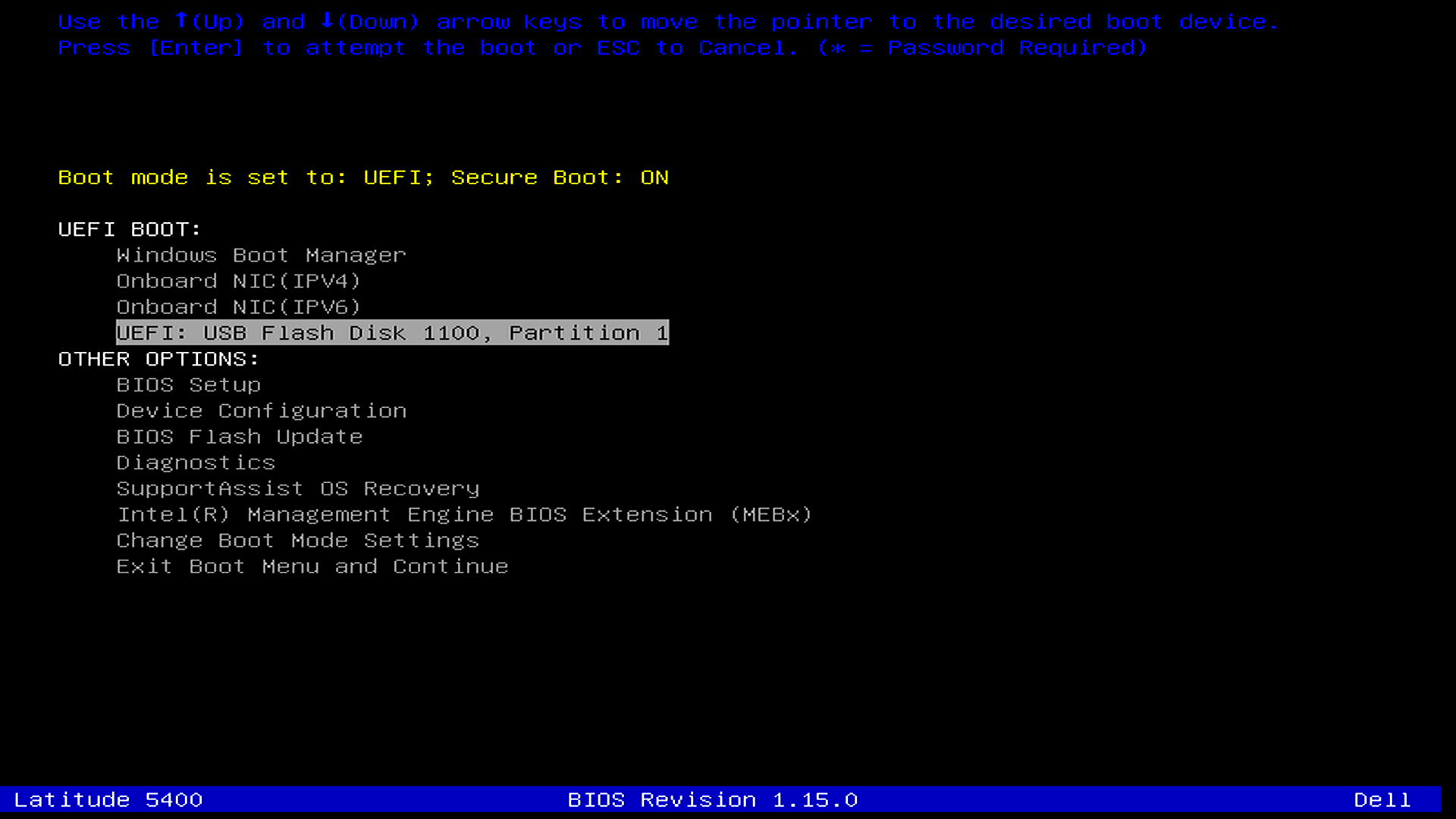
Рисунок 20. Параметр загрузки через USB в меню однократной загрузки. Изображение доступно только на английском языке. - Компьютер загружается в инфраструктуру SupportAssist OS Recovery.
- На панели «Reset» выберите «Start Reset».

Рисунок 21: Главное меню в инфраструктуре SupportAssist OS Recovery. Изображение доступно только на английском языке.
Шаг 7.
SupportAssist OS Recovery загружает и по умолчанию рекомендует оптимальный вариант восстановления в зависимости от состояния компьютера.
Reset to Factory Settings. Этот вариант восстанавливает исходную, установленную на заводе-изготовителе операционную систему и программное обеспечение, которые были поставлены вместе с компьютером. Локальный образ восстановления доступен только на потребительских платформах, таких как Alienware, Inspiron, Vostro и XPS.
Reset and update. Этот вариант использует облачное восстановление. Он скачивает и устанавливает самую последнюю операционную систему и требует активного подключения к Интернету.
ПРИМЕЧАНИЕ. Вариант Cloud Restore скачивает последнюю версию операционной системы, предварительно установленную на компьютере Dell.
- Выберите вариант сброса и нажмите кнопку Далее.

Рисунок 22. Варианты сброса в SupportAssist OS Recovery версии 4.0 Изображение доступно только на английском языке.
Шаг 8.
Процесс сброса в SupportAssist OS Recovery предоставляет возможность резервного копирования файлов.
- Для создания резервной копии данных и личных файлов перед сбросом компьютера выберите Yes, give access and transfer my settings data. Также примите условия лицензии на программное обеспечение Microsoft и нажмите Next. Следуйте инструкциям на экране, чтобы завершить процесс резервного копирования данных.
- Если вы не хотите выполнять резервное копирование файлов, выберите Нет, не переносить настройки и данные и нажмите кнопку Далее.

Рисунок 23: Параметр резервного копирования данных во время процесса сброса в SupportAssist OS Recovery. Изображение доступно только на английском языке.
Шаг 9.
- Если вы решите не выполнять резервное копирование данных, откроется страница Confirm your reset с уведомлением, что в процессе сброса все данные и личные файлы будут удалены без возможности восстановления. Нажмите I understand that the reset will delete all my system data and personal files.
- Выберите причину сброса в раскрывающемся диалоговом окне и нажмите кнопку Далее.
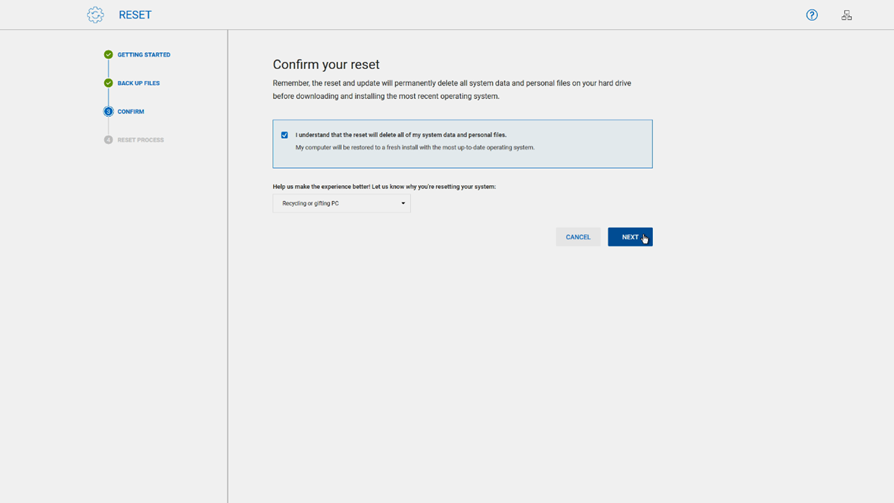
Рисунок 24. Выберите причину сброса в SupportAssist OS Recovery. Изображение доступно только на английском языке. - Отображается предупреждение о том, что все системные данные и личные файлы будут удалены. Выберите Да, продолжить.

Рисунок 25: Предупреждение о потере данных перед сбросом компьютера в SupportAssist OS Recovery. Изображение доступно только на английском языке.
Шаг 10.
Начнется процесс восстановления, и индикатор выполнения покажет различные этапы и оставшееся время.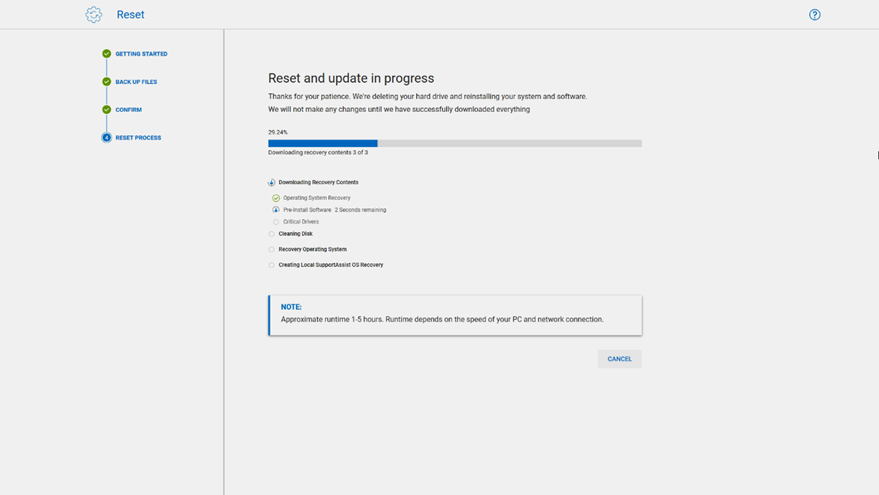
Рисунок 26. Ход выполнения процесса сброса в SupportAssist OS Recovery. Изображение доступно только на английском языке.
Шаг 11.
- После завершения процесса восстановления появится сообщение о том, что сброс выполнен успешно, и вы будете перенаправлены на экран руководства по процессу восстановления.

Рисунок 27: Завершение процесса сброса в SupportAssist OS Recovery. Изображение доступно только на английском языке. - На экране Руководство по процессу восстановления извлеките USB-накопитель (если процесс восстановления был запущен с помощью USB-носителя для восстановления) и нажмите кнопку Перезапустить.

Рисунок 28: Экран руководства по процессу восстановления в SupportAssist OS Recovery. Изображение доступно только на английском языке.
Шаг 12.
- Компьютер перезагружается несколько раз и запускается процедура первоначальной настройки Windows. Выполните процедуру первоначальной настройки, следуя инструкциям на экране.

Рисунок 29: Экран переноса системных данных и настроек. Изображение доступно только на английском языке.
Рисунок 30. Экран лицензионного соглашения с конечным пользователем Windows. Изображение доступно только на английском языке. - После входа в систему отображается SupportAssist Recovery Assistant, помогающий установить последние обновления Windows и Dell. Она также устанавливает программное обеспечение Dell, устанавливаемое на заводе-изготовителе, и восстанавливает файлы резервной копии, если вы использовали функцию резервного копирования SupportAssist OS Recovery.

Рисунок 31. SupportAssist Recovery Assistant загружается при первом запуске. Изображение доступно только на английском языке.
Если не загружены все драйверы и ваше устройство является рабочей станцией Dell Pro, Dell Pro Max, Latitude, OptiPlex или Precision , запустите Dell Command Update от имени администратора.
- Если параметр Расширенное восстановление драйверов для переустановки Windows не отображается, перейдите в раздел Параметры >Расширенное восстановление драйверов и нажмите Включить.
- Если отображается пункт Расширенное восстановление драйверов для переустановки Windows, нажмите здесь , чтобы загрузить и установить полную библиотеку драйверов.
Для поиска и устранения неисправностей SupportAssist OS Recovery и многого другого см. Руководство пользователя SupportAssist OS Recovery.
Affected Products
Alienware, Dell All-in-One, Dell Pro All-in-One, Dell Pro Max Micro, Dell Pro Max Slim, Dell Pro Max Tower, Dell Pro Micro, Dell Pro Slim, Dell Pro Tower, Dell Slim, Dell Tower, Inspiron, OptiPlex, Vostro, XPS, G Series, G Series, Alienware
, Dell Laptops, Dell Plus, Dell Pro, Dell Pro Max, Dell Pro Plus, Dell Pro Premium, Inspiron, Latitude, Dell Pro Rugged, Vostro, XPS, Fixed Workstations, Mobile Workstations, Dell Pro Max Micro XE FCM2250, Dell Pro Max Slim XE FCS1250, Dell Pro Max Tower T2 XE FCT2250, Dell Pro Max 16 XE MC16250, Dell Pro Micro Plus XE QBM1250, Dell Pro Slim Plus XE5 QBS1250, Dell Pro Tower Plus XE5 QBT1250, SupportAssist for Home PCs, SupportAssist OS Recovery
...
Article Properties
Article Number: 000177401
Article Type: How To
Last Modified: 24 okt 2025
Version: 33
Find answers to your questions from other Dell users
Support Services
Check if your device is covered by Support Services.